E-Mail ist zu einer grundlegenden Kommunikationsmethode in unserem Berufsleben geworden. Sie wird für alles genutzt, von der internen Kommunikation über die Kommunikation mit Kunden und den Umgang mit Lieferanten bis hin zu Vertriebsstrategien, Geschäftsentwicklung und Wachstum. Trotz der vielen heute verfügbaren Kommunikationstools bevorzugen viele Menschen für die erste Kontaktaufnahme immer noch E-Mail.
Deshalb ist es wichtig, sicherzustellen, dass Ihre E-Mail beim Versand korrekt formatiert ist und alle Prüfungen besteht. Wir haben Ihnen bereits einige nützliche Tipps zur Verbesserung Ihrer E-Mail-Etikette gegeben und außerdem einige Formulierungen beschrieben, die Sie vermeiden sollten, wenn Sie E-Mails verfassen. Einer der am meisten übersehenen Aspekte einer professionellen E-Mail ist jedoch die E-Mail-Signatur. Viele von uns schenken ihren professionellen E-Mail-Signaturen nicht genügend Aufmerksamkeit und verstehen die Kraft und das Potenzial einer E-Mail-Signatur am Ende der E-Mail nicht vollständig. Die besten E-Mail-Signaturen helfen beiden Parteien gleichermaßen.
Die Bedeutung einer E-Mail-Signatur
Wenn Sie jemandem eine E-Mail senden, besteht das Ziel darin, Informationen zu übermitteln und zu vermitteln, die Sie in der Regel immer im E-Mail-Text schreiben. Wenn Sie eine E-Mail an sehr beschäftigte Personen senden, besteht das Ziel darin, Informationen in kürzester Zeit effektiv zu übermitteln und zu vermitteln, ohne deren Zeit zu verschwenden. Sie müssen Ihre E-Mail sorgfältig gestalten, damit sie dennoch gelesen wird und Sie sagen können, was Sie sagen wollten. Aus diesem Grund sind Sie oft durch Platz und Inhalt eingeschränkt. Eine gute Möglichkeit, dem Empfänger dennoch Informationen zu übermitteln, ist die E-Mail-Signatur.
Es ist zum Beispiel immer eine gute Idee, Ihre bevorzugten Kontaktdaten in Ihrer E-Mail-Signatur anzugeben, damit der Empfänger weiß, wo er Sie erreichen kann, falls er sich dazu entscheidet. Die E-Mail-Signatur ist auch ein guter Ort, um Ihre Position in Ihrem Unternehmen zu nennen, und es wird empfohlen, dies im Einleitungssatz wegzulassen. Das heißt:
RICHTIG:
Mit freundlichen Grüßen,
Raymond Cavill,
Sr. Sales In-Charge
ABC Company, LLC
FALSCH:
Hallo John,
mein Name ist Raymond Cavill, und ich bin der Senior Sales In-Charge bei ABC Company, LLC.
Denken Sie daran, sie wird nicht ohne Grund E-Mail-Signatur genannt. Packen Sie nicht zu viele Informationen in Ihre Signatur und machen Sie sie nicht länger als den E-Mail-Text. Nehmen Sie nur Informationen auf, die für den Empfänger wichtig und relevant sind.
Wenn Sie zum Beispiel einem potenziellen Kunden eine Zusammenfassung der Aktivitäten und Dienstleistungen Ihres Unternehmens per E-Mail schicken, müssen Sie dann Links zu Ihren Facebook- und Instagram-Profilen in Ihre E-Mail-Signatur aufnehmen?
Nein. Die Antwort ist definitiv nein!
Links zu Ihren persönlichen Social-Media-Profilen sind nur dann in Ordnung, wenn Sie eine Rolle innehaben, die die Interaktion mit anderen über Social Media beinhaltet, wie zum Beispiel als Community Manager für ein verbraucherorientiertes Produkt.
So erstellen Sie eine schöne und professionelle E-Mail-Signatur
Die meisten modernen E-Mail-Clients, die heute verfügbar sind, unterstützen HTML-E-Mail-Signaturen, und Spark, unser leistungsstarker und funktionsreicher E-Mail-Client für iOS und Mac, bietet eine fantastische Möglichkeit, E-Mail-Signaturen mit verschiedenen E-Mail-Konten mithilfe einer E-Mail-Signaturvorlage zu verwalten und zu verwenden. Mit Spark können Sie E-Mail-Signaturen erstellen und mehr als eine davon speichern und dann auswählen, welche E-Mail-Signatur Sie beim Beantworten einer E-Mail von einem beliebigen Konto in Spark verwenden möchten.
Aber wie erstellen Sie eine HTML-E-Mail-Signatur? Lassen Sie uns eintauchen, wie man eine E-Mail-Signatur erstellt.
Wenn Sie über die nötigen HTML-Kenntnisse verfügen, können Sie einfach eine neue E-Mail-Signatur in Spark hinzufügen und Ihre eigene HTML-Signatur programmieren.
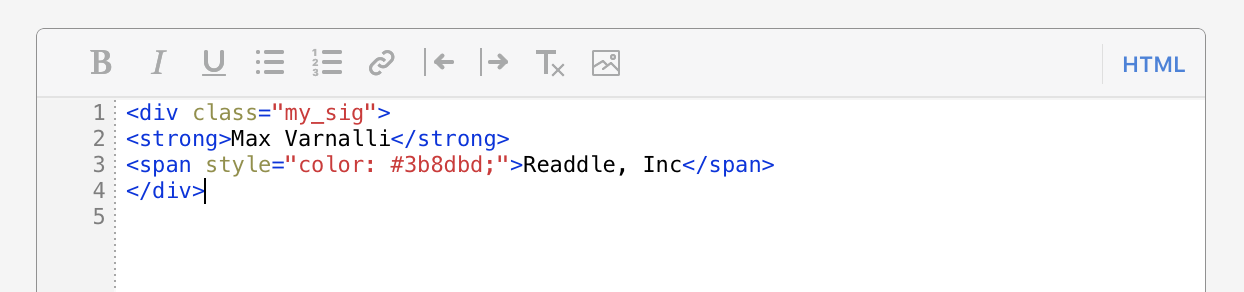
Wenn Sie eine HTML-Signatur in Spark manuell erstellen, wird der Code automatisch für Sie formatiert und Sie werden mit entsprechenden Code-Hervorhebungen geführt.
Wenn HTML nicht Ihr Ding ist, keine Sorge. Es gibt viele Online-Tools zum Erstellen von HTML-E-Mail-Signaturen, die zahlreiche Beispiele für E-Mail-Signaturen bieten. Sie können sich eine der unten aufgeführten Websites ansehen und eine kostenlose E-Mail-Signatur erstellen.
Diese Websites bieten zahlreiche Optionen für das Design von E-Mail-Signaturen in Form kostenloser E-Mail-Signaturvorlagen, sodass Sie E-Mail-Signaturen für alle möglichen Zwecke erstellen können, wie zum Beispiel eine professionelle E-Mail-Signatur, eine persönliche E-Mail-Signatur oder eine E-Mail-Signatur für Studierende.
So fügen Sie eine HTML-Signatur zu Spark hinzu
Das Hinzufügen einer HTML-E-Mail-Signatur zu Spark ist sehr einfach. So geht’s:
HTML-Signatur in Spark für Mac hinzufügen:
- Starten Sie Spark, falls es noch nicht geöffnet ist.
- Öffnen Sie die Einstellungen von Spark, indem Sie oben links auf Ihrem Bildschirm auf das Menü ‘Spark’ klicken.
- Alternativ können Sie auf einem Mac die Tastenkombination Cmd + , (Komma) verwenden.
- Navigieren Sie in den Einstellungen zum Reiter ‘Signaturen’ und stellen Sie sicher, dass Signaturen aktiviert sind.
- Klicken Sie auf die Schaltfläche ‘+’ unten links im Fenster.
- Erstellen Sie auf der rechten Seite desselben Fensters Ihre HTML-Signatur oder fügen Sie den HTML-Code Ihrer Signatur ein, die Sie mit den oben aufgeführten Diensten erstellt haben.
Das war’s. Jetzt können Sie eine neue E-Mail oder eine Antwort verfassen und diese schöne HTML-E-Mail-Signatur in Spark für Mac verwenden.
HTML-Signatur in Spark für iPhone oder iPad hinzufügen:
Bevor wir sehen, wie man eine HTML-E-Mail-Signatur in Spark für iOS hinzufügt, sollten Sie eine wirklich coole Funktion von Spark kennen. Die E-Mail-Signaturen, die Sie in Spark erstellen, werden automatisch über alle Ihre Geräte hinweg synchronisiert. Wenn Sie also bereits eine HTML-E-Mail-Signatur auf Ihrem Mac erstellt haben, sollte sie automatisch auf Ihrem iOS-Gerät verfügbar sein.
Wenn Sie eine neue HTML-E-Mail-Signatur von Grund auf in Spark für iPhone oder iPad erstellen möchten, ist das ebenfalls ziemlich einfach.
- Spark für iPhone oder iPad starten.
- Öffnen Sie die Seitenleiste und scrollen Sie nach unten zu den Einstellungen von Spark.
- Scrollen Sie in der Liste der Einstellungen nach unten zur Option ‘Signatur’.
- Stellen Sie sicher, dass Signaturen aktiviert sind, und scrollen Sie dann nach unten, um auf die blaue Schaltfläche ‘Signatur hinzufügen’ zu tippen.
- Tippen Sie oben auf den Reiter ‘HTML’ und fügen Sie dort Ihren HTML-E-Mail-Signaturcode ein.
Das war’s. Sie können jetzt Ihre HTML-E-Mail-Signatur verwenden, wenn Sie eine neue E-Mail oder eine Antwort in Spark für iOS verfassen.
So verwenden Sie E-Mail-Signaturen in Spark
Nachdem wir nun gesehen haben, wie man E-Mail-Signaturen in Spark hinzufügt, werfen wir einen Blick darauf, wie man E-Mail-Signaturen tatsächlich beim Versenden einer E-Mail mit Spark für Mac oder iOS verwendet.
E-Mail-Signaturen in Spark für Mac verwenden:
- Beginnen Sie zunächst, eine neue E-Mail zu verfassen oder eine bestehende E-Mail zu beantworten.
- Am unteren Rand des Verfassen-Fensters finden Sie den E-Mail-Signaturblock, der so aussieht:
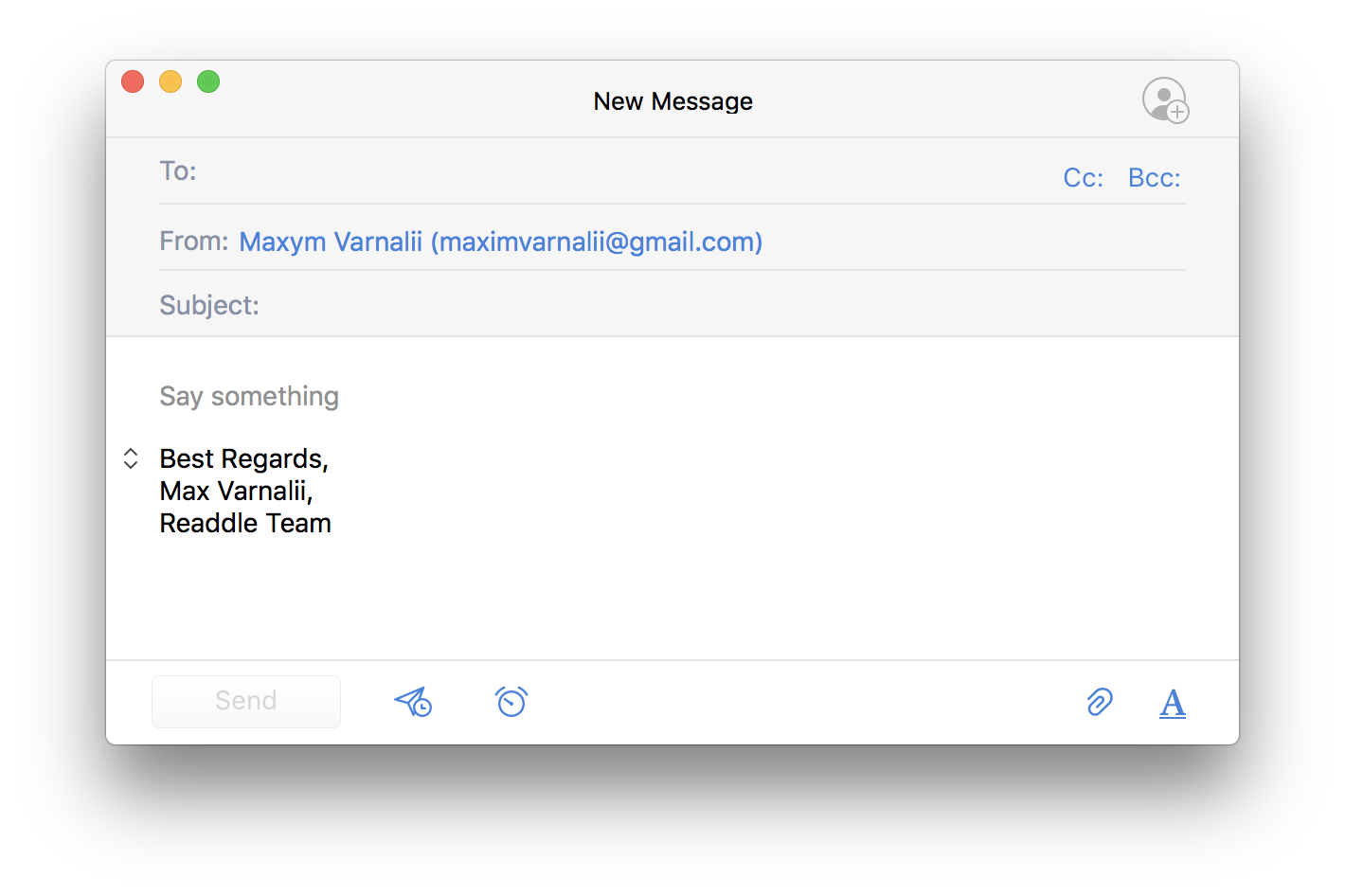
- Klicken Sie auf die Pfeile, um eine Liste aller Signaturen anzuzeigen, die Sie in Spark hinzugefügt haben.
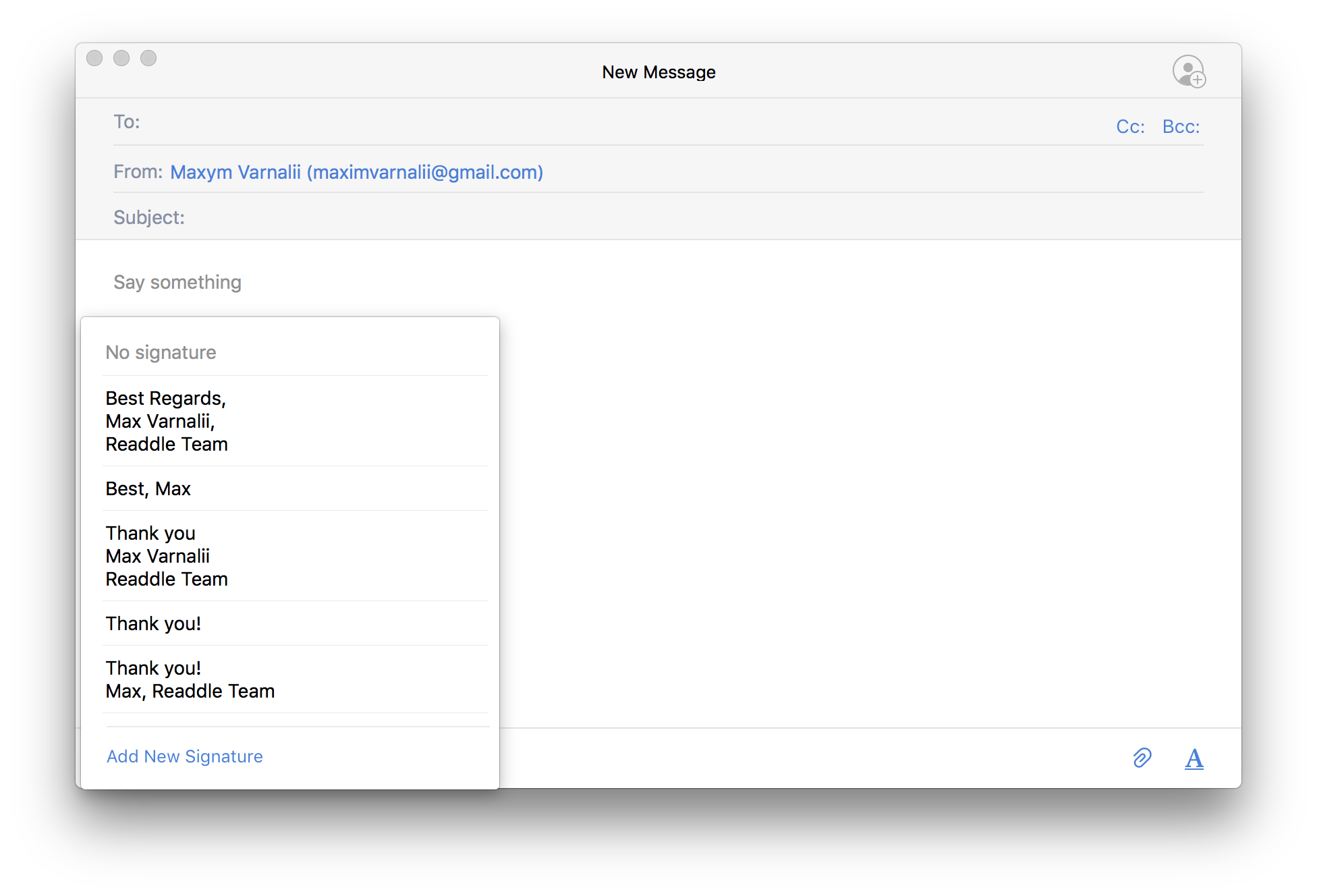
- Wählen Sie diejenige aus, die Sie für diese E-Mail verwenden möchten.
Ziemlich einfach, nicht wahr?
Mit Spark für Mac können Sie aus einer beliebigen der von Ihnen hinzugefügten Signaturen auswählen, und mit zwei einfachen Klicks können Sie Ihre E-Mail-Signatur spontan für jede E-Mail anpassen, die Sie mit Spark für Mac senden.
E-Mail-Signaturen in Spark für iOS verwenden:
- Beginnen Sie eine neue E-Mail zu verfassen oder tippen Sie bei einer bestehenden E-Mail auf Antworten.
- Am unteren Rand des Bildschirms sehen Sie den E-Mail-Signaturblock.
- Wischen Sie einfach nach rechts oder links auf dem Signaturblock, um durch alle verfügbaren Signaturen zu blättern.
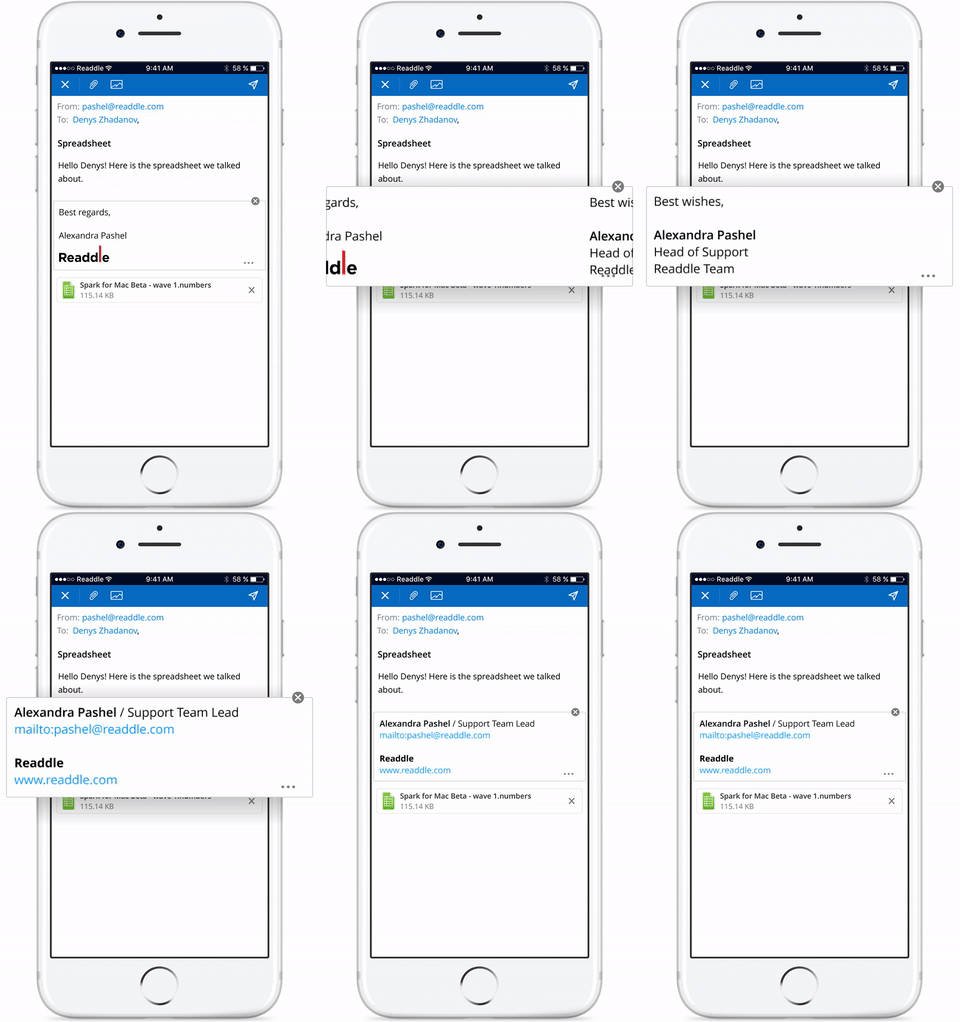
Die Verwendung von E-Mail-Signaturen in Spark für iPhone oder iPad ist sogar noch einfacher (und cooler!)
In diesem Artikel haben wir etwas über die Bedeutung von E-Mail-Signaturen gelernt, wie man E-Mail-Signaturen effektiv verwendet und wie man eine E-Mail-Signatur in der Spark Mail-App erstellt. Denken Sie daran: Der beste Weg, um sicherzustellen, dass Sie eine effektive E-Mail-Signatur haben, ist eine kurze und prägnante E-Mail-Signatur. Übertreiben Sie es nicht.
 Preshit Deorukhkar