L'email è diventata un metodo di comunicazione fondamentale nella nostra vita professionale. Viene utilizzata per qualsiasi cosa, dalla comunicazione interna all'ufficio, alla gestione dei rapporti con i clienti, alla gestione dei fornitori e persino alle strategie di vendita, allo sviluppo del business e alla crescita. Nonostante i numerosi strumenti di comunicazione disponibili oggi, molte persone preferiscono ancora l'email come primo punto di contatto.
Ecco perché è fondamentale assicurarsi che, quando invii un'email a qualcuno, la tua email sia formattata correttamente e superi tutti i controlli. Ti abbiamo già parlato di alcuni consigli utili per migliorare la tua email etiquette, e abbiamo anche descritto alcune frasi che dovresti evitare di usare nelle email. Tuttavia, uno degli aspetti più trascurati di un'email professionale è la firma email. Molti di noi non prestano sufficiente attenzione alle proprie firme email professionali e non comprendono appieno il potere e il potenziale di una firma email alla fine dell'email. Le migliori firme email aiutano entrambe le parti in egual misura.
L'importanza di una firma email
Quando invii un'email a qualcuno, l'obiettivo è trasmettere e comunicare alcune informazioni, che di solito scrivi sempre nel corpo dell'email. Quando invii un'email a persone molto impegnate, l'obiettivo è trasmettere e comunicare efficacemente le informazioni nel minor tempo possibile, senza far perdere loro tempo. Devi comporre attentamente la tua email in modo che venga comunque letta e che tu riesca a dire ciò che volevi dire. Per questo motivo, sei spesso limitato in termini di spazio e contenuto. Quindi un buon modo per trasmettere comunque informazioni al destinatario è attraverso la firma email.
Ad esempio, è sempre una buona idea includere i tuoi recapiti preferiti nella firma email, così il destinatario saprà dove contattarti se decide di farlo. La firma email è anche un ottimo posto per menzionare la tua qualifica in azienda, ed è consigliabile ometterla nella frase introduttiva. Cioè:
SÌ:
Cordiali saluti,
Raymond Cavill,
Sr. Sales In-Charge
ABC Company, LLC
NO:
Ciao John,
Mi chiamo Raymond Cavill e sono il Senior Sales In-Charge presso ABC Company, LLC.
Ricorda, si chiama firma email per un motivo. Non inserire troppe informazioni nella tua firma e non renderla più lunga del corpo dell'email. Includi solo informazioni importanti e pertinenti per il destinatario.
Ad esempio, se stai inviando a un potenziale cliente un riepilogo delle attività e dei servizi della tua azienda, hai davvero bisogno di includere i link ai tuoi profili Facebook e Instagram nella firma email?
No. La risposta è decisamente no!
Avere i link ai tuoi profili social personali va bene solo quando ricopri un ruolo che comporta l'interazione con altri tramite i social media, come un Community Manager per un prodotto rivolto ai consumatori.
Come creare una firma email bella e professionale
La maggior parte dei client email moderni disponibili oggi offre il supporto per le firme email HTML e Spark, il nostro potente e ricco di funzionalità client email per iOS e Mac, offre un modo fantastico per mantenere e utilizzare le firme email con diversi account email grazie a un modello di firma email. Usando Spark, puoi creare firme email e salvarne più di una, per poi scegliere quale firma email vuoi utilizzare quando rispondi a un'email da qualsiasi account in Spark.
Ma come si crea una firma email HTML? Vediamo insieme come creare una firma email.
Se possiedi le competenze HTML necessarie, puoi semplicemente aggiungere una nuova firma email in Spark e codificare la tua firma HTML personale.
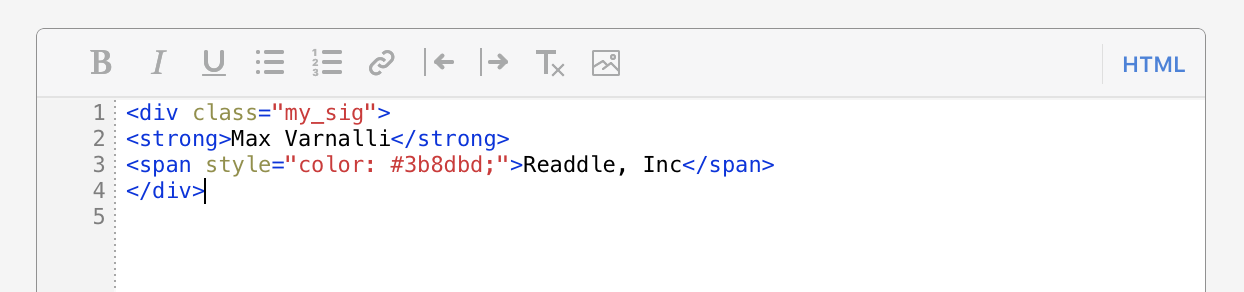
Quando crei manualmente una firma HTML in Spark, questo formatta automaticamente il codice per te e ti guida con le corrispondenti evidenziazioni del codice.
Se l'HTML non fa per te, non preoccuparti. Esistono molti strumenti online per creare firme email HTML che offrono numerosi esempi di firma email. Puoi consultare uno qualsiasi dei siti web qui sotto e creare una firma email gratuita.
Questi siti web offrono numerose opzioni di design per le firme email sotto forma di modelli di firma email gratuiti, così puoi creare firme email per ogni tipo di scopo, come una firma email professionale, una firma email personale o una firma email per studenti universitari.
Come aggiungere una firma HTML a Spark
Aggiungere una firma email HTML a Spark è molto facile. Ecco come:
Aggiungere una firma HTML in Spark per Mac:
- Avvia Spark, se non è già aperto.
- Apri le Preferenze di Spark facendo clic sul menu ‘Spark’ nella parte in alto a sinistra dello schermo.
- In alternativa, puoi utilizzare la combinazione di tasti Cmd + , (virgola) su un Mac.
- Vai alla scheda ‘Firme’ nelle Preferenze e assicurati che le firme siano abilitate.
- Fai clic sul pulsante ‘+’ in basso a sinistra della finestra.
- Sul lato destro della stessa finestra, crea la tua firma HTML o incolla il codice HTML della firma che hai creato utilizzando i servizi elencati sopra.
Fatto. Ora puoi comporre una nuova email o una risposta e utilizzare questa bellissima firma email HTML in Spark per Mac.
Aggiungere una firma HTML in Spark per iPhone o iPad:
Prima di vedere come aggiungere una firma email HTML in Spark per iOS, dovresti conoscere una funzione davvero interessante di Spark. Le firme email che crei in Spark vengono sincronizzate automaticamente su tutti i tuoi dispositivi, quindi se hai già creato una firma email HTML sul tuo Mac, dovrebbe diventare automaticamente disponibile sul tuo dispositivo iOS.
Se vuoi creare una nuova firma email HTML da zero in Spark per iPhone o iPad, è anche piuttosto facile.
- Lancia Spark sul tuo iPhone o iPad.
- Apri la barra laterale e scorri fino alle Impostazioni di Spark.
- Nell'elenco delle Impostazioni, scorri fino all'opzione ‘Firma’.
- Assicurati che le firme siano abilitate, quindi scorri verso il basso e tocca il pulsante blu ‘Aggiungi firma’.
- Tocca la scheda ‘HTML’ in alto e incolla lì il codice della tua firma email HTML.
Fatto. Ora puoi utilizzare la tua firma email HTML quando componi una nuova email o una risposta in Spark per iOS.
Come utilizzare le firme email in Spark
Ora che abbiamo visto come aggiungere le firme email in Spark, diamo un'occhiata a come utilizzarle effettivamente quando invii un'email con Spark per Mac o iOS.
Utilizzare le firme email in Spark per Mac:
- Innanzitutto, inizia a comporre una nuova email o una risposta a un'email esistente.
- Verso il fondo della finestra di composizione, troverai il blocco della firma email, che appare così:
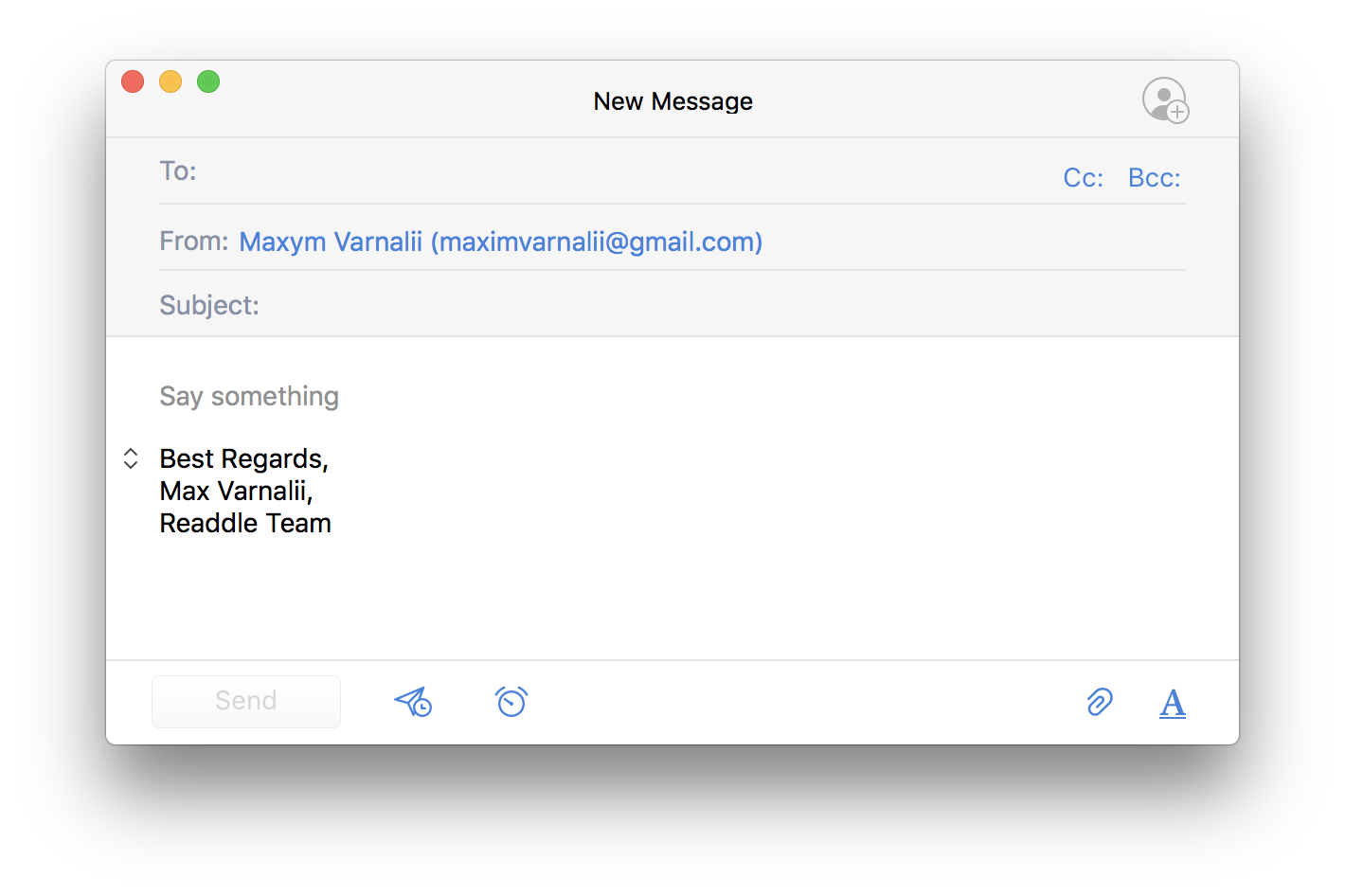
- Fai clic sulle frecce per visualizzare un elenco di tutte le firme che hai aggiunto in Spark.
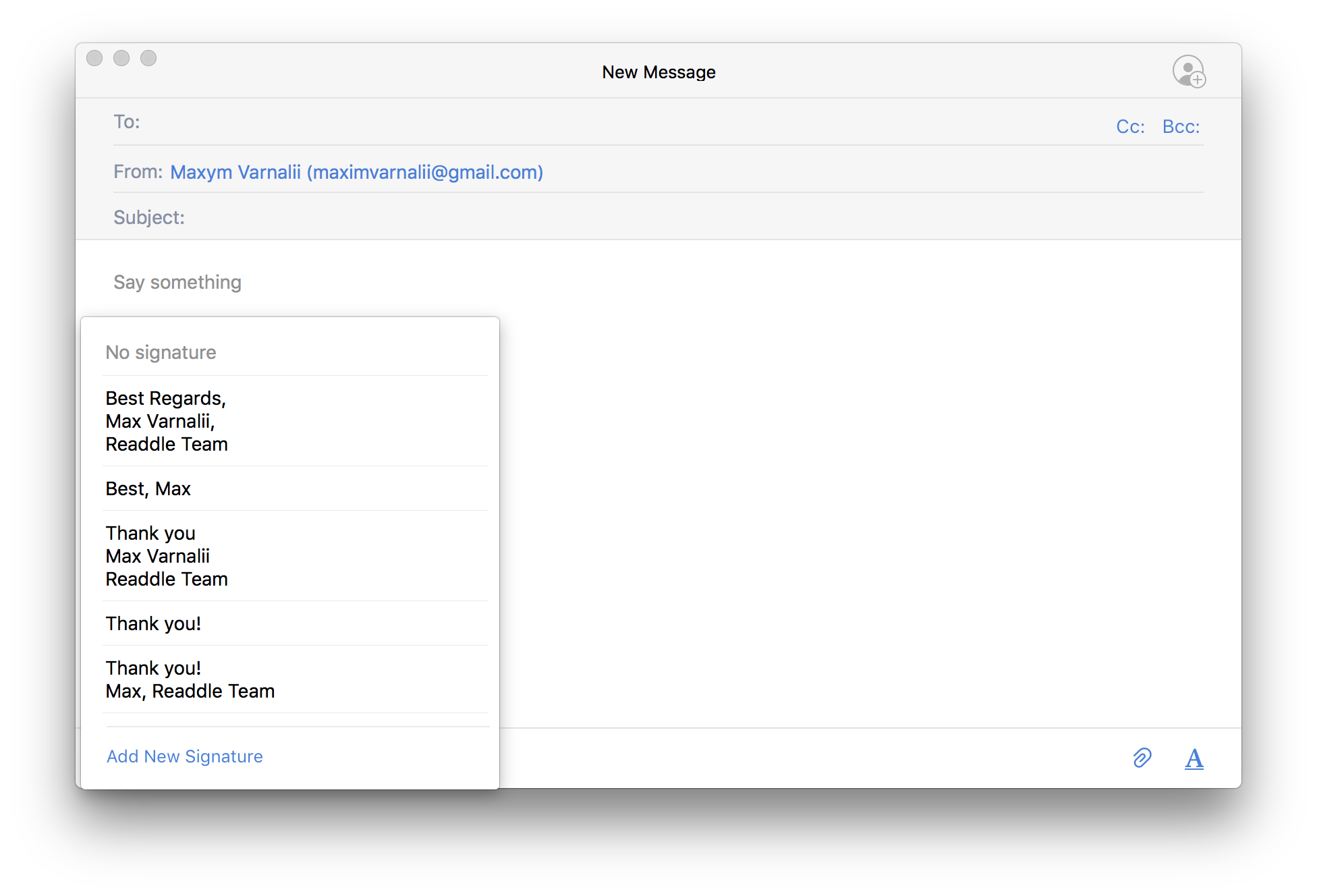
- Seleziona quella che vuoi utilizzare per questa email.
Facile, no?
Spark per Mac ti consente di scegliere tra tutte le firme che hai aggiunto e, con due semplici clic, puoi personalizzare la tua firma email al volo, per ogni email che invii con Spark per Mac.
Utilizzare le firme email in Spark per iOS:
- Inizia a comporre una nuova email o tocca rispondi su un'email esistente.
- Nella parte inferiore dello schermo, vedrai il blocco della firma email.
- Basta scorrere a destra o a sinistra sul blocco della firma per scorrere tutte le firme disponibili.
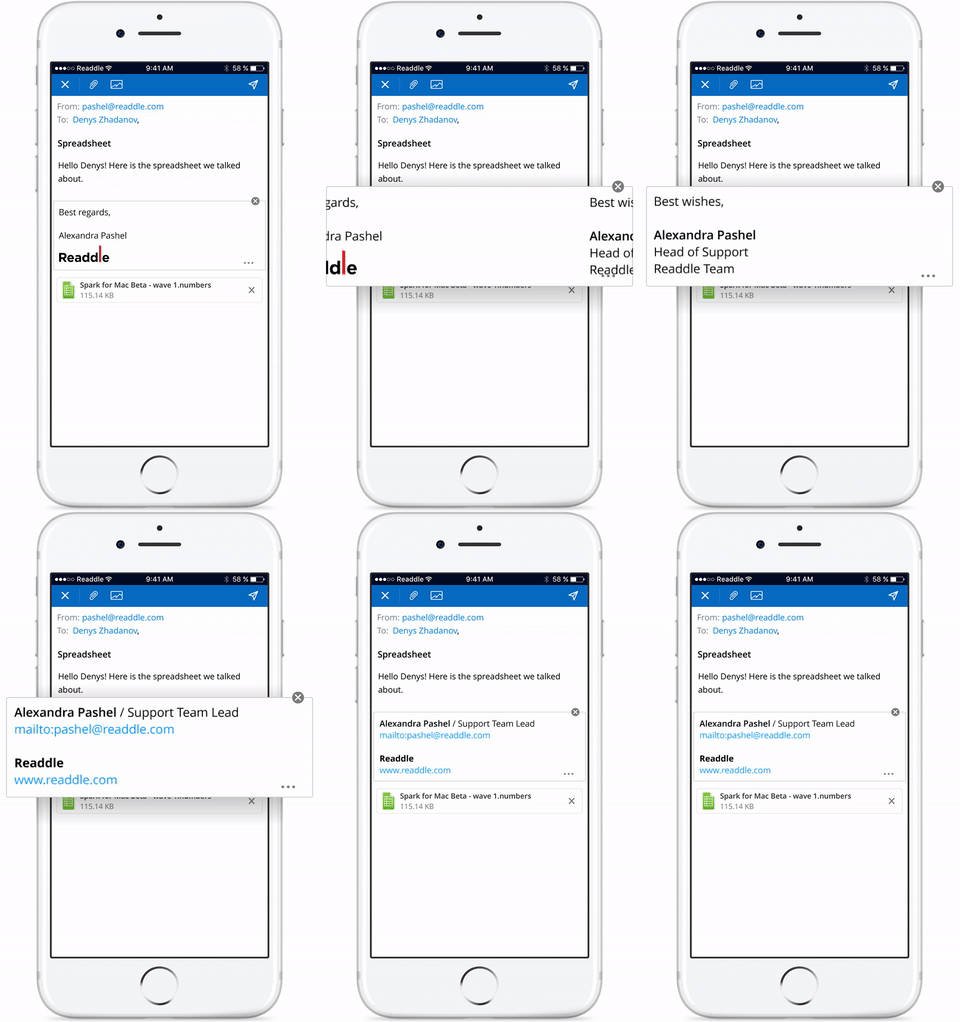
Utilizzare le firme email in Spark per iPhone o iPad è ancora più semplice (e più bello!)
In questo articolo abbiamo scoperto l'importanza delle firme email, come utilizzarle efficacemente e come creare una firma email nell'app Spark Mail. Ricorda, il modo migliore per assicurarti di avere una firma email efficace è avere una firma email breve e concisa. Non esagerare.
 Preshit Deorukhkar