Електронна пошта стала фундаментальним методом спілкування в нашому професійному житті. Її використовують для всього: від внутрішньоофісного спілкування, комунікації з клієнтами, роботи з постачальниками й навіть для стратегій продажів, розвитку бізнесу та зростання. Попри безліч доступних сьогодні інструментів для спілкування, багато людей досі надають перевагу електронній пошті на етапі першого контакту.
Ось чому вкрай важливо переконатися, що коли ви пишете комусь листа, він правильно відформатований і проходить усі перевірки. Ми вже розповідали вам про деякі корисні поради щодо вдосконалення вашого етикету електронної пошти, а також описували деякі фрази, яких варто уникати в листах. Однак одним із найбільш недооцінених аспектів професійного листа є підпис електронної пошти. Багато з нас не приділяють достатньо уваги своїм професійним підписам електронної пошти й не повністю усвідомлюють силу й потенціал підпису електронної пошти в кінці листа. Найкращі підписи електронної пошти однаково допомагають обом сторонам.
Важливість підпису електронної пошти
Коли ви надсилаєте комусь листа, мета полягає в тому, щоб передати й донести певну інформацію, яку ви зазвичай завжди пишете в тілі листа. Коли ви надсилаєте лист дуже зайнятим людям, мета полягає в тому, щоб ефективно передати й донести інформацію в найкоротший можливий час, не марнуючи їхнього часу. Вам потрібно ретельно скласти свій лист, щоб його все-таки прочитали, і ви змогли сказати те, що хотіли. Через це ви часто обмежені простором і змістом. Тож хороший спосіб все ж передати інформацію одержувачу — це через підпис електронної пошти.
Наприклад, завжди хороша ідея — вказати ваші бажані контактні дані в підписі електронної пошти, щоб одержувач знав, де з вами зв’язатися, якщо він вирішить це зробити. Підпис електронної пошти також чудове місце, щоб згадати вашу посаду у вашій компанії, і рекомендується не вказувати її у вступному реченні. Тобто:
ТАК:
З повагою,
Raymond Cavill,
Sr. Sales In-Charge
ABC Company, LLC
НЕ ТАК:
Привіт, John,
Мене звати Raymond Cavill, і я старший відповідальний за продажі в ABC Company, LLC.
Пам’ятайте, він недарма називається підписом електронної пошти. Не напихайте забагато інформації у свій підпис і не робіть його довшим за тіло листа. Включайте лише ту інформацію, яка важлива й релевантна для одержувача.
Наприклад, якщо ви надсилаєте потенційному клієнту стислий огляд діяльності та послуг вашої компанії, чи потрібно вам включати посилання на ваші профілі у Facebook та Instagram у підпис електронної пошти?
Ні. Відповідь однозначно ні!
Мати посилання на ваші особисті профілі в соціальних мережах доречно лише тоді, коли ви обіймаєте посаду, що передбачає взаємодію з іншими через соціальні мережі, наприклад менеджер спільноти для споживчого продукту.
Як створити гарний і професійний підпис електронної пошти
Більшість доступних сьогодні сучасних поштових клієнтів підтримують HTML-підписи електронної пошти, а Spark, наш потужний і багатофункціональний поштовий клієнт для iOS та Mac, пропонує фантастичний спосіб підтримувати й використовувати підписи електронної пошти з різними обліковими записами за допомогою шаблону підпису. За допомогою Spark ви можете створювати підписи електронної пошти й зберігати кілька з них, а потім обирати, який підпис ви хочете використати, відповідаючи на лист з будь-якого облікового запису у Spark.
Але як створити HTML-підпис електронної пошти? Розберімося, як створити підпис електронної пошти.
Якщо ви маєте необхідні навички роботи з HTML, ви можете просто додати новий підпис електронної пошти у Spark і написати код власного HTML-підпису.
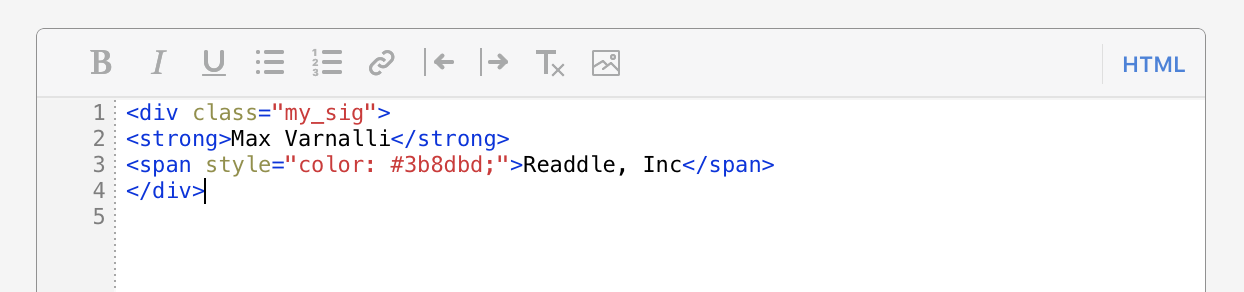
Коли ви вручну створюєте HTML-підпис у Spark, він автоматично форматує код за вас і допомагає з відповідним підсвічуванням коду.
Якщо HTML — це не ваше, не хвилюйтеся. Існує багато онлайн-інструментів для створення HTML-підписів електронної пошти, які надають безліч прикладів підписів. Ви можете переглянути будь-який із наведених нижче вебсайтів і створити безкоштовний підпис електронної пошти.
Ці вебсайти пропонують численні варіанти дизайну підписів електронної пошти у вигляді безкоштовних шаблонів, тож ви можете створювати підписи для різноманітних цілей, як-от професійний підпис, особистий підпис або підпис студента коледжу.
Як додати HTML-підпис у Spark
Додати HTML-підпис електронної пошти у Spark дуже легко. Ось як це зробити:
Додавання HTML-підпису у Spark для Mac:
- Запустіть Spark, якщо він ще не відкритий.
- Відкрийте Параметри Spark, натиснувши меню ‘Spark’ у верхньому лівому куті екрана.
- Крім того, ви можете натиснути комбінацію клавіш Cmd + , (кома) на Mac.
- Перейдіть на вкладку ‘Підписи’ в Параметрах і переконайтеся, що підписи ввімкнено.
- Натисніть кнопку ‘+’ у нижньому лівому куті вікна.
- У правій частині того самого вікна створіть свій HTML-підпис або вставте HTML-код підпису, який ви створили за допомогою перелічених вище сервісів.
Ось і все. Тепер ви можете створити новий лист або відповідь і використовувати цей гарний HTML-підпис у Spark для Mac.
Додавання HTML-підпису у Spark для iPhone чи iPad:
Перш ніж ми розглянемо, як додати HTML-підпис електронної пошти у Spark для iOS, вам варто дізнатися про одну справді класну функцію Spark. Підписи електронної пошти, які ви створюєте у Spark, автоматично синхронізуються між усіма вашими пристроями, тож якщо ви вже створили HTML-підпис на своєму Mac, він має автоматично стати доступним на вашому пристрої iOS.
Якщо ви хочете створити новий HTML-підпис електронної пошти з нуля у Spark для iPhone чи iPad, це теж досить легко.
- Запустіть Spark на своєму iPhone чи iPad.
- Відкрийте бічну панель і прокрутіть донизу до Налаштувань Spark.
- У списку Налаштувань прокрутіть донизу до опції ‘Підпис’.
- Переконайтеся, що Підписи ввімкнено, а потім прокрутіть донизу й натисніть синю кнопку ‘Додати підпис’.
- Натисніть вкладку ‘HTML’ угорі й вставте туди код вашого HTML-підпису електронної пошти.
Ось і все. Тепер ви можете використовувати свій HTML-підпис електронної пошти, створюючи новий лист або відповідь у Spark для iOS.
Як використовувати підписи електронної пошти у Spark
Тепер, коли ми побачили, як додавати підписи електронної пошти у Spark, давайте розглянемо, як власне використовувати підписи під час надсилання листа за допомогою Spark для Mac чи iOS.
Використання підписів електронної пошти у Spark для Mac:
- Спочатку почніть створювати новий лист або відповідь на наявний лист.
- У нижній частині вікна створення листа ви знайдете блок підпису електронної пошти, який виглядає так:
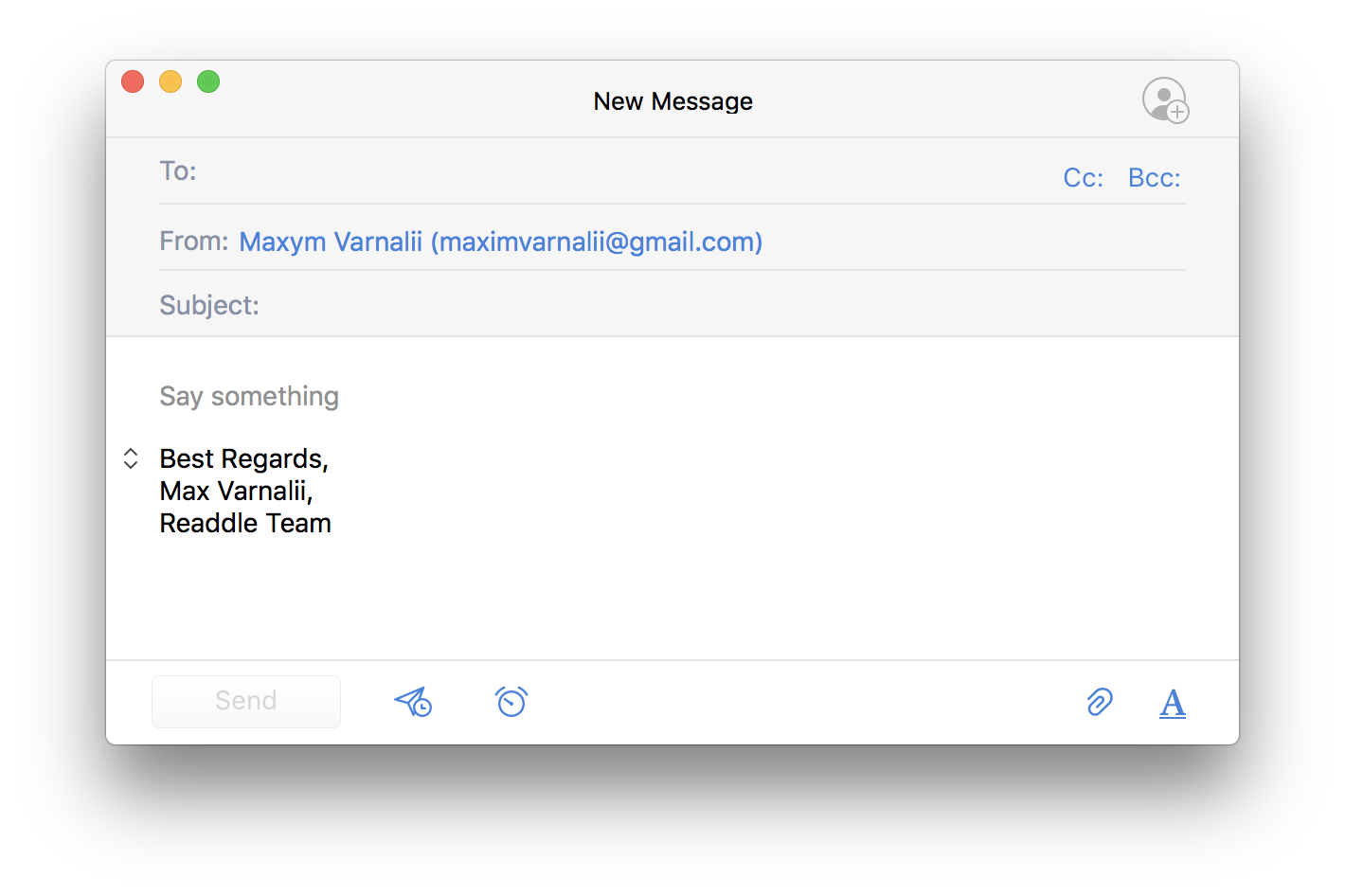
- Натисніть стрілки, щоб відкрити список усіх ваших підписів, які ви додали у Spark.
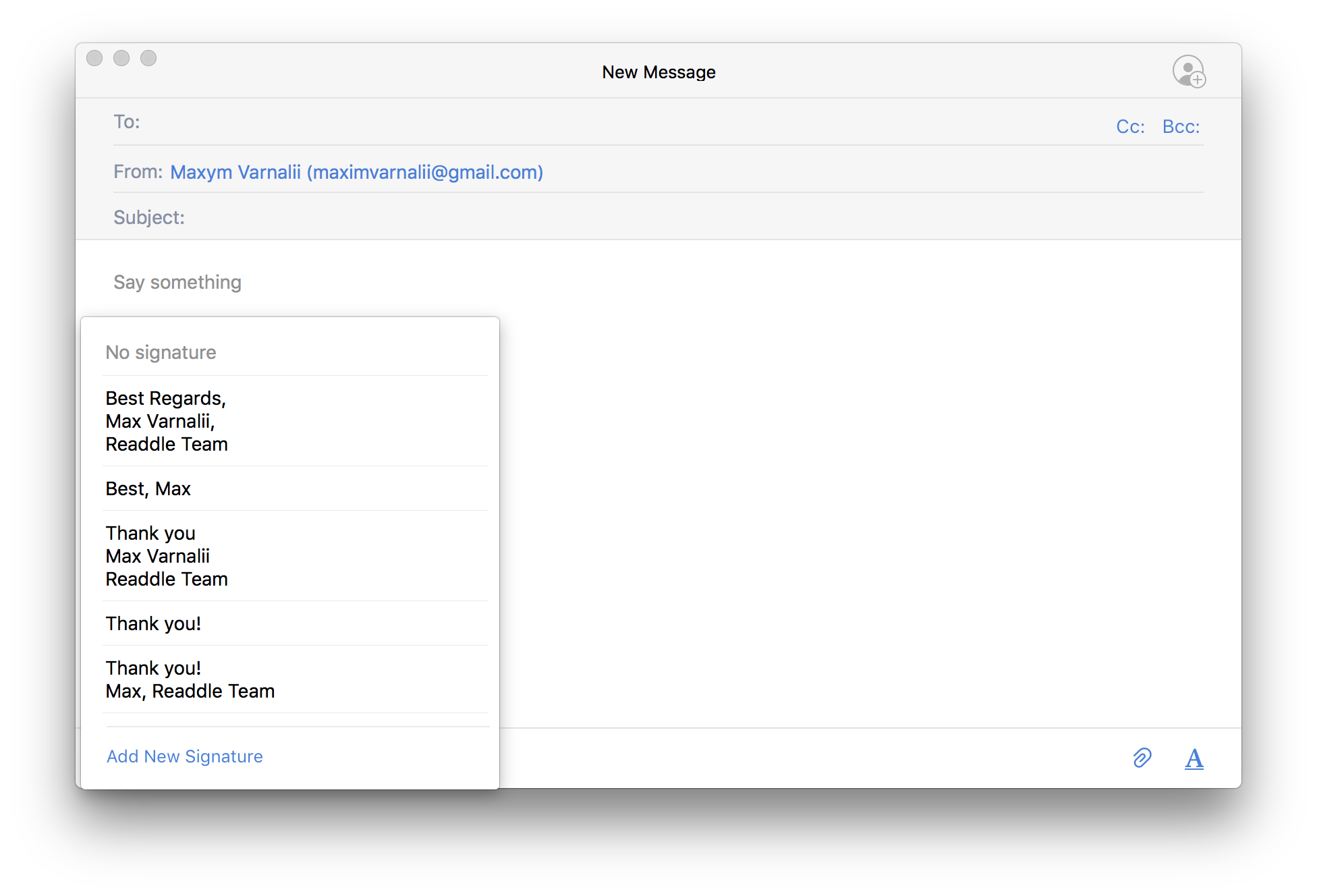
- Виберіть той, який хочете використати для цього листа.
Досить просто, чи не так?
Spark для Mac дозволяє вибирати з будь-якого доданого вами підпису, і двома простими кліками ви можете налаштувати свій підпис електронної пошти на льоту для кожного листа, який надсилаєте за допомогою Spark для Mac.
Використання підписів електронної пошти у Spark для iOS:
- Почніть створювати новий лист або натисніть відповідь на наявному листі.
- У нижній частині екрана ви побачите блок підпису електронної пошти.
- Просто проведіть пальцем праворуч або ліворуч по блоку підпису, щоб прогорнути всі доступні підписи.
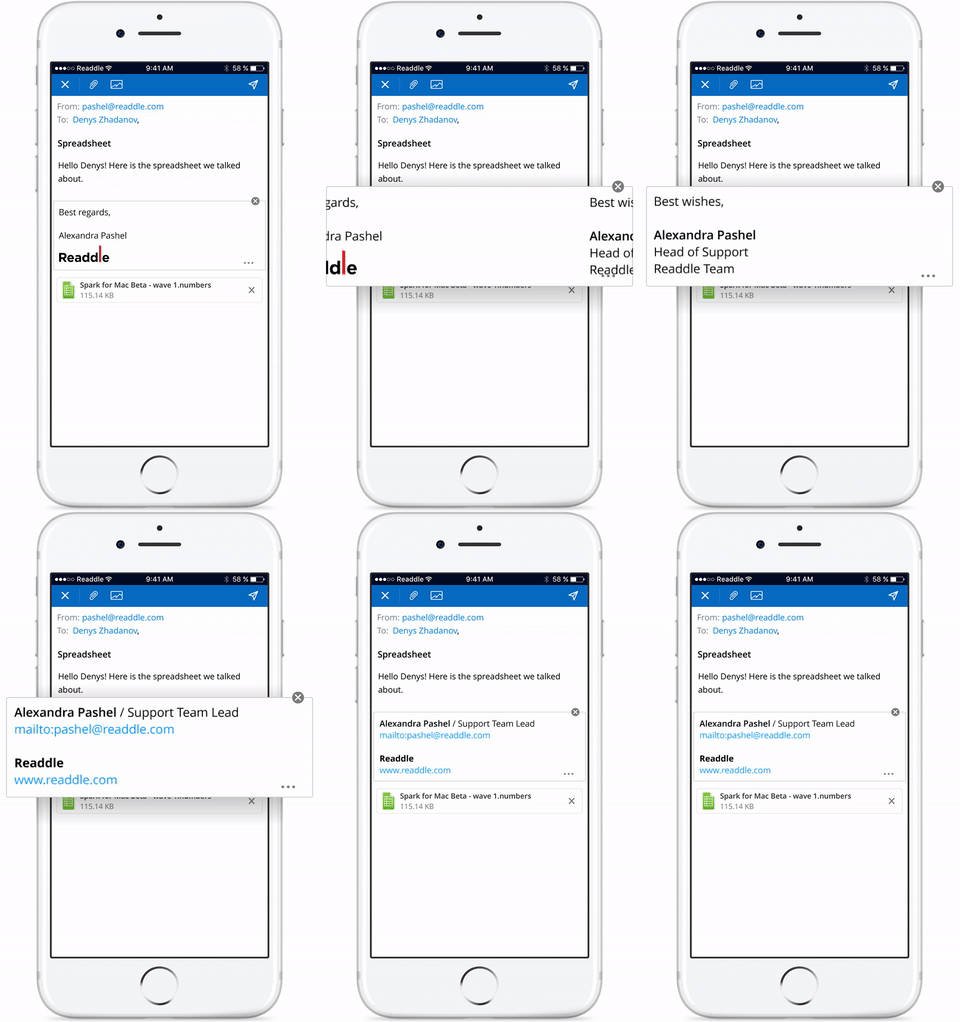
Використання підписів електронної пошти у Spark для iPhone чи iPad ще простіше (і крутіше!)
У цій статті ми дізналися про важливість підписів електронної пошти, як ефективно використовувати підписи й як створити підпис електронної пошти в застосунку Spark Mail. Пам’ятайте, найкращий спосіб забезпечити ефективний підпис електронної пошти — це мати короткий і лаконічний підпис. Не перестарайтеся.
 Preshit Deorukhkar