电子邮件已成为我们职业生活中一种基本的沟通方式。从办公室内部沟通、处理客户往来、对接供应商,甚至到销售策略、业务拓展和增长,无一不用到它。尽管如今有众多沟通工具可供选择,许多人仍偏好将电子邮件作为首次联系的方式。
正因如此,当你给别人发送电子邮件时,务必确保邮件格式正确并通过所有检查。我们已经向你介绍过一些改善邮件礼仪的实用技巧,也描述过一些你在邮件中应避免使用的措辞。然而,专业邮件中最容易被忽视的方面之一就是邮件签名。我们许多人都没有对自己的专业邮件签名给予足够的重视,也没有充分认识到邮件末尾邮件签名的力量与潜力。最好的邮件签名能让双方同等受益。
邮件签名的重要性
当你给某人发送电子邮件时,目标是传递和表达某些信息,而你通常都会将这些内容写在邮件正文中。当你向给非常忙碌的人发送邮件时,目标是在尽可能短的时间内有效地传递和表达信息,而不浪费他们任何时间。你必须精心撰写你的邮件,让它仍能被人查看,同时又能表达你想要表达的内容。因此,你往往会受到篇幅和内容的限制。所以,向接收者传递信息的一个好方法就是通过邮件签名。
例如,在邮件签名中包含你偏好的联系方式总是个好主意,这样接收者如果决定联系你,就知道该在哪里找到你。邮件签名也是提及你在公司职位的好地方,建议你在开头句子中省略这一点。也就是说:
正确做法:
此致,
Raymond Cavill,
高级销售主管
ABC Company, LLC
错误做法:
嗨 John,
我叫 Raymond Cavill,是 ABC Company, LLC 的高级销售主管。
请记住,它被称为邮件签名是有原因的。不要在签名中塞入过多信息,也不要让它比邮件正文还长。只包含对接收者而言重要且相关的信息。
例如,如果你要给潜在客户发送一封关于贵公司业务和服务的概述邮件,你需要在邮件签名中包含你的 Facebook 和 Instagram 个人主页链接吗?
不会。答案绝对是否定的!
只有当你的职位涉及通过社交媒体与他人互动时,比如面向消费者产品的社区经理,才适合放上你个人社交媒体主页的链接。
如何创建精美、专业的邮件签名
如今市面上大多数现代电子邮件客户端都支持 HTML 邮件签名,而 Spark——我们为 iOS 和 Mac 打造的功能强大、特性丰富的电子邮件客户端——借助邮件签名模板,提供了一种绝佳的方式来维护和在不同电子邮件账户中使用邮件签名。使用 Spark,你可以创建多个邮件签名并保存,然后在 Spark 中回复来自任何账户的邮件时,选择你想使用的邮件签名。
但是,你要如何创建 HTML 邮件签名呢?让我们深入了解一下如何制作邮件签名。
如果你具备必要的 HTML 技能,只需在 Spark 中添加一个新的邮件签名,并编写你自己的 HTML 签名代码即可。
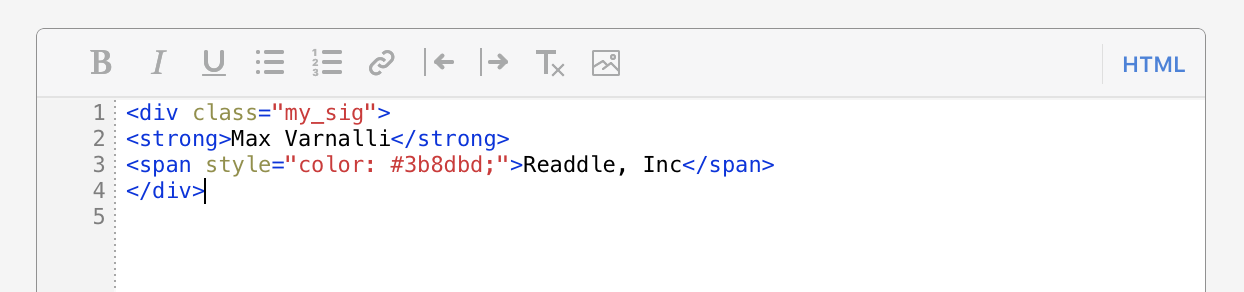
当你在 Spark 中手动创建 HTML 签名时,它会自动为你格式化代码,并通过相应的代码高亮为你提供指引。
如果你不擅长 HTML,也不必担心。有许多在线工具可用于创建 HTML 邮件签名,并提供大量邮件签名示例。你可以查看下面任何一个网站,创建一个免费的邮件签名。
这些网站以免费邮件签名模板的形式提供众多邮件签名设计选项,因此你可以创建各种用途的邮件签名,例如专业邮件签名、个人邮件签名或大学生邮件签名。
如何将 HTML 签名添加到 Spark
将 HTML 邮件签名添加到 Spark 非常简单。操作方法如下:
在 Spark for Mac 中添加 HTML 签名:
- 如果 Spark 尚未打开,请启动它。
- 点击屏幕左上角的 ‘Spark’ 菜单,打开 Spark 的偏好设置。
- 或者,你也可以在 Mac 上按下 Cmd + ,(逗号)快捷键组合。
- 在偏好设置中导航到 ‘签名’ 选项卡,并确保已启用签名。
- 点击窗口左下角的 ‘+’ 按钮。
- 在同一窗口的右侧,创建你的 HTML 签名,或粘贴你使用上面列出的服务创建的签名的 HTML 代码。
就这样。现在你可以撰写新邮件或回复,并在 Spark for Mac 中使用这个精美的 HTML 邮件签名了。
在 Spark for iPhone 或 iPad 中添加 HTML 签名:
在了解如何在 Spark for iOS 中添加 HTML 邮件签名之前,你应该先了解 Spark 一个非常酷的功能。你在 Spark 中创建的邮件签名会自动同步到你的所有设备,因此如果你已经在 Mac 上创建了 HTML 邮件签名,它应该会自动在你的 iOS 设备上可用。
如果你想在 Spark for iPhone 或 iPad 中从头创建一个新的 HTML 邮件签名,也非常简单。
- 在 iPhone、iPad 开启 Spark。
- 打开侧边栏,向下滚动到 Spark 的设置。
- 在设置列表中,向下滚动到 ‘签名’ 选项。
- 确保已启用签名,然后向下滚动点击蓝色的 ‘添加签名’ 按钮。
- 点击顶部的 ‘HTML’ 选项卡,将你的 HTML 邮件签名代码粘贴到那里。
就这样。现在你可以在 Spark for iOS 中撰写新邮件或回复时使用你的 HTML 邮件签名了。
如何在 Spark 中使用邮件签名
既然我们已经了解了如何在 Spark 中添加邮件签名,接下来让我们看看在使用 Spark for Mac 或 iOS 发送邮件时,如何实际使用邮件签名。
在 Spark for Mac 中使用邮件签名:
- 首先,开始撰写一封新邮件或回复一封现有邮件。
- 在撰写窗口的底部附近,你会找到邮件签名区块,它看起来像这样:
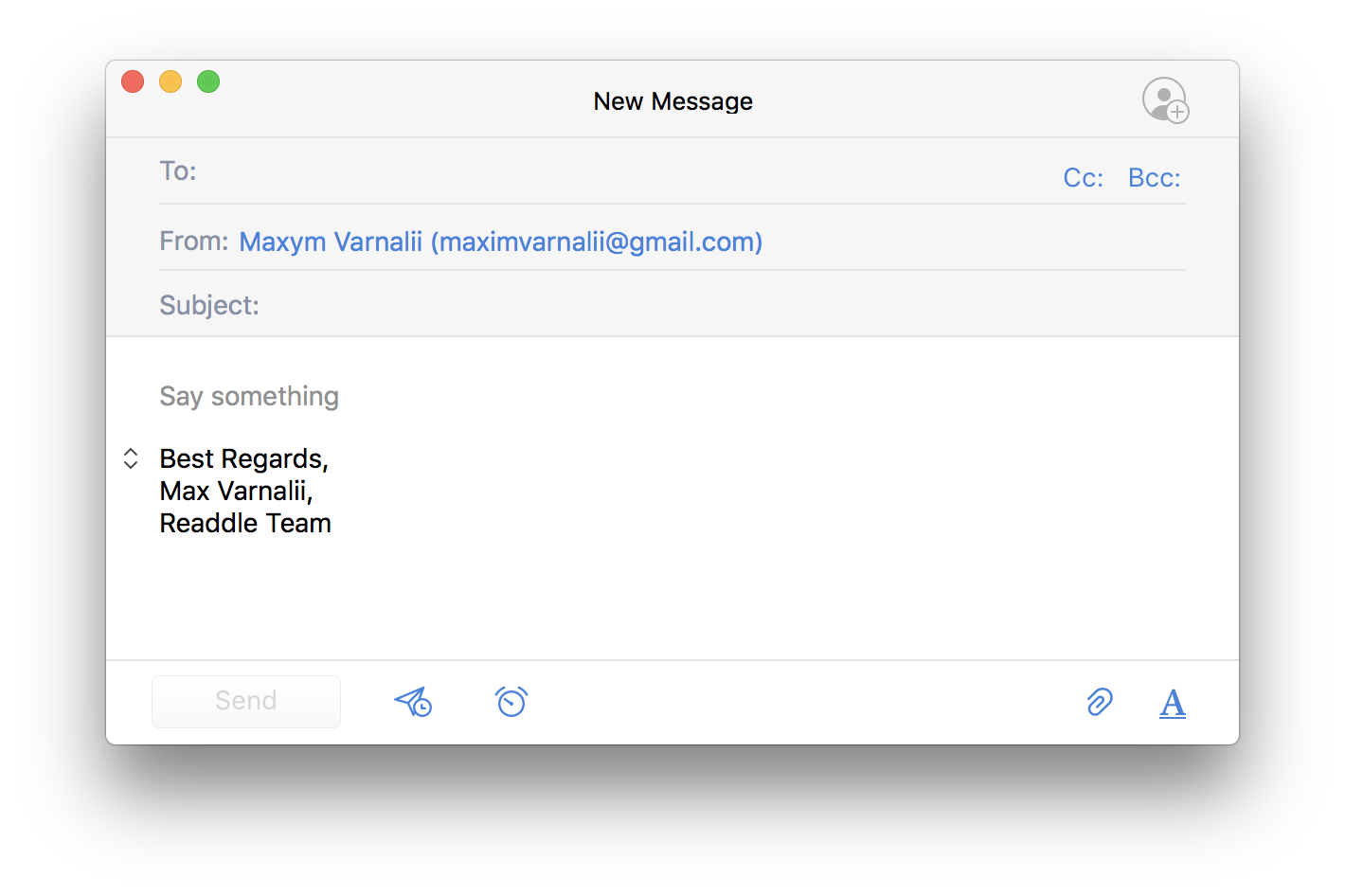
- 点击箭头,即可显示你在 Spark 中添加的所有签名的列表。
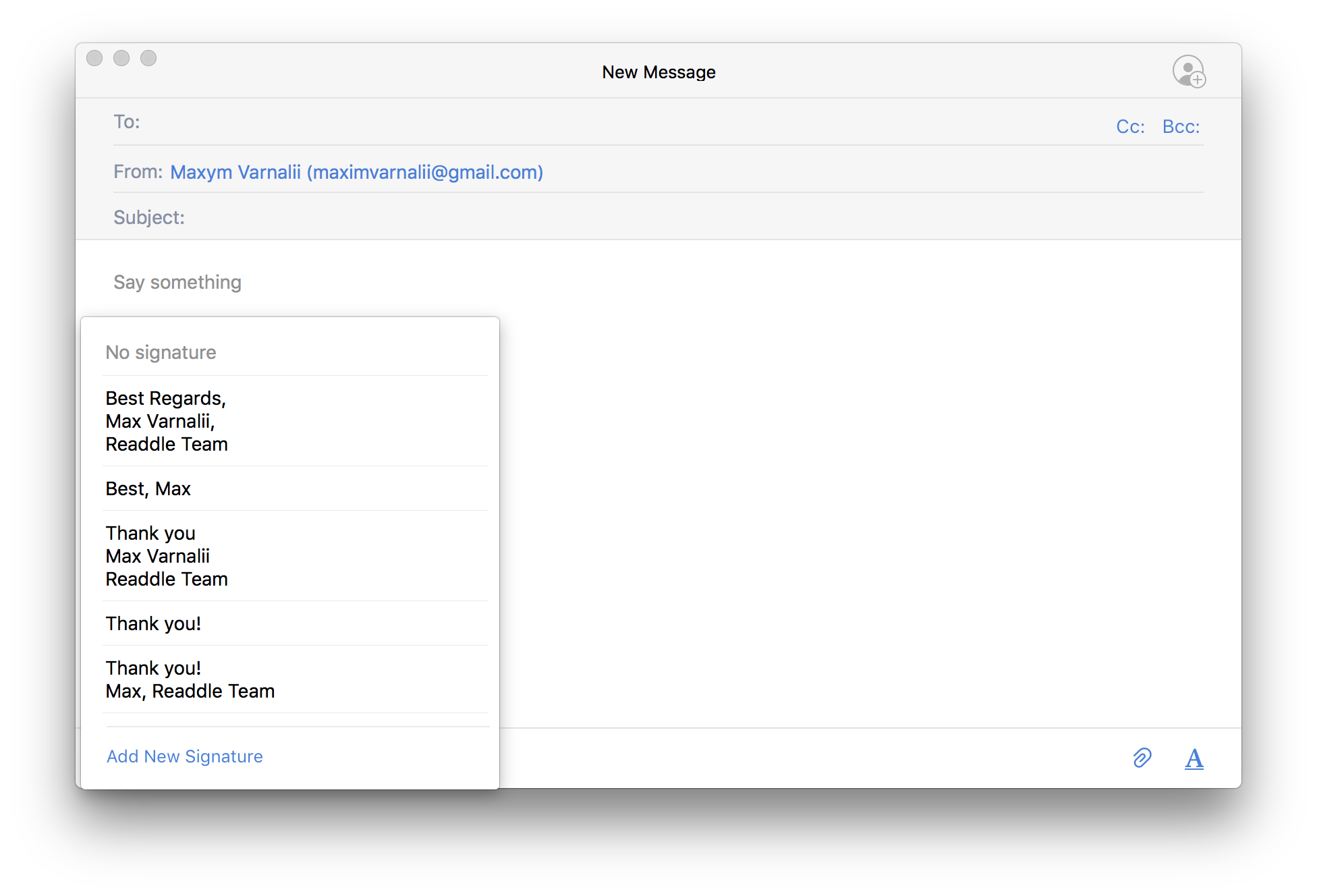
- 选择你想为这封邮件使用的那个。
很简单,不是吗?
Spark for Mac 允许你从你添加的任何签名中进行选择,只需两次简单的点击,你就可以为使用 Spark for Mac 发送的每一封邮件即时自定义邮件签名。
在 Spark for iOS 中使用邮件签名:
- 开始撰写新邮件,或点击回复一封现有邮件。
- 在屏幕底部,你会看到邮件签名区块。
- 只需在签名区块上向右或向左滑动,即可浏览所有可用的签名。
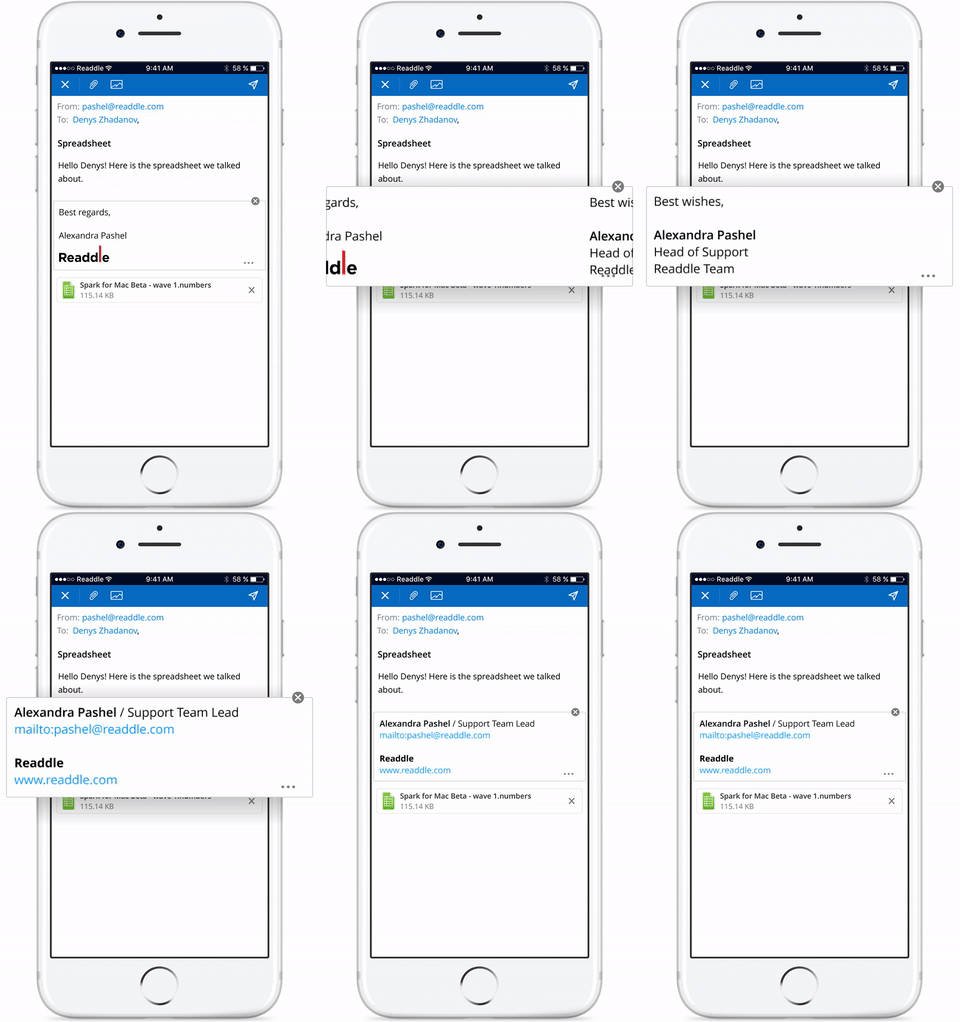
在 Spark for iPhone 或 iPad 中使用邮件签名更加简单(也更酷!)
在本文中,我们了解了邮件签名的重要性、如何有效使用邮件签名,以及如何在 Spark 邮件应用中创建邮件签名。请记住,确保你拥有有效邮件签名的最佳方式,就是让邮件签名简短而清晰。不要做得过头。
 Preshit Deorukhkar