メールは、私たちの職業生活において基本的なコミュニケーション手段となっています。社内コミュニケーションから、クライアントとのやり取り、ベンダーの対応、さらには営業戦略、事業開発、成長に至るまで、あらゆる用途に使用されています。今日利用できる多くのコミュニケーションツールにもかかわらず、多くの人が最初の連絡手段としていまだにメールを好みます。
だからこそ、誰かにメールを送る際には、メールが正しく整形され、すべてのチェックをクリアしていることを確認することが重要です。すでにメールのエチケットを向上させる便利なヒントについてお伝えし、メールで使用を避けるべきフレーズについても説明しました。しかし、プロフェッショナルなメールで最も見落とされがちな要素の一つが、メール署名です。私たちの多くは、プロフェッショナルなメール署名に十分な注意を払っておらず、メールの末尾にあるメール署名の力と可能性を十分に理解していません。最高のメール署名は、双方に等しく役立ちます。
メール署名の重要性
誰かにメールを送るとき、その目的は何らかの情報を伝達し伝えることであり、通常それは常にメール本文に書かれます。非常に忙しい人にメールを送るとき、その目的は相手の時間を無駄にすることなく、可能な限り短い時間で効果的に情報を伝達し伝えることです。それでも読んでもらえるように、そして言いたいことを言えるように、メールを慎重に作成する必要があります。このため、スペースと内容によって制限されることがよくあります。そこで、受信者に情報を伝える良い方法は、メール署名を使うことです。
たとえば、希望する連絡先の詳細をメール署名に含めておくのは常に良いアイデアです。そうすれば、受信者が連絡を取りたいと決めたときに、どこに連絡すればよいかがわかります。メール署名は、会社での役職を記載するのにも最適な場所であり、これを冒頭の文では省略することが推奨されます。つまり:
良い例:
敬具、
Raymond Cavill、
Sr. Sales In-Charge
ABC Company, LLC
悪い例:
こんにちはJohn、
私の名前はRaymond Cavillで、ABC Company, LLCのSenior Sales In-Chargeです。
覚えておいてください、それがメール「署名」と呼ばれるには理由があります。署名にあまりに多くの情報を詰め込んで、メール本文より長くしてはいけません。受信者にとって重要で関連性のある情報だけを含めましょう。
たとえば、見込み客に自社の活動やサービスの概要をメールで送る場合、メール署名にFacebookやInstagramのプロフィールへのリンクを含める必要があるでしょうか?
いいえ。答えは間違いなくノーです!
個人のソーシャルメディアプロフィールへのリンクを載せるのが問題ないのは、消費者向け製品のコミュニティマネージャーなど、ソーシャルメディアを通じて他者と交流する役割にある場合だけです。
美しくプロフェッショナルなメール署名の作成方法
今日利用できるほとんどの最新メールクライアントはHTMLメール署名をサポートしており、iOSとMac向けの強力で機能豊富なメールクライアントであるSparkは、メール署名テンプレートを使って、さまざまなメールアカウントでメール署名を管理・使用する素晴らしい方法を提供します。 Sparkを使えば、メール署名を作成して複数保存でき、Sparkのどのアカウントからメールに返信する際にも、使用したいメール署名を選択できます。
では、どうやってHTMLメール署名を作成するのでしょうか?メール署名の作成方法を見ていきましょう。
必要なHTMLスキルをお持ちの場合は、Sparkに新しいメール署名を追加して、自分でHTML署名をコーディングするだけです。
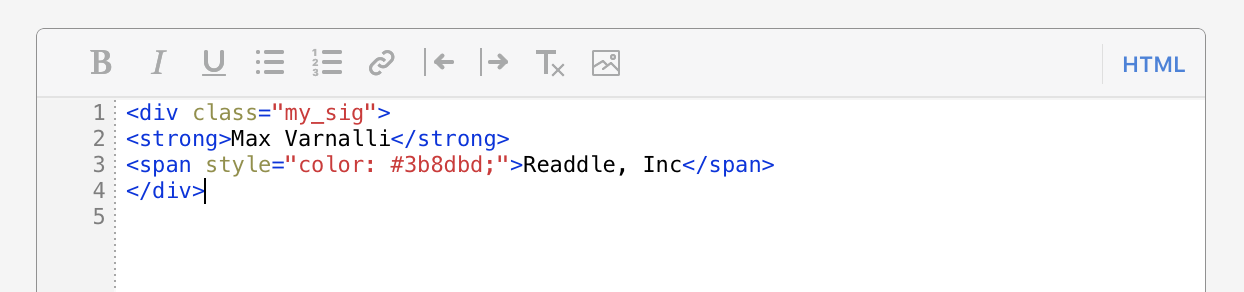
SparkでHTML署名を手動で作成すると、自動的にコードが整形され、対応するコードハイライトでガイドしてくれます。
HTMLが得意でなくても、ご心配なく。 HTMLメール署名を作成するためのオンラインツールはたくさんあり、多くのメール署名の例を提供してくれます。以下のいずれかのウェブサイトをチェックして、無料のメール署名を作成できます。
これらのウェブサイトは、無料のメール署名テンプレートの形で数多くのメール署名デザインオプションを提供しているため、プロフェッショナルなメール署名、個人用メール署名、大学生のメール署名など、あらゆる目的のメール署名を作成できます。
SparkにHTML署名を追加する方法
SparkにHTMLメール署名を追加するのはとても簡単です。その方法は次のとおりです:
Spark for MacでHTML署名を追加する:
- Sparkがまだ開いていない場合は起動します。
- 画面左上の「Spark」メニューをクリックして、Sparkの環境設定を開きます。
- あるいは、MacでCmd + ,(カンマ)のショートカットの組み合わせを押すこともできます。
- 環境設定の「署名」タブに移動し、署名が有効になっていることを確認します。
- ウィンドウの左下にある「+」ボタンをクリックします。
- 同じウィンドウの右側で、HTML署名を作成するか、上記のサービスを使って作成した署名のHTMLコードを貼り付けます。
以上です。これで、新しいメールや返信を作成して、Spark for Macでこの美しいHTMLメール署名を使用できます。
Spark for iPhoneまたはiPadでHTML署名を追加する:
Spark for iOSでHTMLメール署名を追加する方法を見る前に、Sparkの本当に素晴らしい機能を知っておくべきです。 Sparkで作成したメール署名は、すべてのデバイスで自動的に同期されるため、すでにMacでHTMLメール署名を作成していれば、iOSデバイスでも自動的に利用できるようになります。
Spark for iPhoneまたはiPadで新しいHTMLメール署名をゼロから作成したい場合も、とても簡単です。
- iPhoneまたはiPadでSparkを開きます。
- サイドバーを開き、下にスクロールしてSparkの設定に移動します。
- 設定のリストで、下にスクロールして「署名」オプションに移動します。
- 署名が有効になっていることを確認し、下にスクロールして青い「署名を追加」ボタンをタップします。
- 上部の「HTML」タブをタップし、そこにHTMLメール署名コードを貼り付けます。
以上です。これで、Spark for iOSで新しいメールや返信を作成する際に、HTMLメール署名を使用できます。
Sparkでメール署名を使用する方法
Sparkにメール署名を追加する方法を見たところで、Spark for MacまたはiOSでメールを送信する際に、実際にメール署名を使用する方法を見ていきましょう。
Spark for Macでメール署名を使用する:
- まず、新しいメールを作成するか、既存のメールへの返信を作成し始めます。
- 作成ウィンドウの下部に、次のようなメール署名ブロックが表示されます:
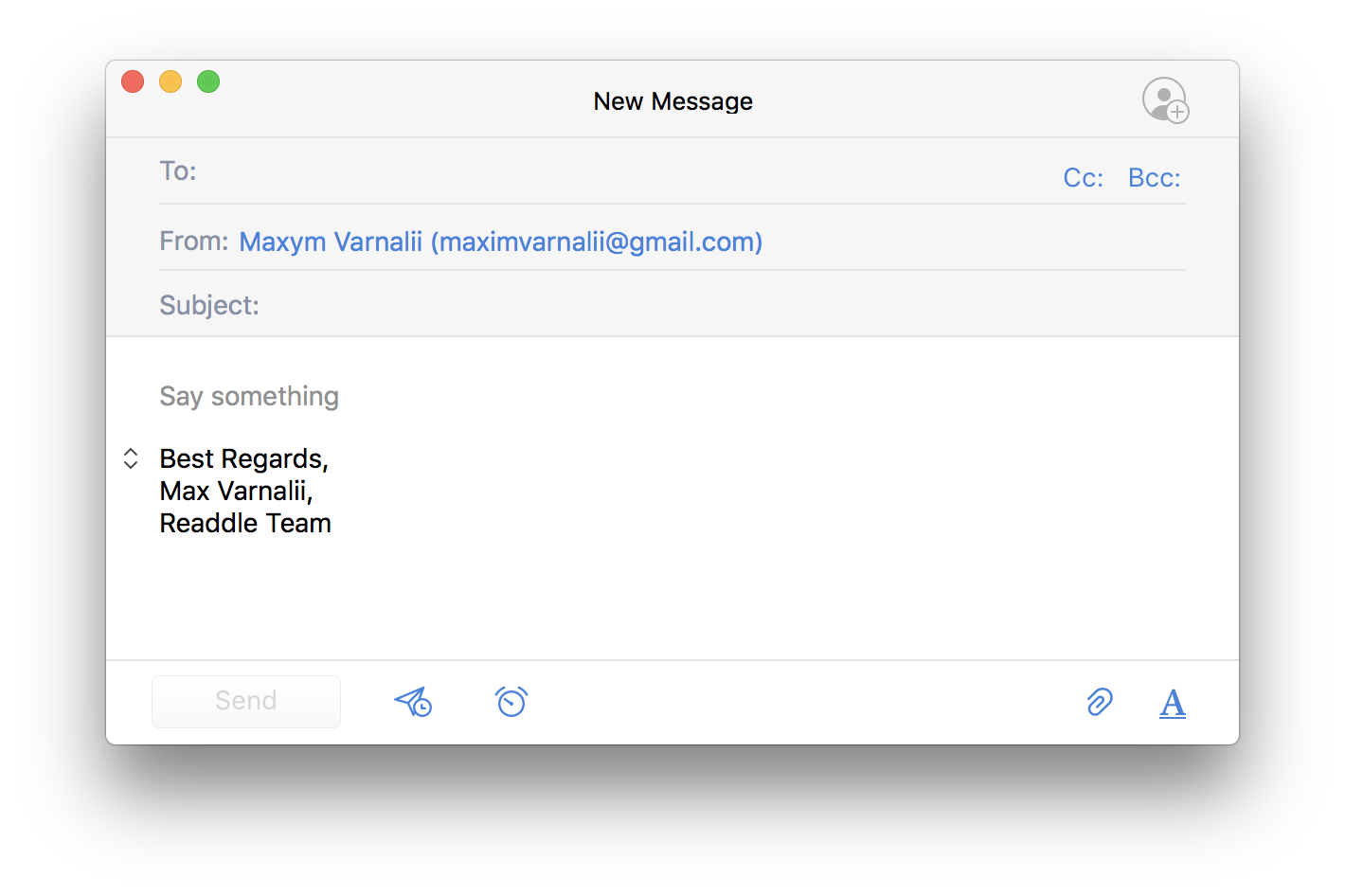
- 矢印をクリックすると、Sparkに追加したすべての署名のリストが表示されます。
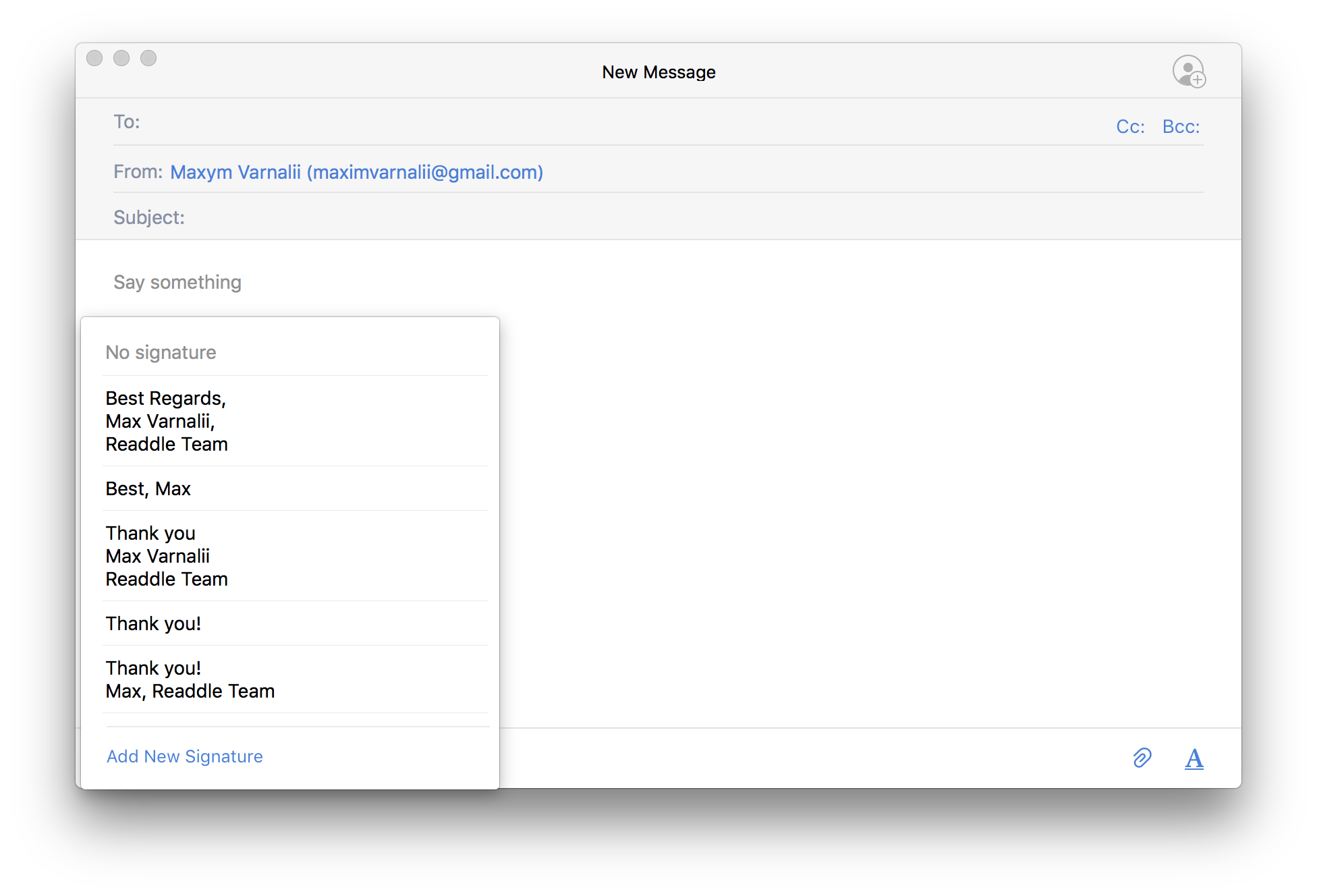
- このメールに使用したいものを選択します。
とても簡単ですよね?
Spark for Macでは、追加した任意の署名から選択でき、たった二回のクリックで、Spark for Macを使って送信するすべてのメールに対して、その場でメール署名をカスタマイズできます。
Spark for iOSでメール署名を使用する:
- 新しいメールを作成し始めるか、既存のメールで返信をタップします。
- 画面の下部に、メール署名ブロックが表示されます。
- 署名ブロックを左右にスワイプするだけで、利用可能なすべての署名をスクロールできます。
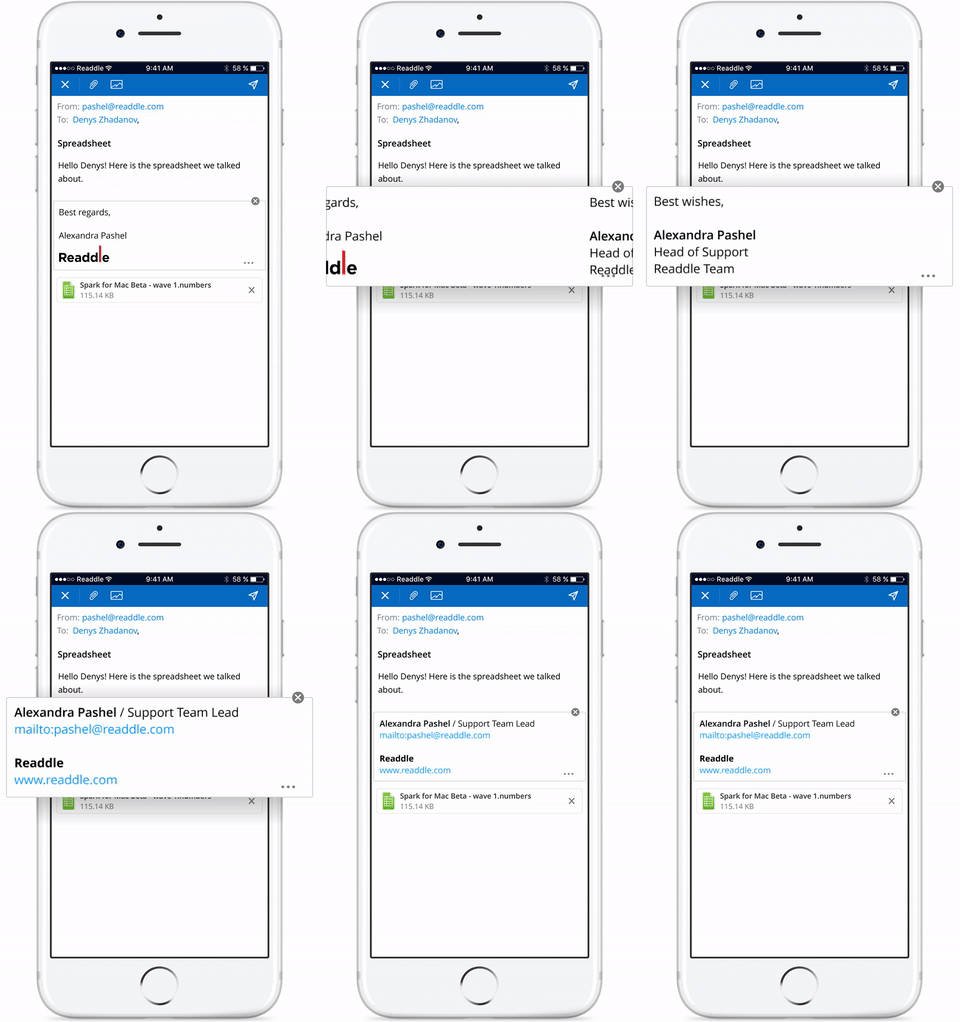
Spark for iPhoneまたはiPadでメール署名を使用するのは、さらに簡単です(そしてもっとクールです!)
この記事では、メール署名の重要性、メール署名を効果的に使用する方法、そしてSpark Mailアプリでメール署名を作成する方法について学びました。覚えておいてください、効果的なメール署名を持つ最善の方法は、短く簡潔なメール署名にすることです。やりすぎないようにしましょう。
 Preshit Deorukhkar