L'e-mail est devenu une méthode de communication fondamentale dans notre vie professionnelle. Il est utilisé pour tout, de la communication interne au bureau, à la gestion de la communication avec les clients, à la gestion des fournisseurs, et même aux stratégies de vente, au développement commercial et à la croissance. Malgré les nombreux outils de communication disponibles aujourd'hui, beaucoup de gens préfèrent encore l'e-mail comme premier point de contact.
C’est pourquoi il est essentiel de s’assurer que, lorsque vous envoyez un e-mail à quelqu’un, votre e-mail est correctement formaté et passe toutes les vérifications. Nous vous avons déjà parlé de quelques conseils utiles pour améliorer votre étiquette e-mail, et nous avons également décrit certaines phrases que vous devriez éviter d’utiliser dans les e-mails. Cependant, l'un des aspects les plus négligés d'un e-mail professionnel est la signature d'e-mail. Beaucoup d'entre nous ne prêtent pas suffisamment attention à leurs signatures d'e-mail professionnelles et ne comprennent pas pleinement le pouvoir et le potentiel d'une signature d'e-mail à la fin de l'e-mail. Les meilleures signatures d'e-mail aident les deux parties de manière égale.
L'importance d'une signature d'e-mail
Lorsque vous envoyez un e-mail à quelqu'un, l'objectif est de transmettre et de communiquer certaines informations, que vous rédigez toujours généralement dans le corps de l'e-mail. Lorsque vous envoyez un e-mail à des personnes très occupées, l'objectif est de transmettre et de communiquer efficacement les informations dans les plus brefs délais, sans leur faire perdre de temps. Vous devez rédiger votre e-mail avec soin afin qu'il soit tout de même lu, et que vous puissiez dire ce que vous vouliez dire. De ce fait, vous êtes souvent limité par l'espace et le contenu. Ainsi, une bonne façon de transmettre tout de même des informations au destinataire est via la signature d'e-mail.
Par exemple, c'est toujours une bonne idée d'inclure vos coordonnées de contact préférées dans votre signature d'e-mail, afin que le destinataire sache où vous contacter s'il le décide. La signature d'e-mail est également un excellent endroit pour mentionner votre fonction dans votre entreprise, et il est recommandé de l'omettre dans la phrase d'introduction. C'est-à-dire :
À FAIRE :
Cordialement,
Raymond Cavill,
Responsable commercial senior
ABC Company, LLC
À NE PAS FAIRE :
Bonjour John,
Je m’appelle Raymond Cavill, et je suis le responsable commercial senior chez ABC Company, LLC.
Rappelez-vous, cela s’appelle une signature d’e-mail pour une raison. N'entassez pas trop d'informations dans votre signature, et ne la rendez pas plus longue que le corps de l'e-mail. N'incluez que les informations importantes et pertinentes pour le destinataire.
Par exemple, si vous envoyez à un client potentiel un résumé des activités et services de votre entreprise, avez-vous besoin d’inclure des liens vers vos profils Facebook et Instagram dans votre signature d’e-mail ?
Non. La réponse est définitivement non !
Avoir des liens vers vos profils personnels sur les réseaux sociaux n’est acceptable que lorsque vous occupez un poste qui implique d’interagir avec les autres via les réseaux sociaux, comme un Community Manager pour un produit destiné aux consommateurs.
Comment créer une signature d'e-mail belle et professionnelle
La plupart des clients de messagerie modernes disponibles aujourd'hui offrent la prise en charge des signatures d'e-mail HTML, et Spark, notre client de messagerie puissant et riche en fonctionnalités pour iOS et Mac, offre une façon fantastique de maintenir et d'utiliser des signatures d'e-mail avec différents comptes de messagerie à l'aide d'un modèle de signature d'e-mail. Avec Spark, vous pouvez créer des signatures d'e-mail et en enregistrer plusieurs, puis choisir la signature d'e-mail que vous souhaitez utiliser lorsque vous répondez à un e-mail depuis n'importe quel compte dans Spark.
Mais comment créer une signature d'e-mail HTML ? Plongeons dans la création d’une signature d’e-mail.
Si vous avez les compétences HTML nécessaires, vous pouvez simplement ajouter une nouvelle signature d'e-mail dans Spark et coder votre propre signature HTML.
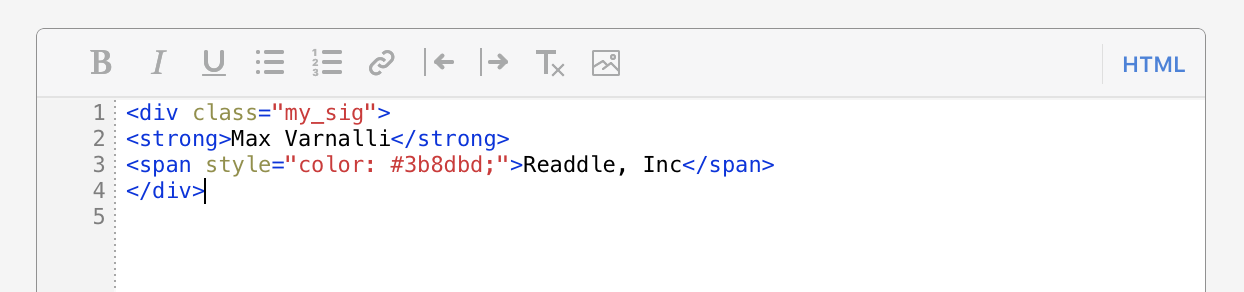
Lorsque vous créez manuellement une signature HTML dans Spark, il formate automatiquement le code pour vous et vous guide avec des surlignages de code correspondants.
Si le HTML n’est pas votre truc, ne vous inquiétez pas. Il existe de nombreux outils en ligne pour créer des signatures d'e-mail HTML qui fournissent de nombreux exemples de signatures d'e-mail. Vous pouvez consulter n'importe lequel des sites Web ci-dessous et créer une signature d'e-mail gratuite.
Ces sites Web offrent de nombreuses options de conception de signatures d'e-mail sous forme de modèles de signatures d'e-mail gratuits, vous permettant ainsi de créer des signatures d'e-mail pour toutes sortes d'usages, comme une signature d'e-mail professionnelle, une signature d'e-mail personnelle ou une signature d'e-mail d'étudiant.
Comment ajouter une signature HTML à Spark
Ajouter une signature d'e-mail HTML à Spark est très facile. Voici comment :
Ajouter une signature HTML dans Spark pour Mac :
- Lancez Spark, s’il n’est pas déjà ouvert.
- Ouvrez les Préférences de Spark en cliquant sur le menu ‘Spark’ en haut à gauche de votre écran.
- Vous pouvez également utiliser la combinaison de raccourcis Cmd + , (virgule) sur un Mac.
- Accédez à l'onglet ‘Signatures’ dans les Préférences, et assurez-vous que les signatures sont activées.
- Cliquez sur le bouton ‘+’ en bas à gauche de la fenêtre.
- Sur le côté droit de cette même fenêtre, créez votre signature HTML ou collez le code HTML de votre signature que vous avez créée à l’aide des services répertoriés ci-dessus.
Voilà’. Vous pouvez maintenant composer un nouvel e-mail ou une réponse et utiliser cette belle signature d'e-mail HTML dans Spark pour Mac.
Ajouter une signature HTML dans Spark pour iPhone ou iPad :
Avant de voir comment ajouter une signature d'e-mail HTML dans Spark pour iOS, vous devez connaître une fonctionnalité vraiment géniale de Spark. Les signatures d’e-mail que vous créez dans Spark sont synchronisées automatiquement sur tous vos appareils, donc si vous avez déjà créé une signature d’e-mail HTML sur votre Mac, elle devrait automatiquement devenir disponible sur votre appareil iOS.
Si vous souhaitez créer une nouvelle signature d’e-mail HTML à partir de zéro dans Spark pour iPhone ou iPad, c’est également assez facile.
- Ouvrez Spark sur votre iPhone ou iPad.
- Ouvrez la barre latérale et faites défiler jusqu’aux Réglages de Spark.
- Dans la liste des Réglages, faites défiler jusqu'à l'option ‘Signature’.
- Assurez-vous que les Signatures sont activées, puis faites défiler pour appuyer sur le bouton bleu ‘Ajouter une signature’.
- Appuyez sur l'onglet ‘HTML’ en haut et collez-y le code de votre signature d'e-mail HTML.
Voilà’. Vous pouvez maintenant utiliser votre signature d'e-mail HTML lorsque vous composez un nouvel e-mail ou une réponse dans Spark pour iOS.
Comment utiliser les signatures d'e-mail dans Spark
Maintenant que nous avons vu comment ajouter des signatures d’e-mail dans Spark, jetons un coup d’œil à la façon d’utiliser réellement les signatures d’e-mail lors de l’envoi d’un e-mail avec Spark pour Mac ou iOS.
Utiliser les signatures d'e-mail dans Spark pour Mac :
- Tout d'abord, commencez à composer un nouvel e-mail ou une réponse à un e-mail existant.
- Vers le bas de la fenêtre de composition, vous trouverez le bloc de signature d’e-mail, qui ressemble à ceci :
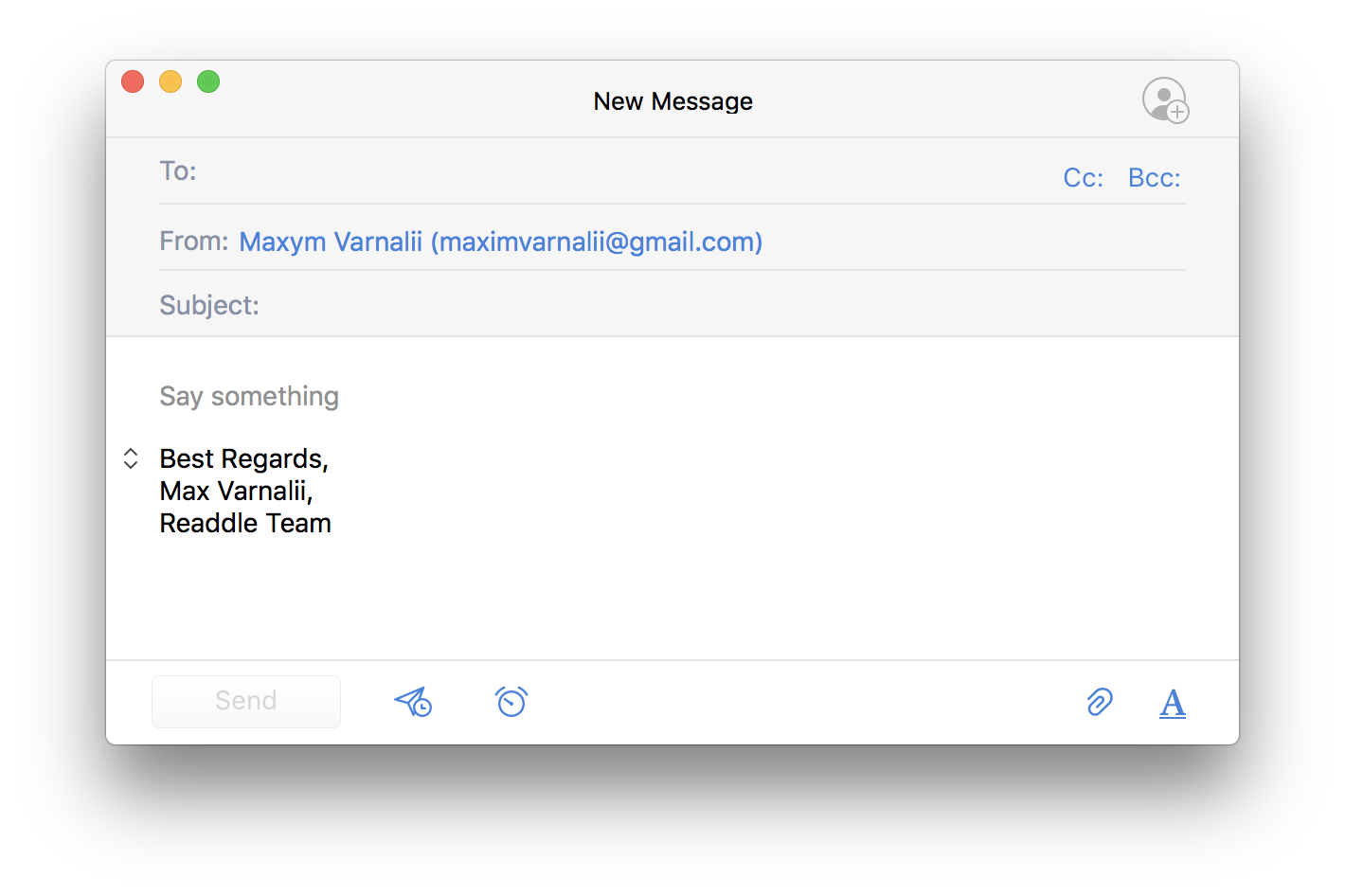
- Cliquez sur les flèches pour afficher une liste de toutes vos signatures que vous avez ajoutées dans Spark.
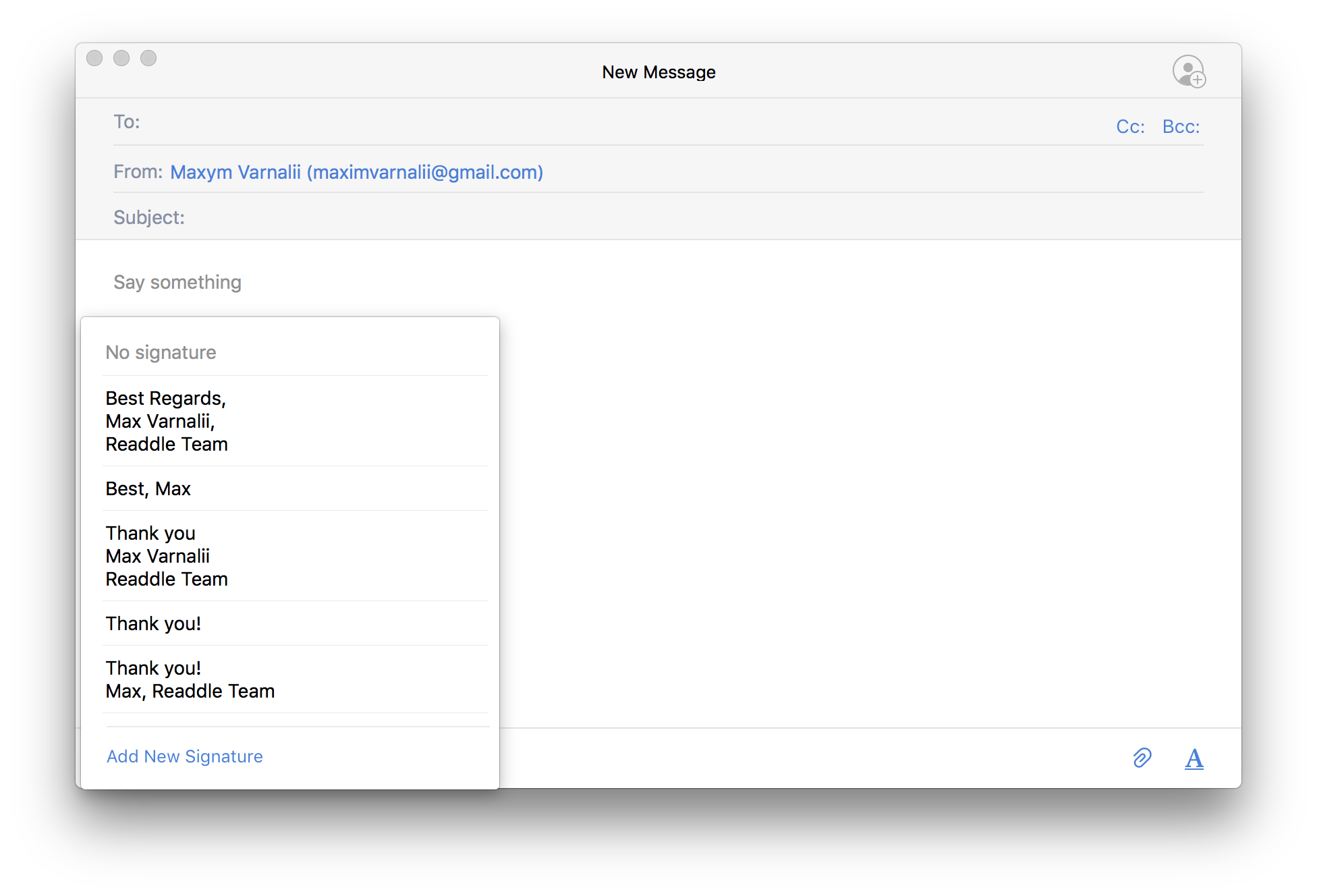
- Sélectionnez celle que vous souhaitez utiliser pour cet e-mail.
C’est assez facile, n’est-ce pas ?
Spark pour Mac vous permet de choisir parmi n’importe laquelle des signatures que vous avez ajoutées, et avec deux simples clics, vous pouvez personnaliser votre signature d’e-mail à la volée, pour chaque e-mail que vous envoyez avec Spark pour Mac.
Utiliser les signatures d'e-mail dans Spark pour iOS :
- Commencez à composer un nouvel e-mail ou appuyez sur répondre pour un e-mail existant.
- En bas de l'écran, vous verrez le bloc de signature d'e-mail.
- Il vous suffit de balayer vers la droite ou la gauche sur le bloc de signature pour faire défiler toutes les signatures disponibles.
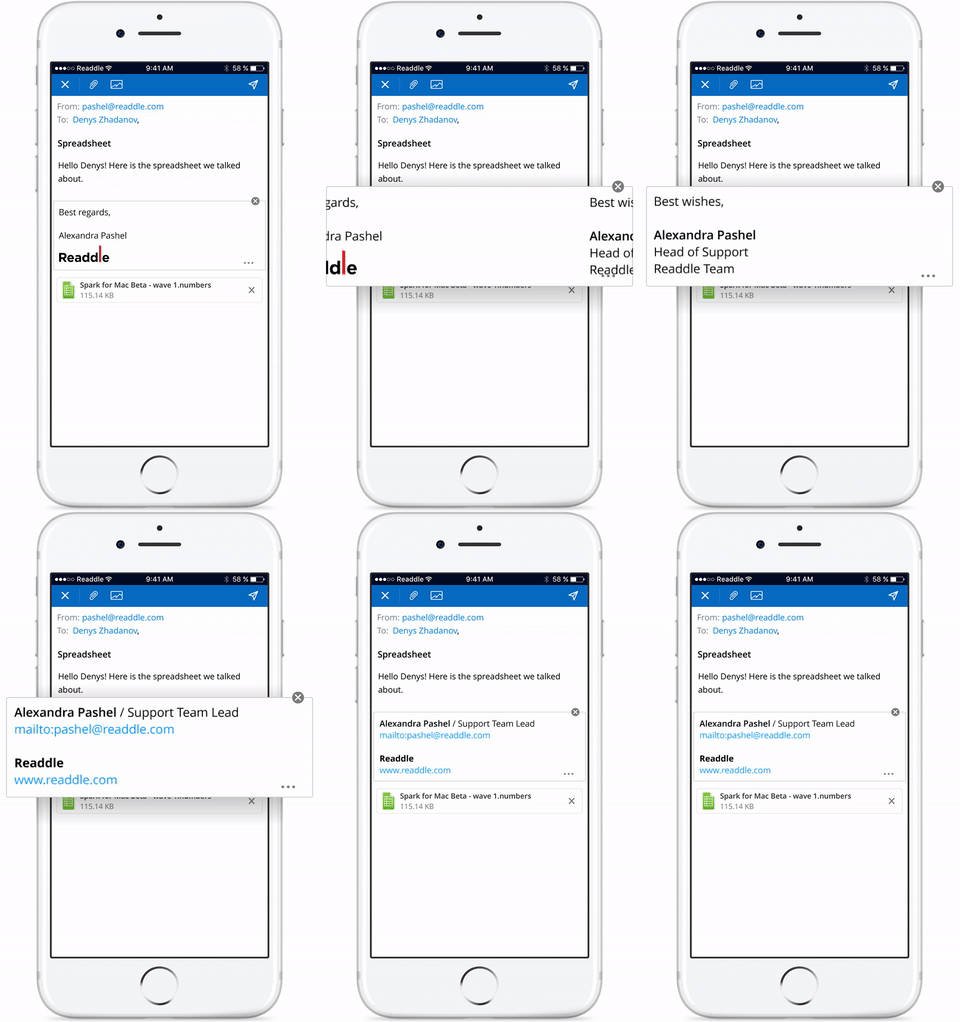
Utiliser les signatures d'e-mail dans Spark pour iPhone ou iPad est encore plus simple (et plus cool !)
Dans cet article, nous avons découvert l’importance des signatures d’e-mail, comment utiliser efficacement les signatures d’e-mail, et comment créer une signature d’e-mail dans l’application Spark Mail. Rappelez-vous, la meilleure façon de vous assurer d'avoir une signature d'e-mail efficace est d'avoir une signature d'e-mail courte et nette. N’en faites pas trop.
 Preshit Deorukhkar