Spark unterstützt jetzt die neuen Funktionen von iOS 27. Siri ist intelligenter und persönlicher, erkennt, was auf deinem Bildschirm angezeigt wird, und versteht mehr Kontext aus Spark. So kannst du deine E-Mails und deinen Kalender noch einfacher verwalten. Informiere dich über den neuesten Stand einer Unterhaltung, organisiere deinen Posteingang oder aktualisiere deinen Kalender – einfach mit deiner Stimme. Und Spark passt sich an jeden Bildschirm an, auf dem du arbeitest, damit die App überall optimal aussieht und funktioniert.
Stell dir vor, du sitzt im Auto, die Hände am Steuer, und dir fällt ein, dass du vor einem Anruf noch eine E-Mail-Unterhaltung nachlesen musst. Normalerweise müsstest du warten, bis du wieder am Schreibtisch bist. Mit iOS 27 fragst du einfach Siri.
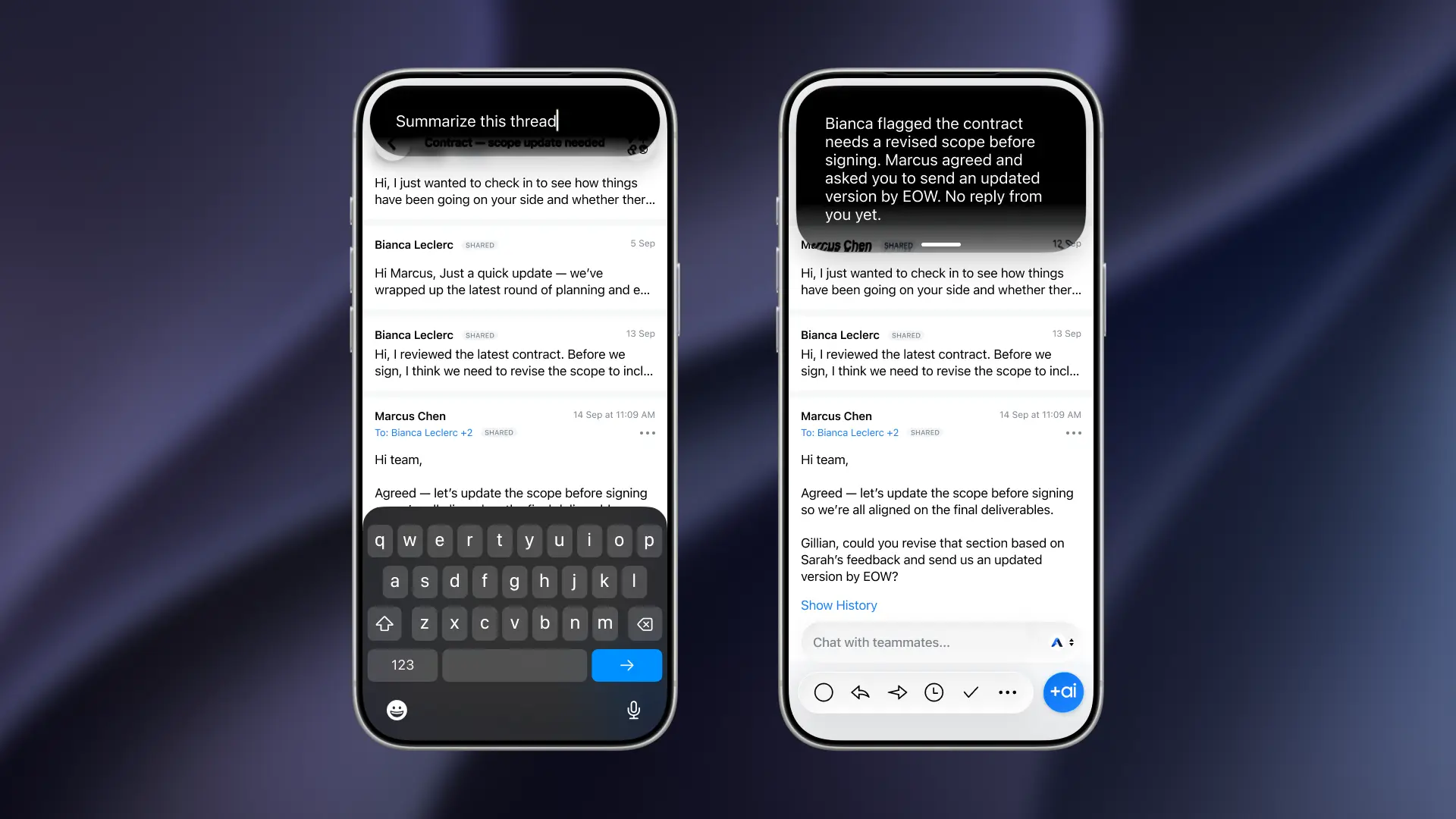
"Hey Siri, fasse den geöffneten E-Mail-Thread in Spark zusammen."
Siri liest vor, wer am Thread beteiligt ist, was gesagt wurde und was noch ungeklärt ist. Sie antworten per Stimme. Sie bitten Siri, ein Meeting von 15 Uhr auf 16 Uhr zu verschieben. Sie lassen zwei E-Mails archivieren, von denen Sie schon wissen, dass Sie sie nicht brauchen. Sie kommen an – mit geleerter Inbox, umgeplantem Kalender und beiden Händen weiterhin am Lenkrad.
Siri wird leistungsfähiger und persönlicher – und macht deinen Arbeitsweg auf eine Weise produktiv, die bisher nicht möglich war.
Siri sieht, was Sie ansehen
Spark arbeitet seit einigen Jahren mit Siri und Kurzbefehlen zusammen. Bestimmte Aktionen konnten Sie bereits per Stimme auslösen. Aber Siri fehlte der Bildschirmkontext — es konnte einer Anweisung folgen, hatte aber keine Ahnung, welche Nachricht Sie meinten, konnte nicht lesen, was auf dem Bildschirm war, und hatte überhaupt keinen Zugriff auf Ihren Spark-Kalender.
iOS 27 bringt leistungsstarke KI-Funktionen in Spark. Siri greift jetzt auf Spark zu, um Ihren persönlichen Kontext zu erfassen — die Nachricht, die Sie lesen, die Zeilen in Ihrer Inbox. Wenn Sie sagen "Archiviere diese", weiß es, welche gemeint ist. Wenn Sie fragen "Wer ist noch in diesem Thread?", erhalten Sie die tatsächliche Teilnehmerliste aus der E-Mail selbst.
Das ist freihändig möglich
Verstehen Sie Ihre Inbox, ohne sie zu lesen. Bitten Sie Siri, den Thread zusammenzufassen, den Sie gerade ansehen, und erhalten Sie den wichtigsten Kontext — wer was gesagt hat, was ungeklärt ist — ohne zu scrollen. Nützlich, wann immer Ihre Augen oder Hände beschäftigt sind.
Leeren Sie Ihre Inbox per Stimme. Archivieren, löschen, als gelesen markieren, anheften, als Spam kennzeichnen — für die Nachricht, die Sie lesen, oder eine Zeile, die Sie in der Inbox-Liste sehen. Sagen Sie "Archiviere diese" oder "Lösche die von Marcus", und schon ist es erledigt.
Antworten ohne Tippen. Diktieren Sie eine Antwort, eine Antwort an alle oder eine Weiterleitung in Ihren eigenen Worten. Siri sendet sie vom richtigen Account an die richtige Nachricht – ganz ohne Tastatur.
Ihr Kalender, bereit für Stimme und Kurzbefehle
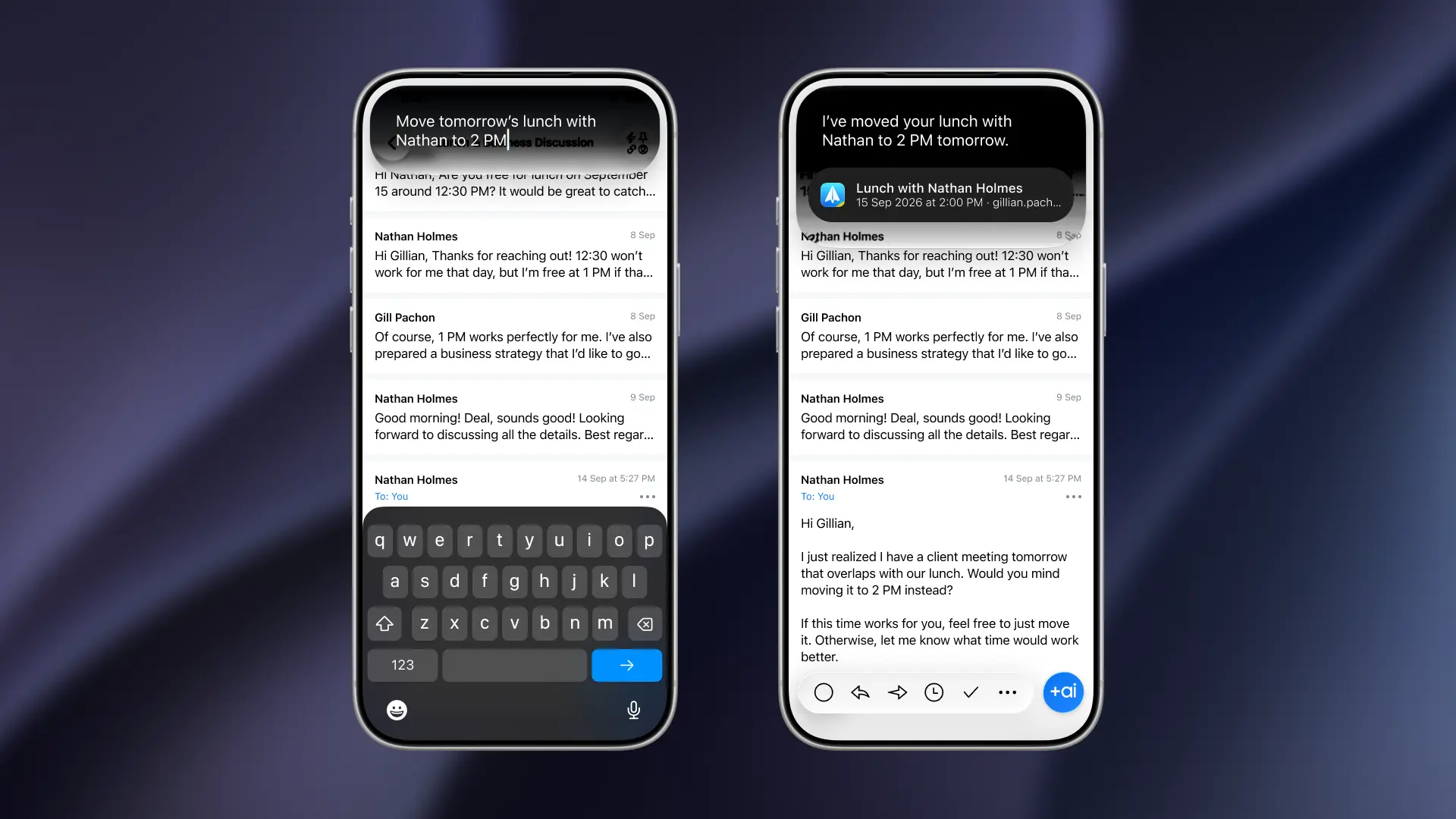
Zum ersten Mal sind die Kalenderereignisse von Spark für Siri, Kurzbefehle und Spotlight verfügbar. Sie können Ereignisse erstellen, aktualisieren und löschen, ohne die App zu öffnen.
"Hey Siri, plane morgen um 14 Uhr einen Anruf mit dem Team" — es ist im Spark-Kalender, Einladungen sind verschickt.
"Verschiebe meinen Termin von 15 Uhr auf 16 Uhr" — erledigt, bevor Sie geparkt haben.
"Sage das Standup am Freitag ab" — weg.
Sie können auch Kurzbefehle erstellen, die wiederkehrende Muster automatisch bearbeiten. Ihr Kalender beginnt, im Hintergrund zu arbeiten — er steigert Ihre Produktivität, ohne dass Sie ihn jedes Mal aufrufen müssen.
Ein Layout, das überall passt, wo Sie arbeiten
iOS 27 führt die freie Fenstergrößenänderung für iPhone-Spiegelung auf dem Mac ein — ziehen Sie das Fenster auf verschiedene Größen oder Seitenverhältnisse, statt an feste Proportionen gebunden zu sein. Spark unterstützt dies jetzt: Das Layout passt sich an jede Größe oder Form an, auf die Sie das Fenster verändern – ohne beengten oder verschwendeten Platz.
Das brauchen Sie
Die Siri-Bildschirmwahrnehmung erfordert ein iPhone 15 Pro oder neuer (oder ein iPad mit M-Chip), iOS 27 oder neuer sowie aktivierte und eingerichtete Apple Intelligence in einer unterstützten Region und Sprache. Aktivieren Sie den Siri-Zugriff für Spark unter Einstellungen → Apps → Spark → Apple Intelligence & Siri.
 The Spark Team