Zwei Wochen nach Beginn eines Femtech-Accelerators stapelten sich die Meetings. Die E-Mails auch. Sie kamen in 4 Gmail-Konten an, verteilt auf 2 Mail-Apps, und keine davon war mit den anderen verbunden.
„Mir ist der Kopf explodiert, weil ich vier Posteingänge habe.“
Dr. Claudia Pastides ist Ärztin und wurde Gründerin im Health-Tech-Bereich. Sie ist Mitgründerin und CEO von Pathem und moderiert einen Femtech-Podcast.
„Pathem ist ein Technologieunternehmen für Frauengesundheit, das Real-World-Daten nutzt, um zu verstehen, wie hormonelle Veränderungen ADHS-Symptome und die Behandlung beeinflussen – für eine individuellere Versorgung.“
Ein paar Wochen nach dem Umstieg hat Claudia auf LinkedIn über Spark gepostet. Wir haben sie gefragt, wie ihr Setup funktioniert. Das hat sie uns erzählt.
4 Konten, 2 Apps, kein Gesamtüberblick
Jedes von Claudias Gmail-Konten hat seine eigene Aufgabe: eine private Adresse, die sie schon seit Jahren hat, eine neuere private, eine für ihren Podcast und eine für ihr Unternehmen.
Vor Spark hielt sie sich auf dem Laufenden, indem sie zwischen der Gmail-App und der Mail-App auf dem iPhone hin- und herwechselte.
„Ich habe mich einfach zwischen allen aufgeteilt, und es war einfach das totale Chaos.“
Also fragte sie ChatGPT, was sie tun könnte. Die Antwort: Spark. Alle vier Konten hinzuzufügen war einfach, und heute nutzt sie Spark auf ihrem Mac und iPhone.
„Ich habe ganz leicht herausgefunden, wie ich alle meine E-Mail-Adressen hinzufüge.“
Die Menschen, die zuerst kommen
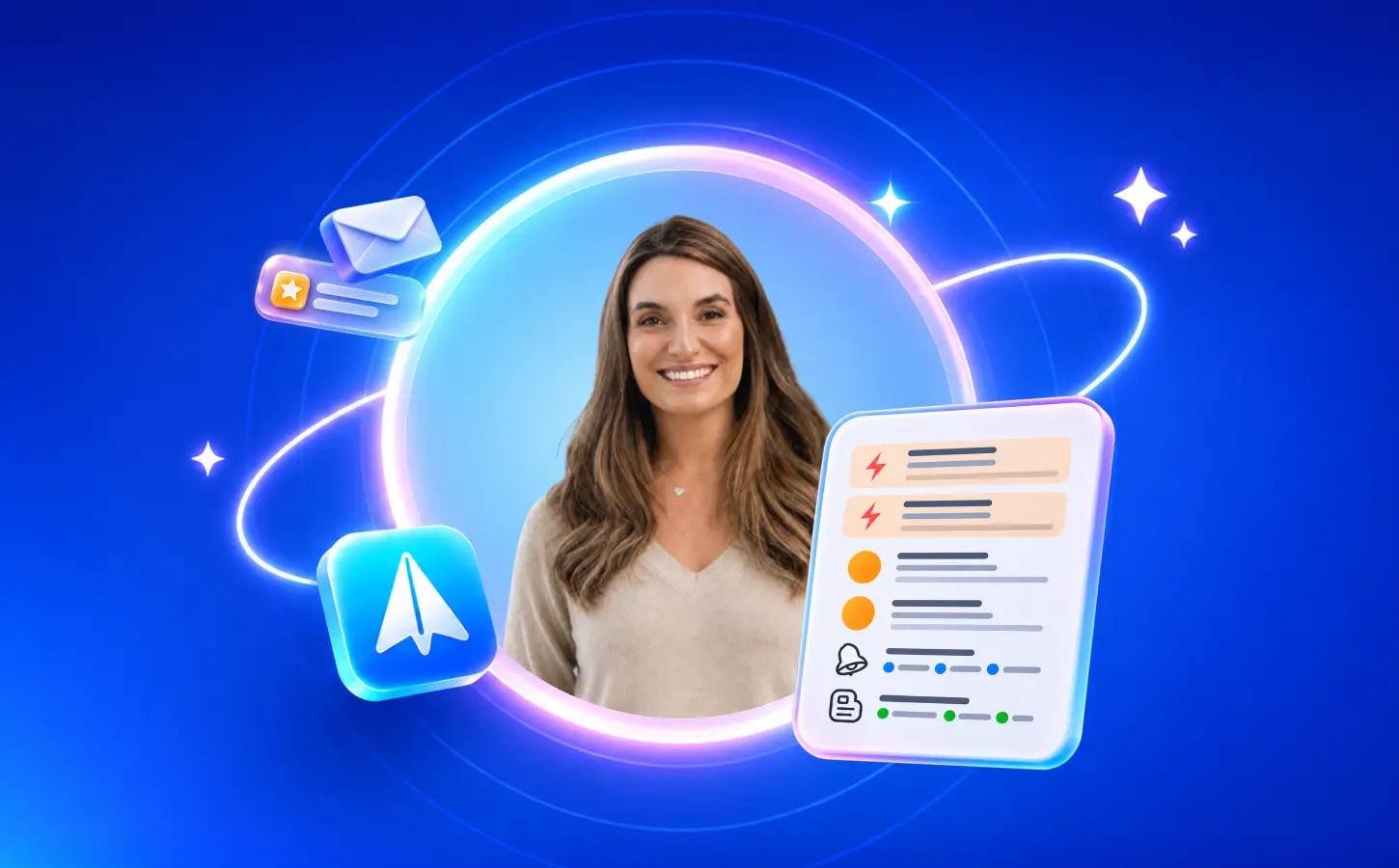
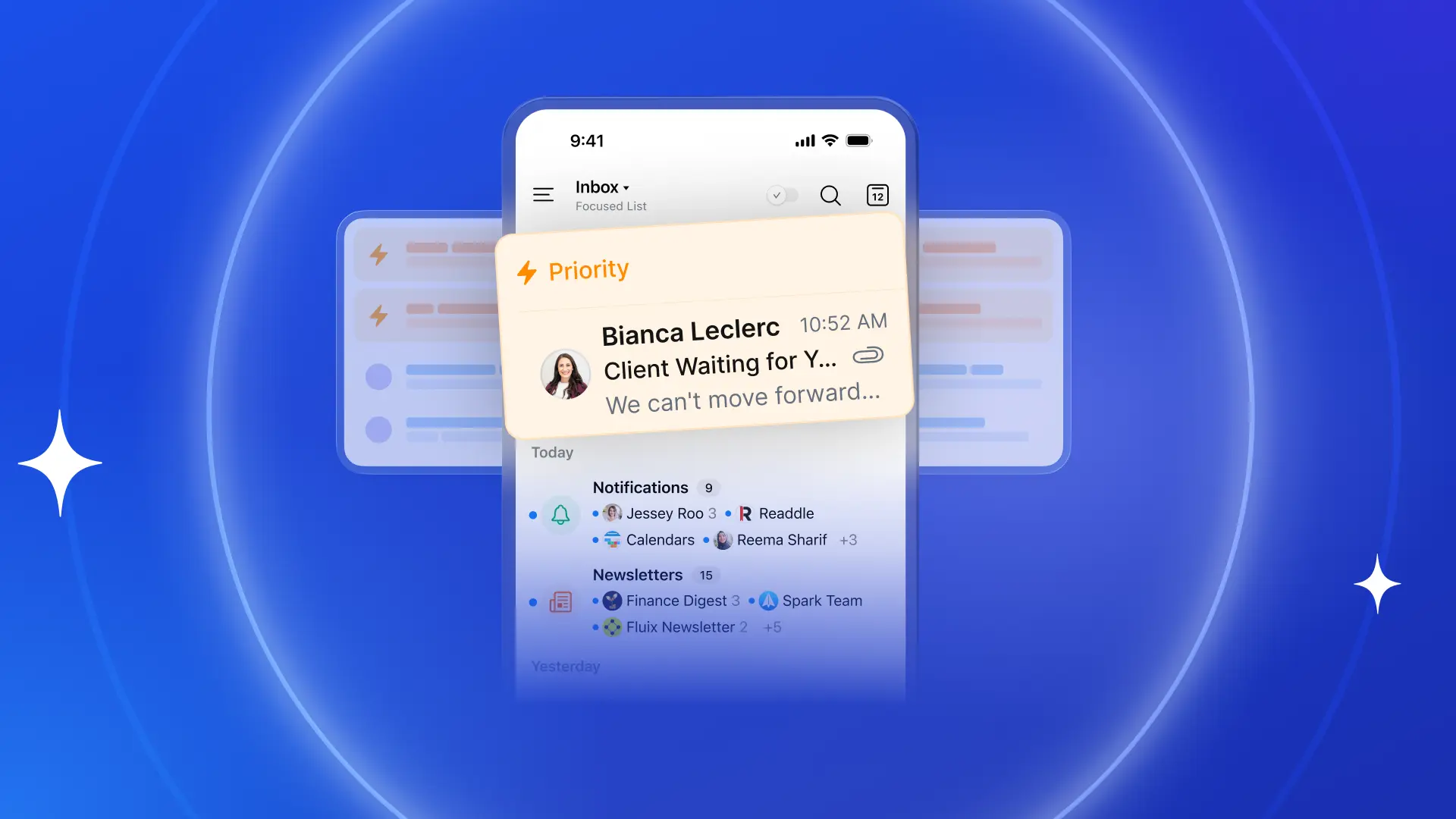
Claudia markiert eine kurze Liste von Personen als Priority-Absender: ihren Mitgründer, das Venture Studio, mit dem sie zusammenarbeitet, und die Ärztinnen und Ärzte in ihrem Projekt. Deren E-Mails landen immer ganz oben in ihrem Posteingang.
„Das bedeutet, dass ich mir um die ganzen anderen E-Mails darunter erst später Gedanken machen muss. Ich weiß, wo ich anfangen muss.“
Ein Platz für alles andere
Unterhalb ihrer Priority-E-Mails sortiert die Smart Inbox den Rest in Gruppen. Claudia setzt auf drei davon.
Benachrichtigungen landen in einer eigenen Gruppe. Sie muss sie selten lesen, aber sie mag es, nachsehen zu können, was reingekommen ist.
Newsletter warten bis Freitag. Sie hat viele abonniert und liest sie, wenn die Arbeit der Woche erledigt ist. (Mehr zu Newslettern & Benachrichtigungen.)
„Ich habe nicht das Gefühl, dass sie meinen Posteingang zumüllen.“
In „Einladungen“ sammeln sich ihre Meeting-Bestätigungen. Sie bucht viele Meetings und teilt oft ihren Kalender, deshalb haben Bestätigungen früher ihre Ansicht verstopft. Jetzt prüft und bestätigt sie sie an einem Ort, ohne dass sie „meinen Feed vollmachen“.
Meeting-Vorbereitung per Frage
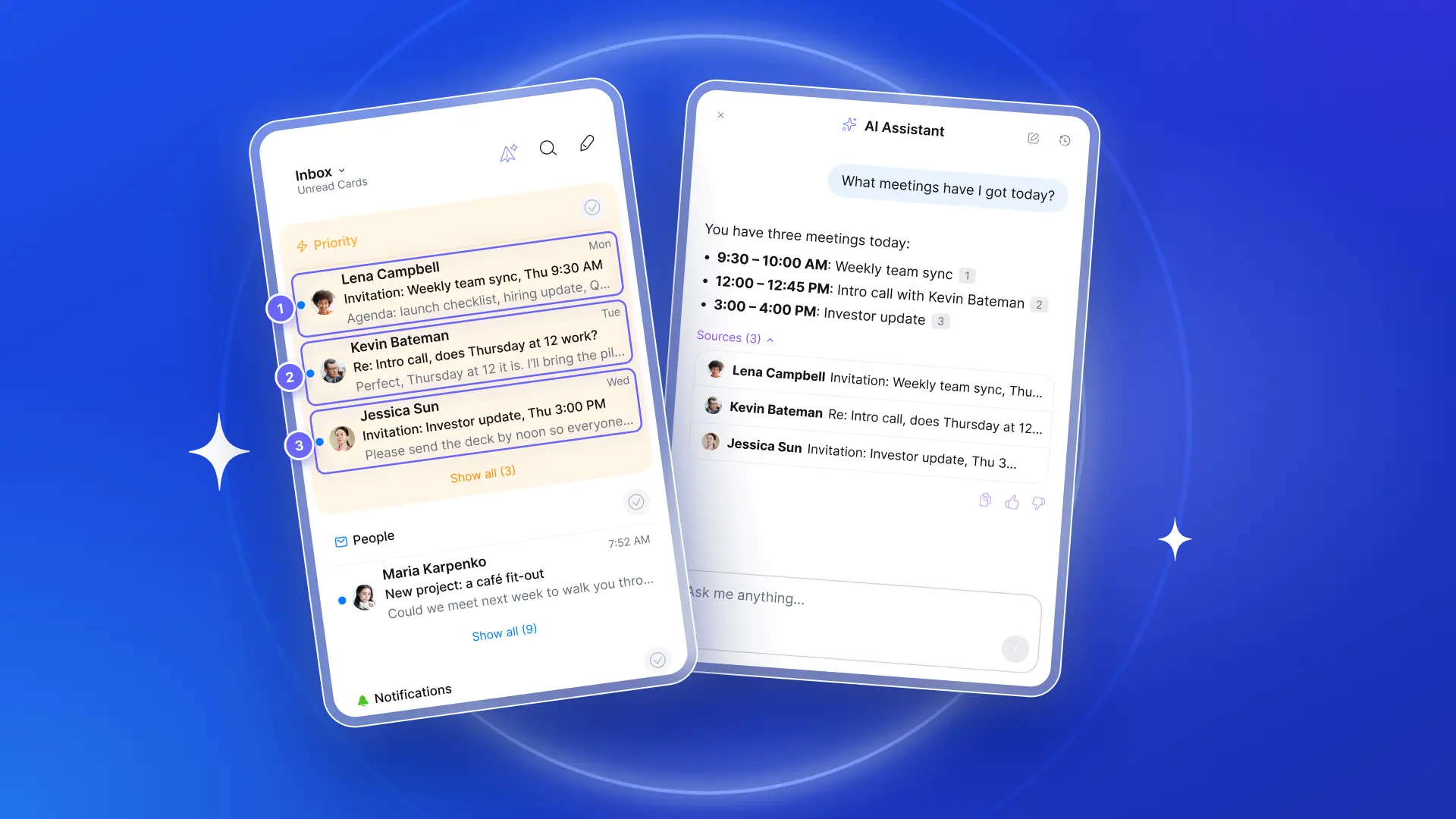
Claudias Lieblingsfunktion ist der AI Assistant. Vor einem Call fragt sie, was ansteht, und ruft die E-Mails zu jedem Meeting auf.
„Ich kann ihn fragen: ‚Was ist mein nächstes Meeting? Welche Meetings habe ich heute?‘ und die E-Mails aufrufen, mit denen diese Meetings gebucht wurden. So kann ich schnell herausfinden, worum es im Meeting gehen wird, und mich darauf vorbereiten.“
Sie nutzt ihn auch zum Aufräumen. In ihrem LinkedIn-Post beschrieb sie, wie sie ihn bat, sie auf einen Schlag von mehreren Absendern abzumelden.
Erste Entwürfe, die sie vor dem Senden prüft
Claudia nutzt außerdem Auto-Drafts. Wenn eine E-Mail so aussieht, als bräuchte sie eine Antwort, schreibt Spark einen Entwurf. Er wartet in ihren Entwürfen, bis sie ihn prüft und auf „Senden“ klickt.
Manche Entwürfe kann sie direkt so verschicken. Andere brauchen ein paar Änderungen, die sie vor dem Senden super einfach vornehmen kann.
„Ich mag, dass manche Auto-Drafts mir Optionen geben, je nachdem, ob meine Antwort Ja oder Nein ist. Und sie sind ziemlich schön geschrieben. Sie klingen nicht zu sehr nach KI, und das mag ich.“
Der größte Vorteil – in einem Wort
Wir haben Claudia gefragt, was ihr Spark am meisten bringt. Ihre Antwort: Bündelung.
„Ich muss nicht mehr von Browser zu Browser und von Gmail-Konto zu Gmail-Konto springen. Es hat mir viel Zeit gespart, aber mehr noch hat es mir auch viel Kopf freigemacht.“
Für sie liegt der Unterschied darin, zu wissen, was sie braucht und was nicht.
„Es ist so klar, was ich erledigen und beantworten muss. Alles, was ich nicht erledigen oder beantworten muss, sind einfach Informationen, die woanders liegen.“
KI – zu ihren Bedingungen
Claudia nutzt KI überall in ihrer Arbeit. Sie hat auch ausprobiert, einen KI-Agenten wie Claude mit ihren E-Mails zu verbinden, aber das ist vorerst nicht ihr bevorzugtes Setup. Sie hält E-Mails und Meetings lieber in Spark und ihre KI-Tools getrennt davon.
„Ich mag es ganz gern, sie getrennt zu haben, und ich weiß nicht, ob das der Millennial in mir ist. Ich liebe LLMs, aber nur bis zu einem gewissen Punkt. Ich habe so ein Ding damit, sie in meine E-Mails zu integrieren.“
Kommt dir das bekannt vor? Für den Moment deckt die in Spark integrierte KI alles ab, was sie braucht.
„Die KI, die ich für meine E-Mails und Meetings brauche, also Spark, leistet genug, dass ich noch nicht alles andere auch anschließen muss. Das kann sich ändern, aber im Moment bin ich zufrieden.“
So richtest du Claudias Setup ein
- Füge alle deine E-Mail-Konten zu Spark hinzu, damit sie in einem Posteingang landen.
- Markiere die wenigen Personen, die dich zuerst brauchen, als Priority-Absender.
- Lass die Smart Inbox Benachrichtigungen, Newsletter und Einladungen in eigene Gruppen sortieren. Lies Newsletter, wenn du Zeit hast.
- Frag vor einem Meeting den AI Assistant, was als Nächstes ansteht, und ruf die passenden E-Mails auf. Probier: „Welche Meetings habe ich heute? Zeig mir die E-Mails zu jedem davon.“
- Aktiviere Auto-Drafts: Morgens warten deine Entwürfe schon in den E-Mails, die eine Antwort brauchen. Prüfen, senden, fertig. Die Funktion ist Teil von Spark Pro.
Du willst noch weiter gehen?
Claudias Setup deckt die Grundlagen ab. Wenn du noch weiter gehen willst, fang hier an.
- +AI-Meetingnotizen. Meetings transkribieren und zusammenfassen – in derselben App wie deine E-Mails und dein Kalender.
- Autopilot. Lass Spark das Aufräumen deines Posteingangs übernehmen: Werbung archivieren, Rechnungen und Versandbenachrichtigungen ablegen und E-Mails mit Labels versehen.
- Spark CLI. Wenn du bereits CLIs nutzt und mit Agenten arbeitest, gibt es diese Option auch in Spark. Verbinde den KI-Agenten, den du schon nutzt, etwa Claude, Codex oder Cursor, mit deinen E-Mails, deinem Kalender, deinen Kontakten und Meeting-Notizen in Spark. Read-Zugriff ist in jedem Tarif kostenlos. (Erste Schritte)
Ein Posteingang für alle Konten. Der Rest liegt bei dir.
Spark herunterladen