Deux semaines après le début d'un accélérateur femtech, les réunions ont commencé à s'enchaîner. Les e-mails aussi. Ils arrivaient sur 4 comptes Gmail, répartis entre 2 apps de messagerie, et aucun ne communiquait avec les autres.
« J'avais la tête qui explosait parce que j'ai quatre boîtes de réception. »
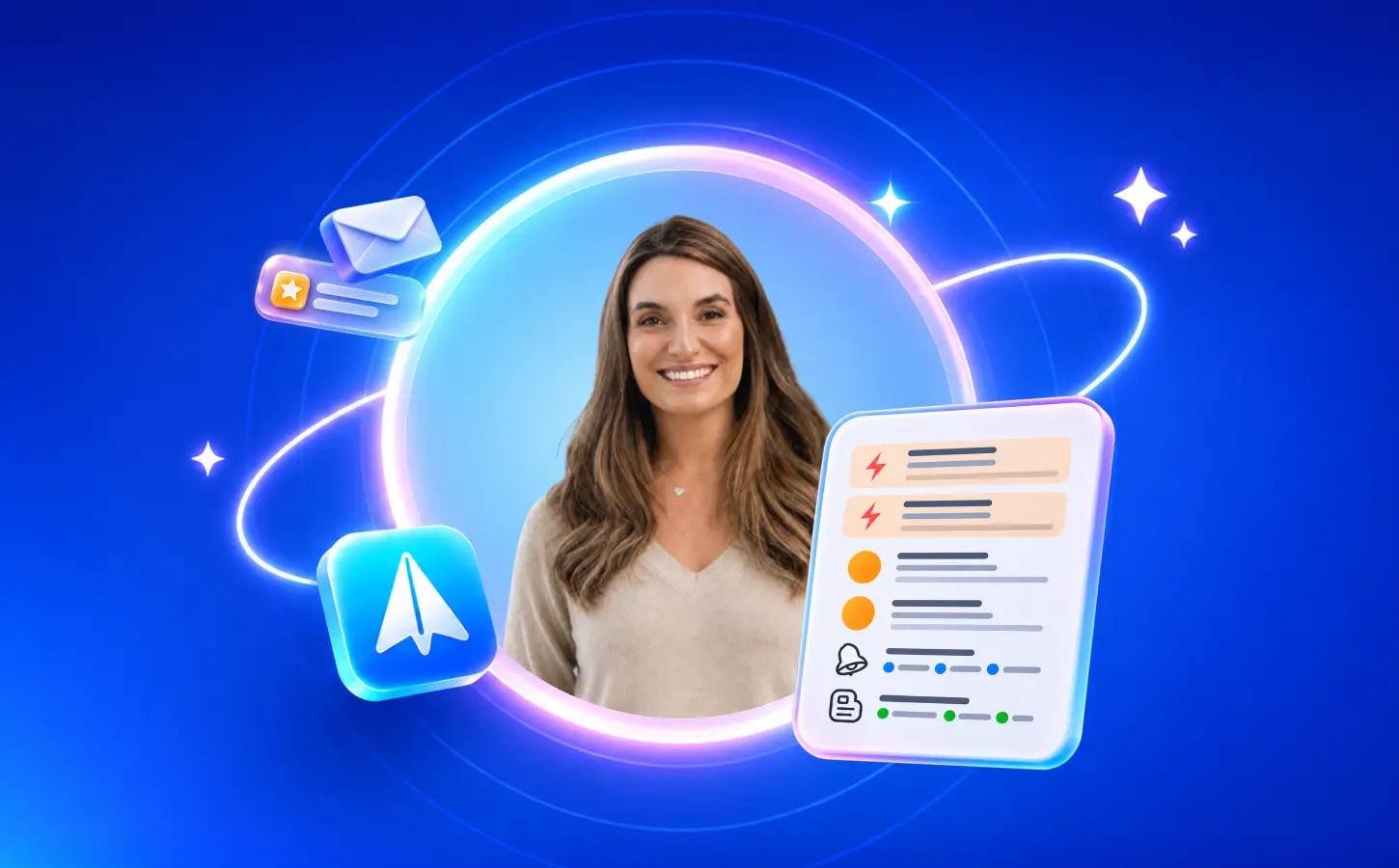
La Dre Claudia Pastides est une médecin devenue fondatrice dans la health tech. Elle est cofondatrice et CEO de Pathem, et anime un podcast sur la femtech.
« Pathem est une entreprise technologique dédiée à la santé des femmes qui utilise des données en vie réelle pour comprendre comment les changements hormonaux influencent les symptômes et le traitement du TDAH, afin de permettre des soins plus personnalisés. »
Quelques semaines après avoir changé d'app, Claudia a publié un post sur Spark sur LinkedIn. Nous lui avons demandé comment fonctionne son organisation. Voici ce qu'elle nous a raconté.
4 comptes, 2 apps, aucune vue d'ensemble
Chacun des comptes Gmail de Claudia a son rôle : une adresse personnelle qu'elle a depuis des années, une autre plus récente, une pour son podcast et une pour son entreprise.
Avant Spark, elle les suivait en passant de l'app Gmail à l'app Mail de l'iPhone.
« Je me partageais entre toutes, et c'était le chaos absolu. »
Elle a donc demandé à ChatGPT ce qu'elle pouvait faire. Réponse : Spark. Ajouter ses quatre comptes a été facile, et elle utilise désormais Spark sur son Mac et son iPhone.
« J'ai facilement réussi à comprendre comment ajouter toutes mes adresses e-mail. »
Les personnes qui passent en premier
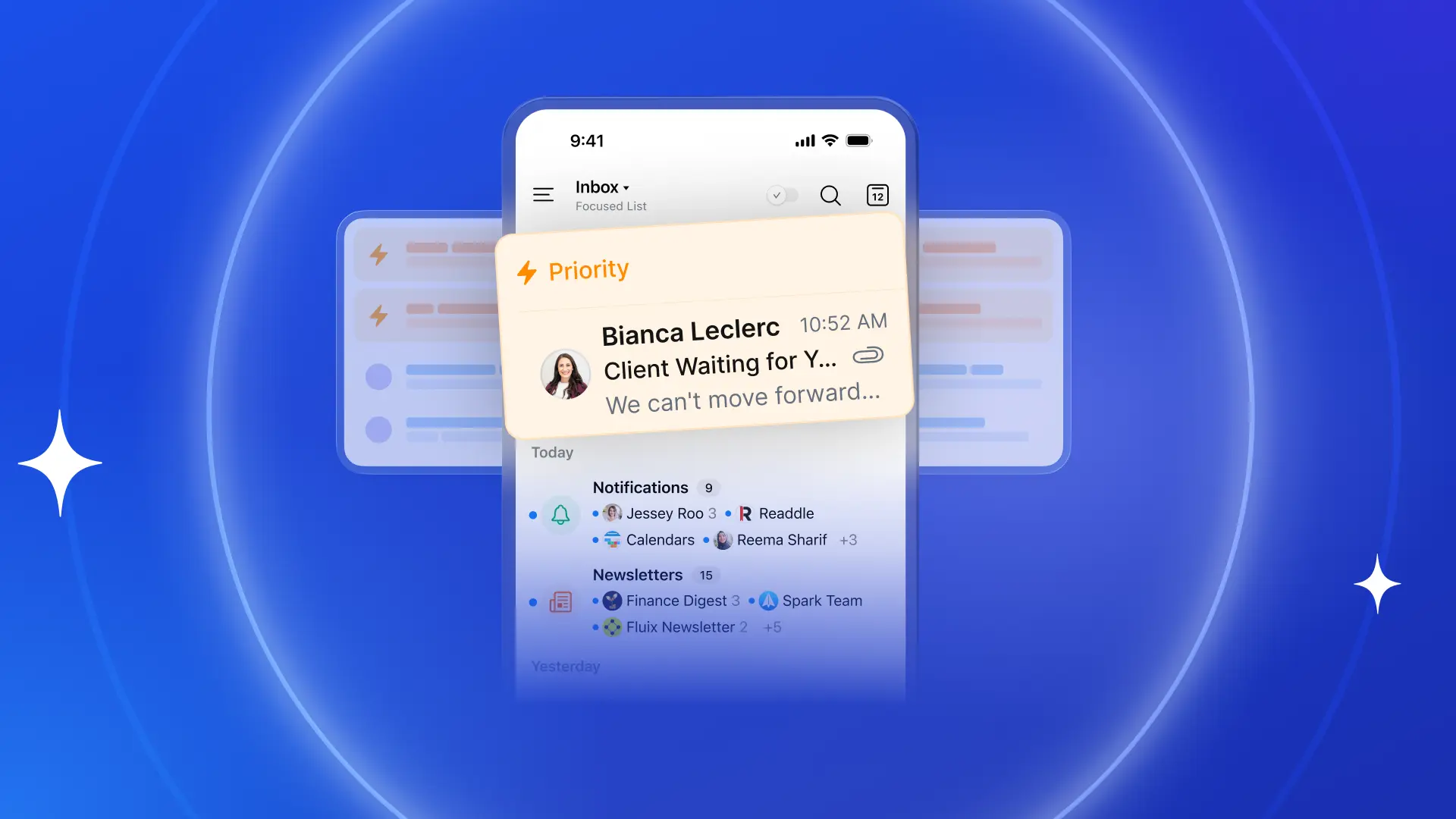
Claudia désigne une courte liste de personnes comme expéditeurs prioritaires : son cofondateur, le venture studio avec lequel elle travaille et les cliniciens de son projet. Leurs e-mails arrivent toujours en haut de sa boîte de réception.
« Ça veut dire que je peux juste ne pas me soucier de tous les autres e-mails en dessous avant plus tard. Je sais par où commencer. »
Une place pour tout le reste
Sous ses e-mails prioritaires, la Smart Inbox classe le reste par groupes. Claudia compte sur trois d'entre eux.
Les notifications ont leur propre groupe. Elle a rarement besoin de les lire, mais elle aime pouvoir revenir en arrière et vérifier ce qui est arrivé.
Les newsletters attendent le vendredi. Elle est abonnée à beaucoup d'entre elles et les lit une fois le travail de la semaine terminé. (En savoir plus sur les newsletters et notifications.)
« Je n'ai pas l'impression qu'elles encombrent ma boîte de réception. »
Le groupe Invitations rassemble ses confirmations de réunion. Elle planifie beaucoup de réunions et partage souvent son calendrier, et les confirmations envahissaient son affichage. Maintenant, elle les consulte et les accepte au même endroit, sans qu'elles « prennent toute la place dans mon fil ».
Préparer ses réunions en posant une question
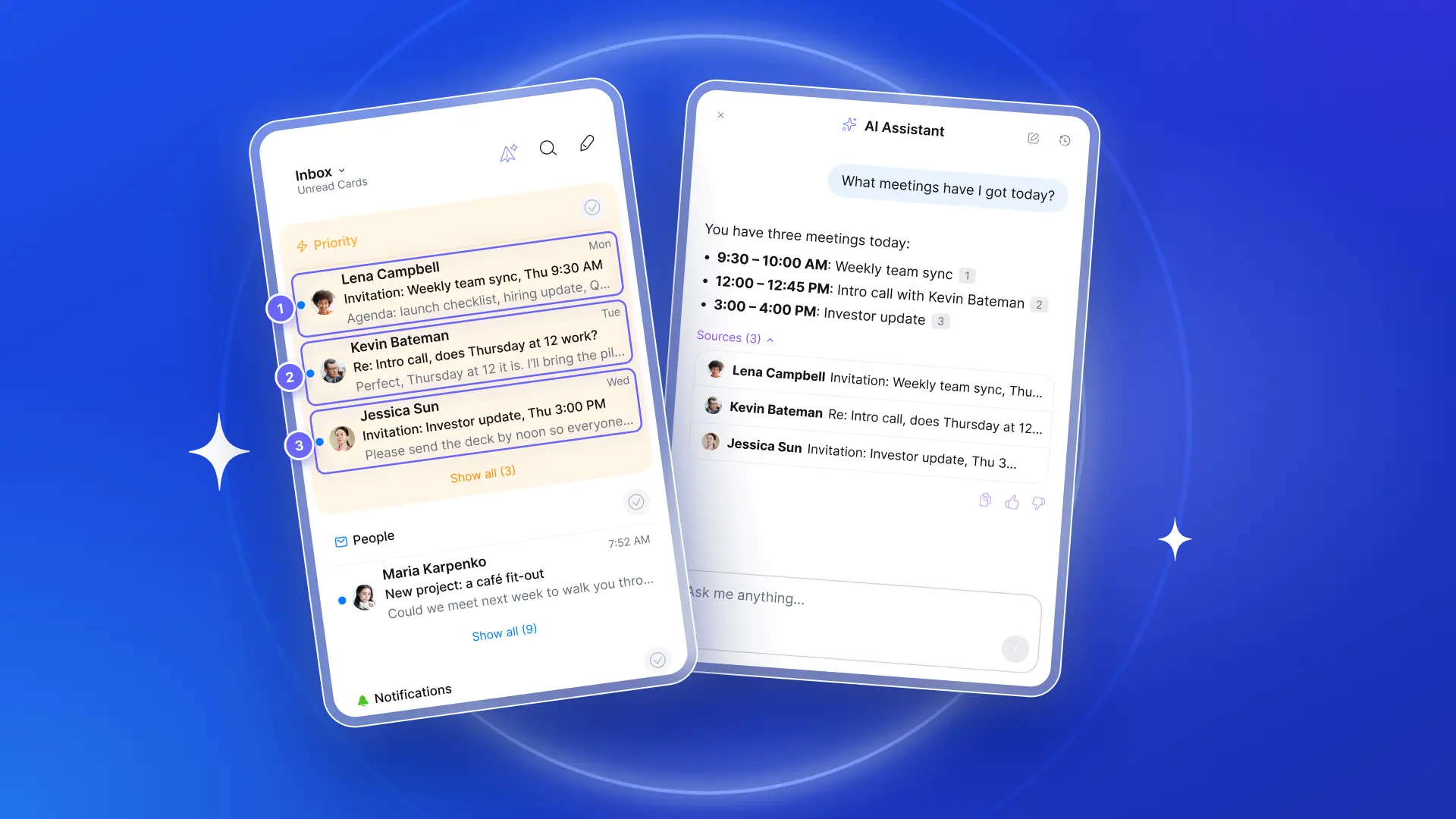
La fonctionnalité préférée de Claudia, c'est l'AI Assistant. Avant un appel, elle lui demande ce qui l'attend et affiche les e-mails liés à chaque réunion.
« Je peux lui demander : “C'est quoi ma prochaine réunion ? Quelles réunions j'ai aujourd'hui ?” et afficher les e-mails qui ont servi à planifier ces réunions. Comme ça, je peux vite comprendre de quoi va parler la réunion et m'y préparer. »
Elle s'en sert aussi pour faire le ménage. Dans son post LinkedIn, elle raconte lui avoir demandé de la désabonner de plusieurs expéditeurs d'un coup.
Des premiers brouillons, qu'elle vérifie avant d'envoyer
Claudia utilise aussi Auto-Drafts. Quand un e-mail semble appeler une réponse, Spark rédige un brouillon. Il l'attend dans ses brouillons jusqu'à ce qu'elle le relise et clique sur Envoyer.
Certains brouillons sont prêts à partir tels quels. D'autres demandent quelques retouches, qu'elle trouve super faciles à faire avant d'envoyer.
« J'aime bien que certains Auto-Drafts me proposent des options, selon que ma réponse est oui ou non. Et ils sont plutôt bien écrits. Ils ne font pas trop IA, ce qui me plaît. »
Le principal avantage, en un mot
Nous avons demandé à Claudia ce que Spark lui apporte le plus. Sa réponse : la centralisation.
« Ça m'a évité de devoir passer de navigateur en navigateur et de compte Gmail en compte Gmail. Ça m'a fait gagner beaucoup de temps, mais plus que ça, ça m'a aussi libéré beaucoup d'espace mental. »
Pour elle, la différence, c'est de savoir ce qui a besoin d'elle et ce qui n'en a pas besoin.
« C'est tellement clair, ce que je dois faire et ce à quoi je dois répondre. Tout ce que je n'ai pas besoin de faire ou de répondre, c'est juste de l'information qui est rangée ailleurs. »
L'IA, selon ses conditions
Claudia utilise l'IA dans tout son travail. Elle a aussi essayé de connecter un agent IA comme Claude à ses e-mails, mais ce n'est pas sa configuration préférée pour l'instant. Elle préfère garder ses e-mails et ses réunions dans Spark, et ses outils d'IA à part.
« J'aime plutôt bien les garder séparés, et je ne sais pas si c'est la millennial en moi. J'adore les LLM, mais jusqu'à un certain point. J'ai un petit blocage à l'idée de les intégrer à mes e-mails. »
Ça vous parle ? Pour l'instant, l'IA intégrée à Spark couvre ce dont elle a besoin.
« L'IA dont j'ai besoin pour mes e-mails et mes réunions, Spark, en fait assez pour que je n'aie pas encore besoin de tout brancher. Ça pourrait changer, mais pour l'instant, je suis contente. »
Comment reproduire l'organisation de Claudia
- Ajoutez tous vos comptes de messagerie à Spark pour qu'ils arrivent dans une seule boîte de réception.
- Désignez les quelques personnes prioritaires pour vous comme expéditeurs prioritaires.
- Laissez la Smart Inbox envoyer les notifications, newsletters et invitations dans leurs propres groupes. Lisez les newsletters quand vous avez le temps.
- Avant une réunion, demandez à l' AI Assistant ce qui vous attend et affichez les e-mails correspondants. Essayez : « Quelles réunions ai-je aujourd'hui ? Montre-moi les e-mails liés à chacune. »
- Activez Auto-Drafts : au réveil, vos brouillons vous attendent dans les e-mails qui demandent une réponse. Relisez-les et envoyez-les. Cette fonctionnalité fait partie de Spark Pro.
Envie d'aller plus loin ?
L'organisation de Claudia couvre l'essentiel. Si vous voulez aller plus loin, voici par où commencer.
- Notes de réunion +AI. Transcrivez et résumez vos réunions dans la même app que vos e-mails et votre calendrier.
- Autopilot. Laissez Spark faire le ménage dans votre boîte de réception à votre place : archiver les promotions, classer les factures et les notifications de livraison, et étiqueter les e-mails.
- Spark CLI. Si vous utilisez déjà des CLI et travaillez avec des agents, cette option est aussi disponible dans Spark. Connectez l'agent IA que vous utilisez déjà, comme Claude, Codex ou Cursor, à vos e-mails, votre calendrier, vos contacts et vos notes de réunion dans Spark. L'accès Read est gratuit avec tous les forfaits. (Guide de démarrage)
Une seule boîte de réception pour tous vos comptes. Le reste ne dépend que de vous.
Télécharger Spark