A las dos semanas de entrar en una aceleradora de femtech, las reuniones empezaron a acumularse. Y los correos también. Llegaban a 4 cuentas de Gmail, repartidas entre 2 apps de correo, y ninguna se comunicaba con las demás.
«Me iba a explotar la cabeza porque tengo cuatro bandejas de entrada».
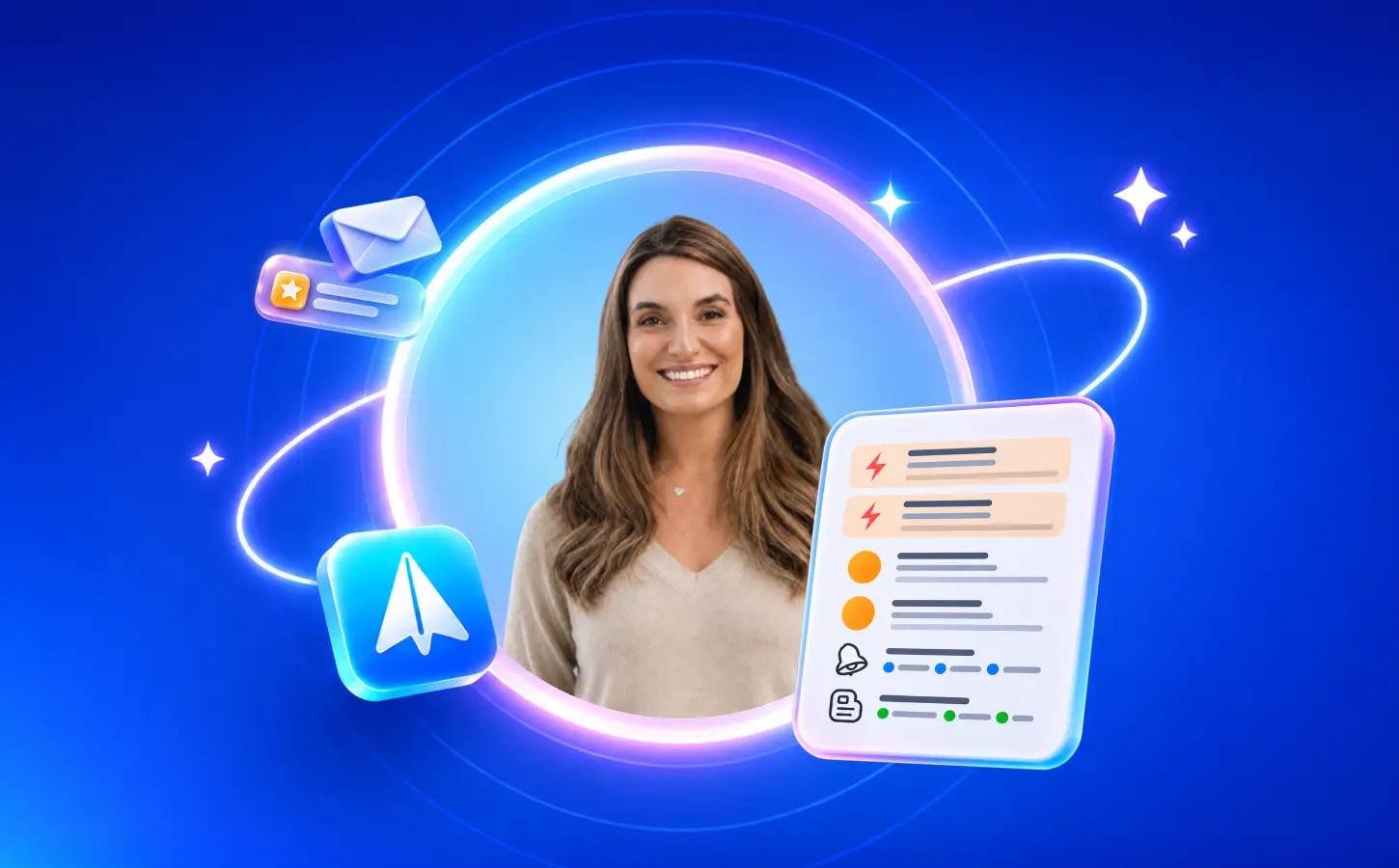
La Dra. Claudia Pastides es médica y ahora fundadora de una startup de tecnología sanitaria. Es cofundadora y CEO de Pathem, y presenta un pódcast sobre femtech.
«Pathem es una empresa de tecnología para la salud de la mujer que utiliza datos del mundo real para entender cómo afectan los cambios hormonales a los síntomas y al tratamiento del TDAH, lo que permite una atención más personalizada».
Unas semanas después de cambiarse, Claudia publicó sobre Spark en LinkedIn. Le preguntamos cómo funciona su configuración. Esto es lo que nos contó.
4 cuentas, 2 apps y ninguna vista única
Cada una de las cuentas de Gmail de Claudia tiene su propia función. Tiene una dirección personal que usa desde hace años, otra personal más reciente, una para su pódcast y otra para su empresa.
Antes de Spark, las gestionaba alternando entre la app de Gmail y la app Mail del iPhone.
«Simplemente iba saltando de una a otra, y era un caos absoluto».
Así que le preguntó a ChatGPT qué podía hacer. Le sugirió Spark. Añadir las cuatro cuentas fue fácil, y ahora usa Spark en su Mac y en su iPhone.
«Conseguí averiguar fácilmente cómo añadir todas mis direcciones de correo».
Las personas que van primero
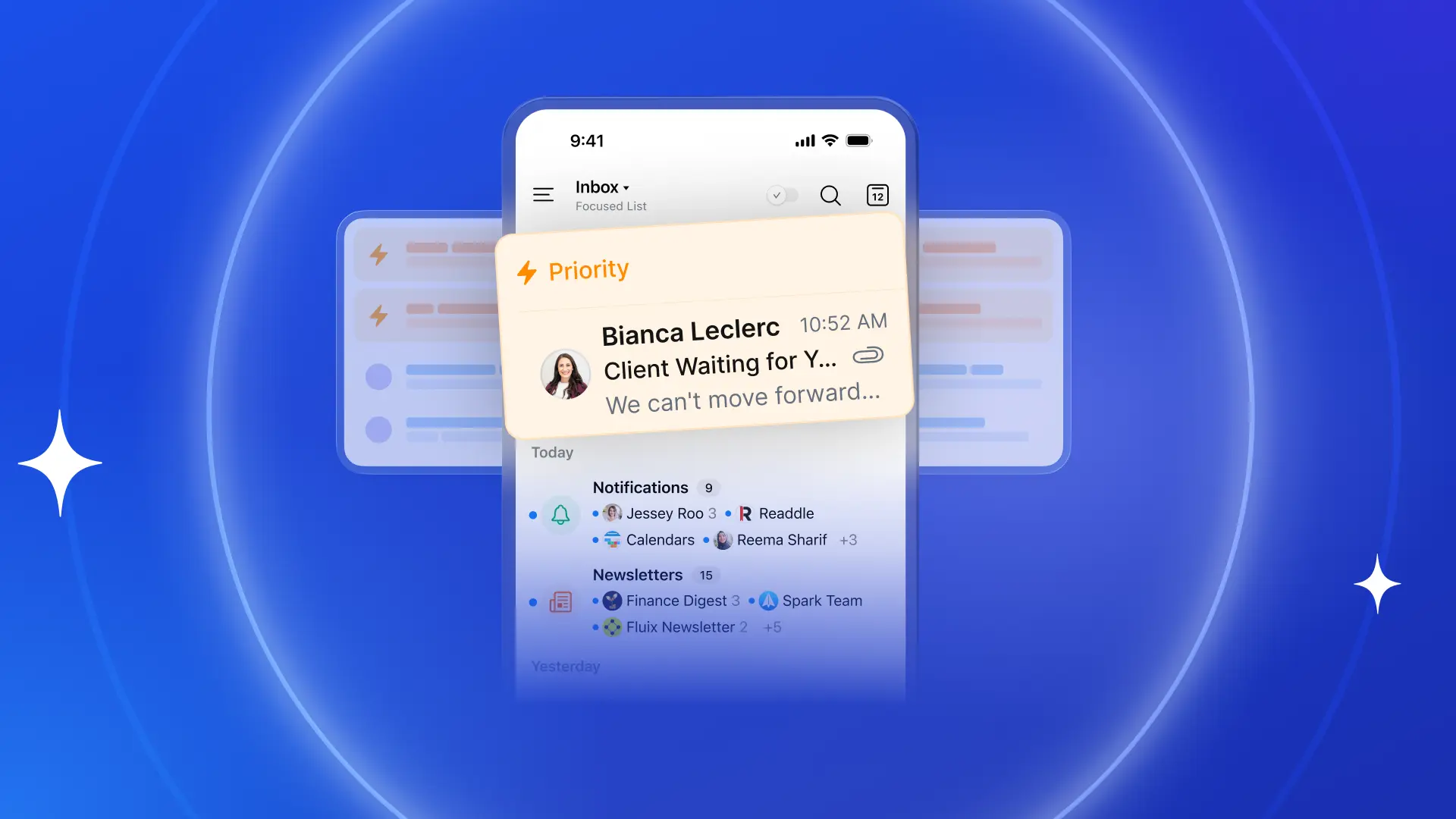
Claudia marca a unas pocas personas como remitentes con Prioridad: su cofundador, el venture studio con el que trabaja y los profesionales clínicos de su proyecto. Sus correos siempre aparecen arriba del todo en su bandeja de entrada.
«Significa que puedo olvidarme de todos los demás correos de debajo hasta más tarde. Sé por dónde empezar».
Un sitio para todo lo demás
Debajo de sus correos con Prioridad, Smart Inbox clasifica el resto en grupos. Claudia se apoya en tres de ellos.
Las notificaciones van a su propio grupo. Casi nunca necesita leerlas, pero le gusta poder echar la vista atrás y comprobar qué ha llegado.
Las newsletters esperan al viernes. Está suscrita a muchas y las lee cuando ha terminado el trabajo de la semana. (Más sobre Newsletters y Notificaciones.)
«No siento que me llenen la bandeja de entrada».
En Invitaciones se reúnen sus confirmaciones de reuniones. Programa muchas reuniones y comparte su calendario a menudo, así que las confirmaciones solían llenarle la vista. Ahora las revisa y las acepta en un solo sitio, sin que le estén «ocupando el feed».
Preparar reuniones preguntando
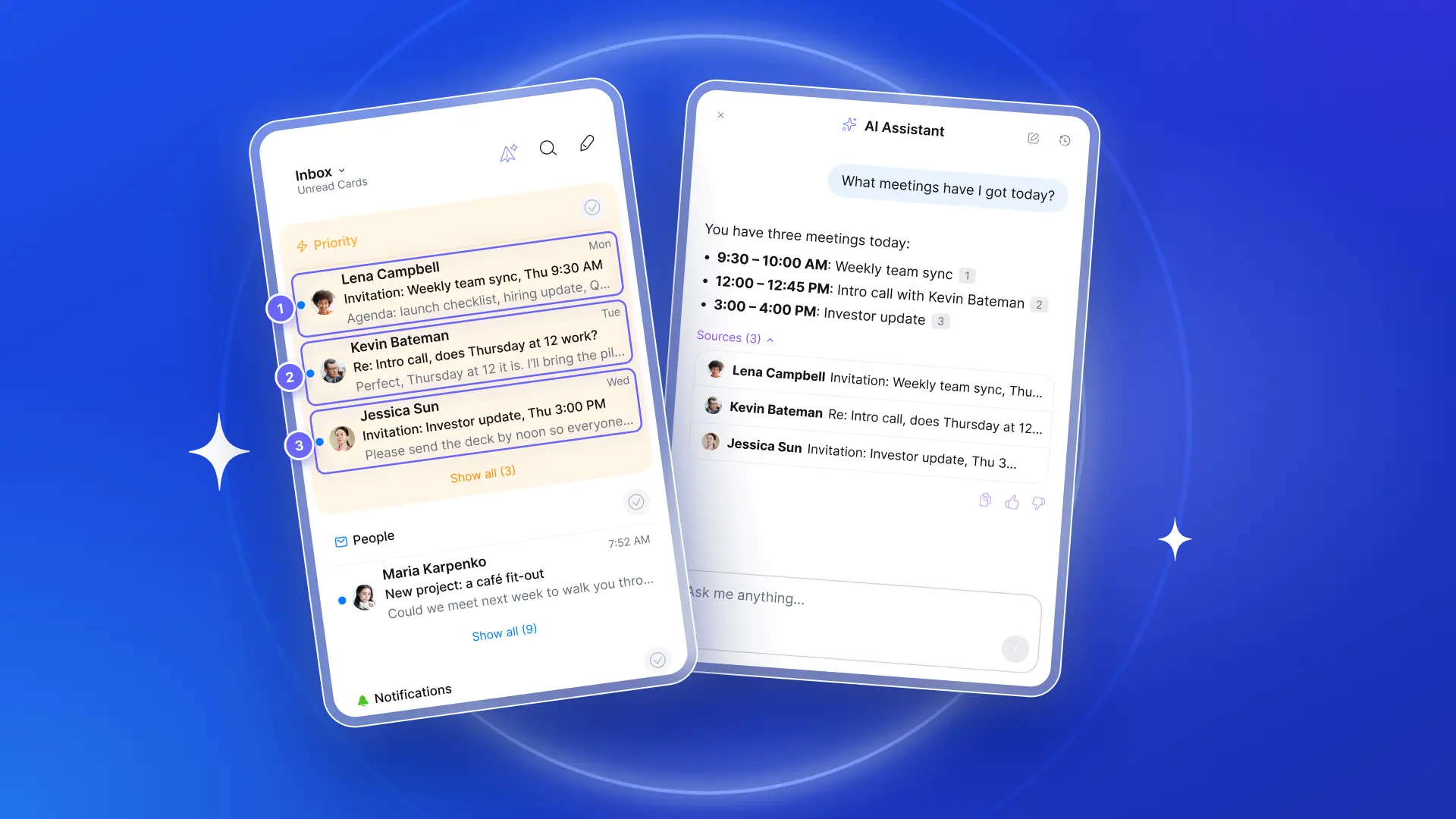
La función favorita de Claudia es el Asistente de IA. Antes de una llamada, le pregunta qué tiene a continuación y recupera los correos relacionados con cada reunión.
«Puedo preguntarle: “¿Qué reunión tengo ahora? ¿Qué reuniones tengo hoy?”, y sacar los correos con los que se programaron esas reuniones. Así puedo ver rápidamente de qué va a tratar la reunión y prepararme».
También lo usa para hacer limpieza. En su publicación de LinkedIn, contó que le pidió que la diera de baja de varios remitentes a la vez.
Primeros borradores que ella revisa antes de enviar
Claudia también ha estado usando Auto-Drafts. Cuando un correo parece necesitar respuesta, Spark escribe un borrador. Este espera en sus borradores hasta que ella lo revisa y pulsa Enviar.
Algunos borradores están listos para enviarse tal cual. Otros necesitan algunos cambios, que le resulta facilísimo hacer antes de pulsar Enviar.
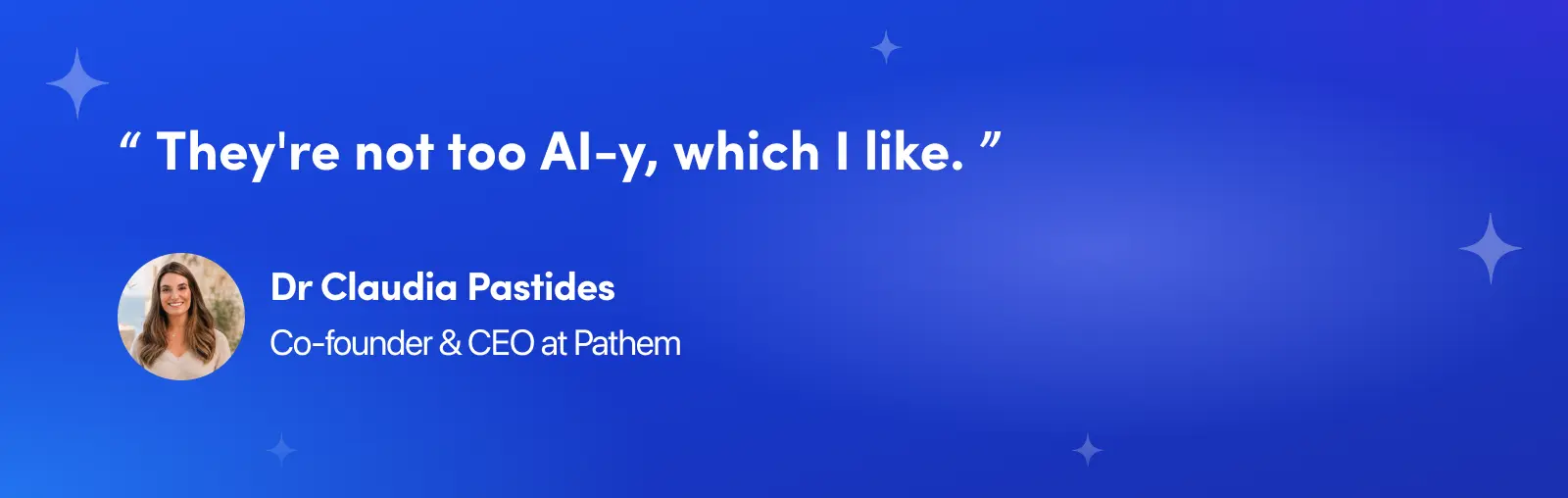
«Me gusta que algunos de los Auto-Drafts me den opciones, según si mi respuesta es sí o no. Y están bastante bien escritos. No suenan demasiado a IA, y eso me gusta».
La principal ventaja, en una palabra
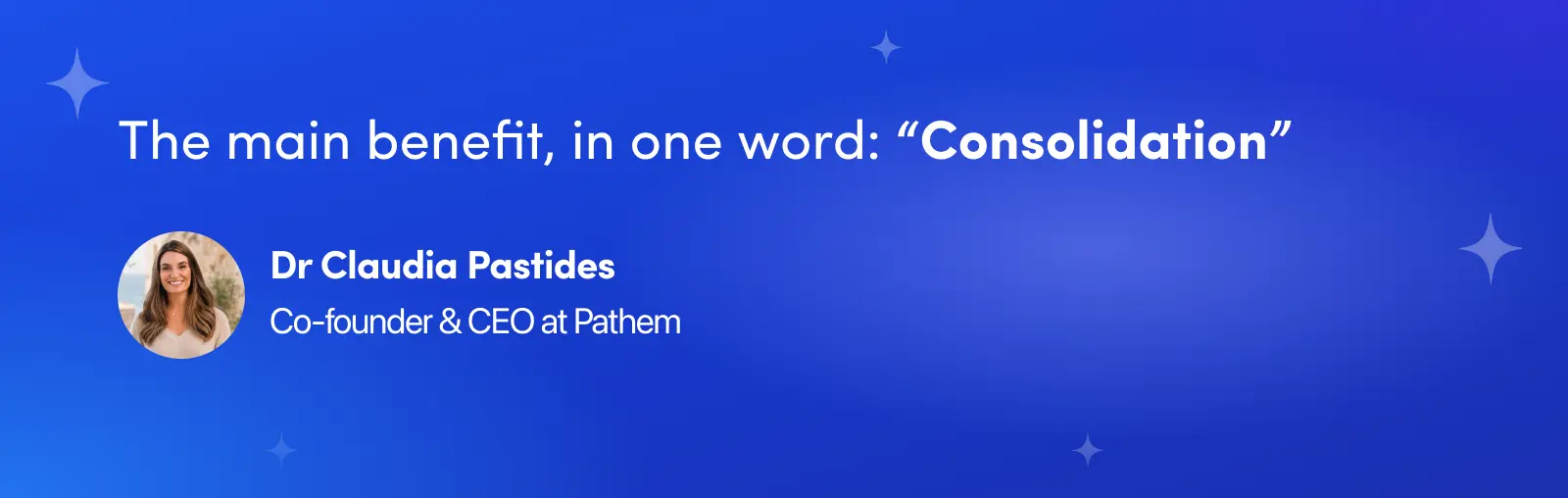
Le preguntamos a Claudia qué es lo que más le aporta Spark. Su respuesta: centralización.
«Ya no tengo que ir de navegador en navegador y de cuenta de Gmail en cuenta de Gmail. Me ha ahorrado mucho tiempo, pero, más que eso, también me ha liberado mucho espacio mental».
Para ella, la diferencia está en saber qué la necesita y qué no.
«Está clarísimo lo que tengo que hacer y a qué tengo que responder. Todo lo que no tengo que hacer ni responder es simplemente información que está en otro sitio».
La IA, en sus términos
Claudia usa la IA en todo su trabajo. También ha probado a conectar un agente de IA como Claude a su correo, pero por ahora no es la configuración que prefiere. Prefiere tener el correo y las reuniones en Spark, y sus herramientas de IA por separado.
«Me gusta bastante tenerlos separados, y no sé si es la millennial que llevo dentro. Me encantan los LLM, pero hasta cierto punto. Tengo mis reparos con tenerlos integrados en mi correo».
¿Te pasa lo mismo? Por ahora, la IA integrada en Spark cubre lo que necesita.
«La IA que necesito para mis correos y reuniones, Spark, me llega a un nivel suficiente como para no tener que conectarlo todo todavía. Puede que esto cambie, pero por ahora estoy contenta».
Cómo replicar la configuración de Claudia
- Añade todas tus cuentas de correo a Spark para que lleguen a una sola bandeja de entrada.
- Marca a las pocas personas que te necesitan primero como remitentes con Prioridad.
- Deja que Smart Inbox envíe Notificaciones, Newsletters e Invitaciones a sus propios grupos. Lee las newsletters cuando tengas tiempo.
- Antes de una reunión, pregunta al Asistente de IA qué viene a continuación y recupera los correos relacionados. Prueba con: «¿Qué reuniones tengo hoy? Muéstrame los correos de cada una».
- Activa Auto-Drafts: al despertarte, verás los borradores esperándote en los correos que necesitan respuesta. Revísalos y envíalos. Está incluido en Spark Pro.
¿Quieres ir más allá?
La configuración de Claudia cubre lo básico. Si quieres ir más allá, aquí tienes por dónde empezar.
- Notas de reunión +AI. Transcribe y resume reuniones en la misma app que tu correo y tu calendario.
- Autopilot. Deja que Spark se encargue de limpiar tu bandeja de entrada: archivar promociones, guardar facturas y avisos de entrega, y etiquetar correos.
- Spark CLI. Si ya usas CLI y trabajas con agentes, esta opción también está disponible en Spark. Conecta el agente de IA que ya usas, como Claude, Codex o Cursor, a tu correo, calendario, contactos y notas de reunión en Spark. El acceso de lectura es gratuito en todos los planes. (Guía de inicio)
Una bandeja de entrada para todas tus cuentas. El resto depende de ti.
Descargar Spark