フェムテック系アクセラレーターに参加して2週間。ミーティングがどんどん積み重なっていきました。メールも同じです。メールは4つのGmailアカウントに届き、2つのメールAppに分かれていて、どれも互いに連携していませんでした。
「受信トレイが4つもあって、頭が爆発しそうでした」
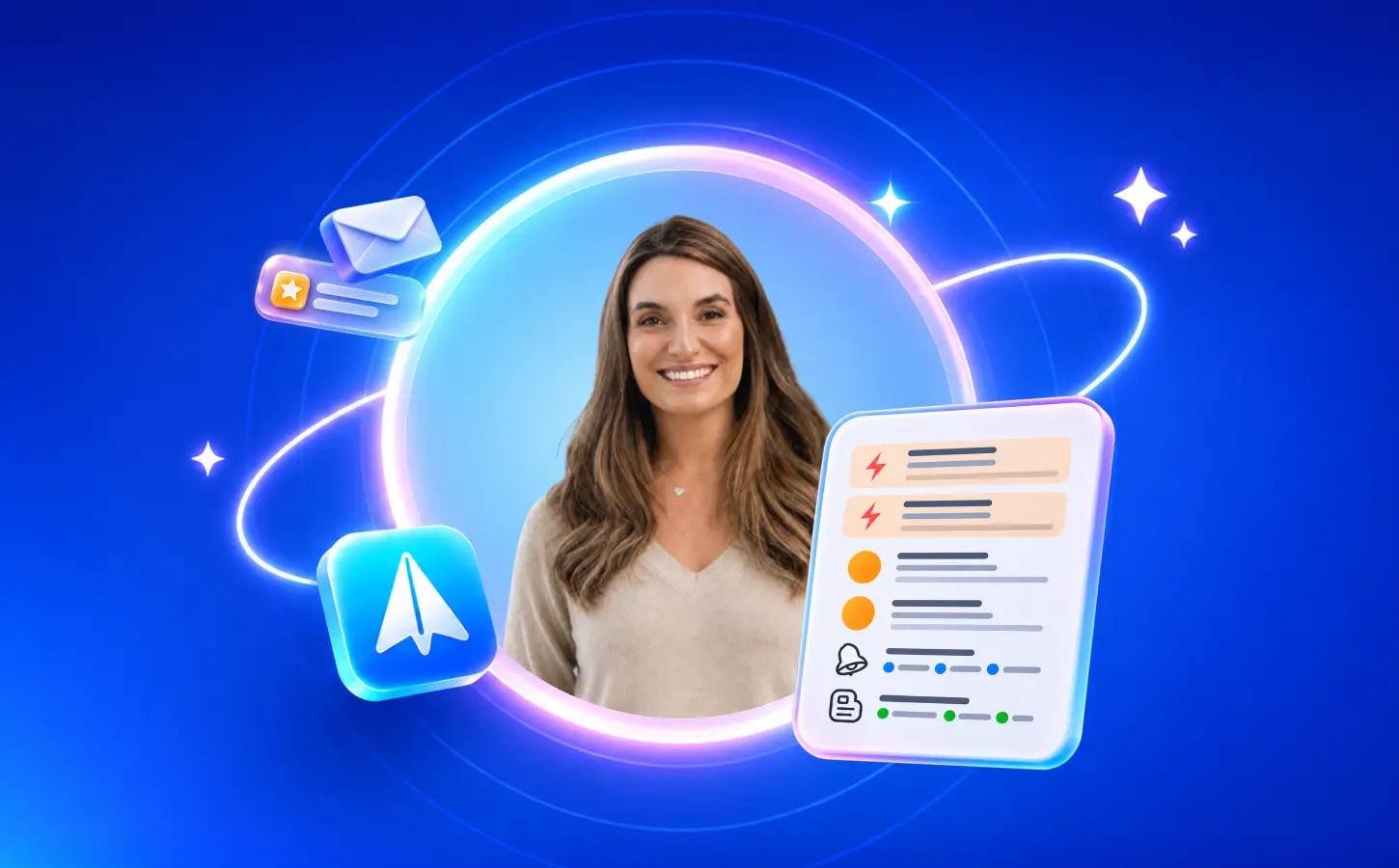
クラウディア・パスティデス医師(Dr. Claudia Pastides)は、医師からヘルステック企業の創業者に転身した人物です。Pathemの共同創業者兼CEOであり、フェムテックをテーマにしたポッドキャストのホストも務めています。
「Pathemは、リアルワールドデータを活用して、ホルモンの変化がADHDの症状や治療にどう影響するかを解明し、より個別化されたケアを可能にする女性の健康テクノロジー企業です」
乗り換えて数週間後、クラウディアさんはLinkedInでSparkについて投稿しました。私たちは彼女に、どのように設定しているのかを聞いてみました。以下が彼女の話です。
4つのアカウント、2つのApp、ひとつにまとまらない受信トレイ
クラウディアさんのGmailアカウントには、それぞれ役割があります。何年も使っている個人用アドレス、新しい個人用アドレス、ポッドキャスト用、そして会社用です。
Sparkを使う前は、GmailアプリとiPhoneの「メール」Appを行き来して対応していました。
「全部の間を行ったり来たりしているだけで、本当にめちゃくちゃでした」
そこで彼女は、どうすればいいかChatGPTに聞いてみました。すすめられたのがSparkです。4つのアカウントはすべて簡単に追加でき、今ではMacとiPhoneでSparkを使っています。
「メールアドレスを全部追加する方法は、簡単にわかりました」
最優先の人たち
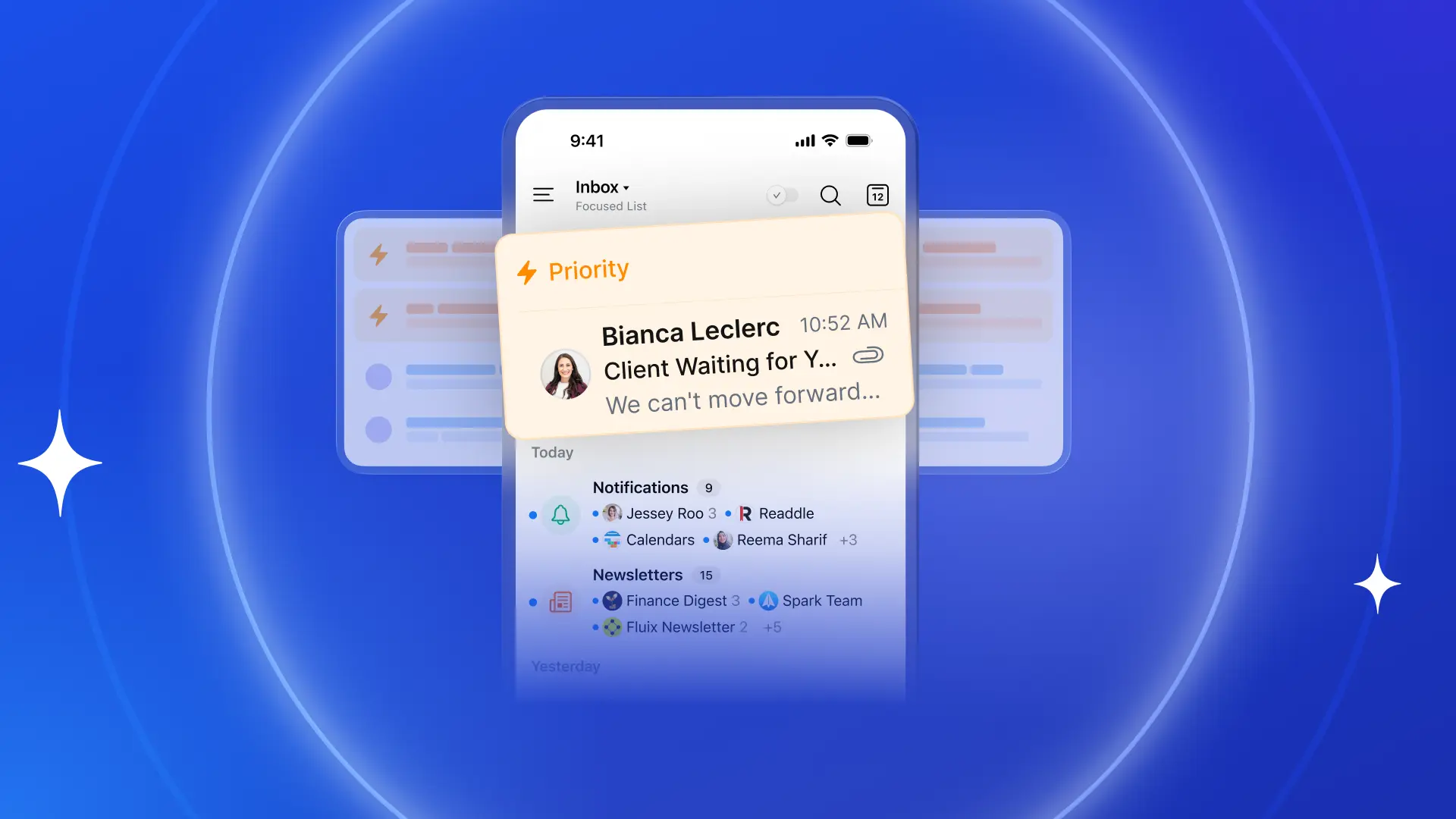
クラウディアさんは、ごく少数の人をPriority送信者に設定しています。共同創業者、一緒に仕事をしているベンチャースタジオ、そしてプロジェクトに関わる臨床医たちです。彼らからのメールは、いつも受信トレイの一番上に表示されます。
「その下にあるほかのメールは、後回しにして気にしなくていいということです。どこから始めればいいかがわかります」
それ以外のメールにも居場所を
Priorityメールの下では、Smart Inboxが残りのメールをグループに分類します。クラウディアさんが頼りにしているのは、そのうちの3つです。
通知は専用のグループに入ります。読む必要はほとんどありませんが、何が届いたかをあとから確認できるのが気に入っています。
ニュースレターは金曜日まで待たせておきます。たくさん購読していて、その週の仕事が終わってから読んでいます。(ニュースレターと通知について詳しくはこちら)
「受信トレイが散らかっている感じがしないんです」
招待のグループには、ミーティングの確認メールが集まります。ミーティングを頻繁に設定し、カレンダーもよく共有するため、以前は確認メールが画面を埋め尽くしていました。今ではそれらを1か所で確認して承諾できるので、「フィードを占領される」こともありません。
質問するだけでミーティングの準備
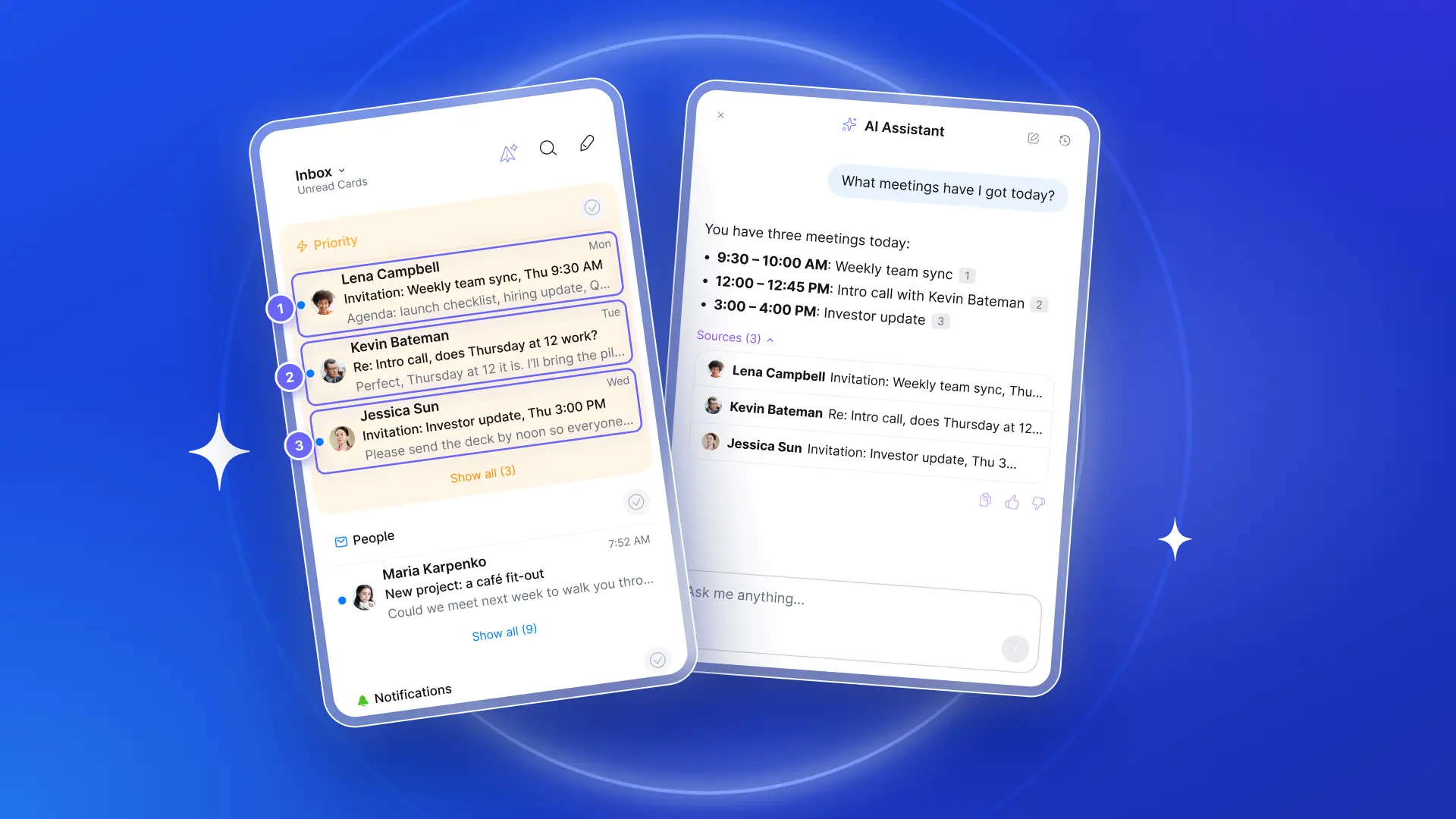
クラウディアさんのお気に入りの機能はAIアシスタントです。通話の前に次の予定を尋ね、各ミーティングに関連するメールを呼び出します。
「『次のミーティングは何? 今日はどんなミーティングがある?』と聞いて、そのミーティングを設定したメールを呼び出せるんです。だから、ミーティングが何についてなのかをすぐに把握して、準備できます」
整理にも使っています。LinkedInの投稿では、複数の送信者からの配信停止をまとめて頼んだことを紹介していました。
下書きは送信前に自分でチェック
クラウディアさんはAuto-Draftsも使っています。返信が必要そうなメールが届くと、Sparkが下書きを作成します。下書きは、彼女が確認して「送信」を押すまで下書きフォルダで待機します。
そのまま送れる下書きもあれば、少し手直しが必要なものもあります。送信前の手直しはとても簡単だと彼女は言います。
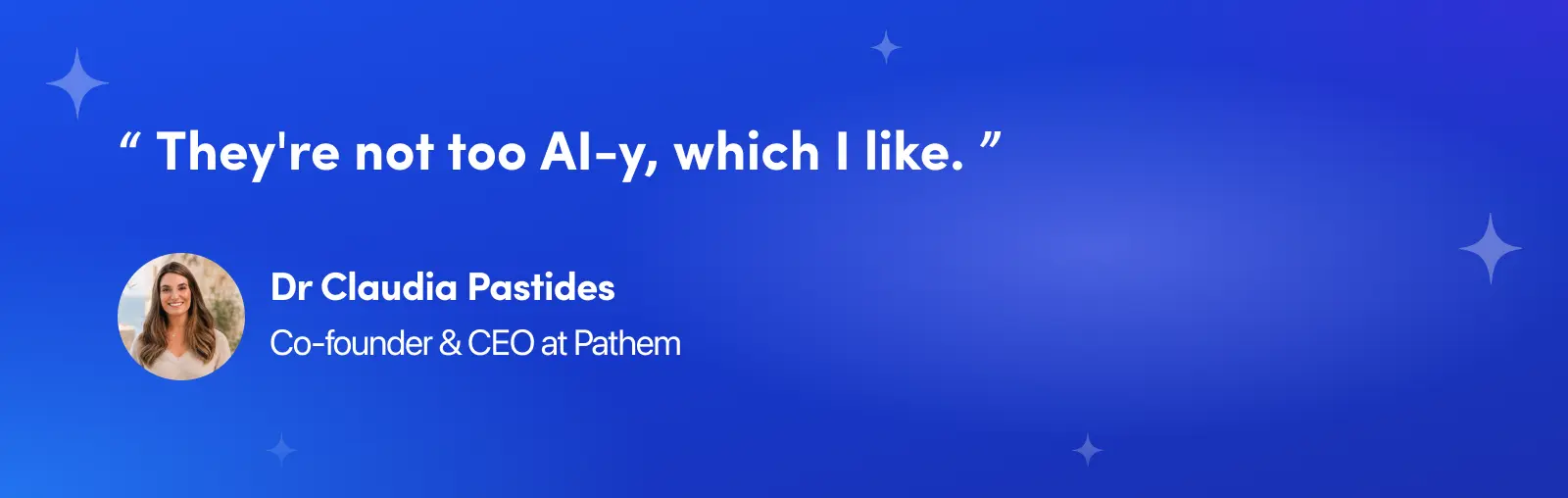
「Auto-Draftsの中には、私の答えがイエスかノーかに応じて選択肢を出してくれるものがあるのがいいですね。それに、なかなかよく書けているんです。AIっぽすぎないところが気に入っています」
一番のメリットをひと言で
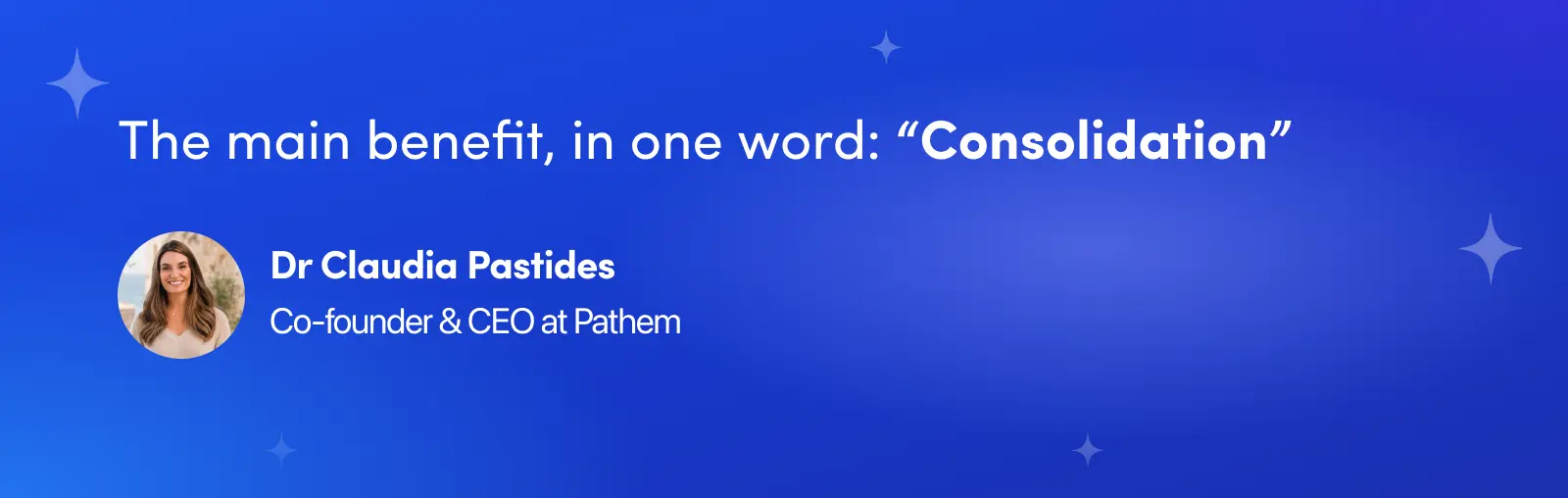
Sparkで一番得られたものは何かとクラウディアさんに聞くと、答えは「集約」でした。
「ブラウザからブラウザへ、GmailアカウントからGmailアカウントへと渡り歩く必要がなくなりました。時間を大幅に節約できましたが、それ以上に、頭の中にも大きな余裕ができました」
彼女にとっての違いは、自分が対応すべきものとそうでないものがわかることです。
「やるべきこと、返信すべきことがとてもはっきりしています。やる必要も返信する必要もないものは、別の場所に置いてある情報にすぎません」
AIとの付き合い方は自分で決める
クラウディアさんは仕事のあらゆる場面でAIを使っています。ClaudeのようなAIエージェントをメールに接続することも試しましたが、今のところそれは彼女の好みの使い方ではありません。メールとミーティングはSparkで、AIツールは別に分けておきたいのだそうです。
「分けておくほうがけっこう好きなんです。これって私がミレニアル世代だからなのかな。LLMは大好きですが、ある程度までです。メールに統合されることには、ちょっと抵抗があって」
同じように感じる方も多いのではないでしょうか。今のところ、Sparkに組み込まれたAIで彼女のニーズは十分に満たされています。
「メールとミーティングに必要なAI、つまりSparkが十分なレベルでやってくれているので、まだ何もかもつなぐ必要はないんです。これから変わるかもしれませんが、今は満足しています」
クラウディアさんの設定を取り入れるには
- すべてのメールアカウントをSparkに追加して、ひとつの受信トレイにまとめます。
- 最初に対応すべき少数の人をPriority送信者に設定します。
- Smart Inboxに、通知、ニュースレター、招待をそれぞれのグループに振り分けてもらいます。ニュースレターは時間のあるときに読みましょう。
- ミーティングの前にAIアシスタントに次の予定を尋ね、関連するメールを呼び出します。たとえば「今日のミーティングは? それぞれに関するメールを見せて」と聞いてみてください。
- Auto-Draftsをオンにすれば、朝起きたときには、返信が必要なメールに下書きが用意されています。確認して送信しましょう。この機能はSpark Proに含まれています。
さらに活用したい方へ
クラウディアさんの設定は基本をカバーしています。さらに活用したい方は、こちらから始めてみてください。
- +AI会議メモ。メールやカレンダーと同じAppで、ミーティングを文字起こしして要約できます。
- Autopilot。受信トレイの整理はSparkにおまかせ。プロモーションメールのアーカイブ、請求書や配送通知の振り分け、メールのラベル付けを行います。
- Spark CLI。すでにCLIを使い、エージェントと一緒に作業している方は、Sparkでもこのオプションを利用できます。Claude、Codex、Cursorなど、普段使っているAIエージェントを、Sparkのメール、カレンダー、連絡先、会議メモに接続できます。Read(読み取り)アクセスはすべてのプランで無料です。(スタートガイド)
すべてのアカウントを、ひとつの受信トレイに。あとはあなた次第です。
Sparkをダウンロード