Duas semanas depois de entrar em uma aceleradora de femtech, as reuniões começaram a se acumular. E os e-mails também. Eles chegavam em 4 contas do Gmail, divididas entre 2 apps de e-mail, e nenhuma conversava com as outras.
"Minha cabeça estava explodindo porque eu tenho quatro caixas de entrada."
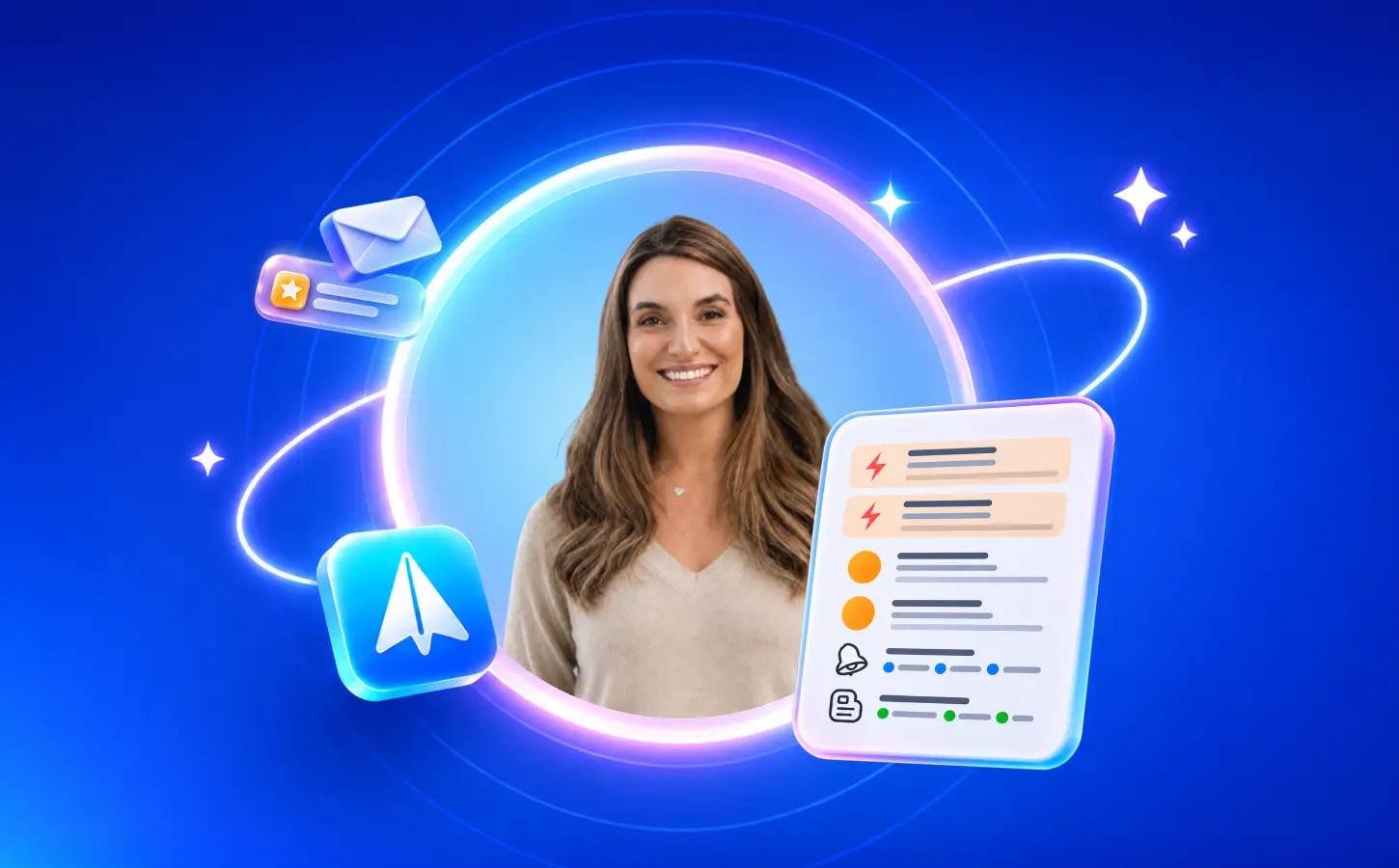
A Dra. Claudia Pastides é médica e virou fundadora de uma healthtech. Ela é cofundadora e CEO da Pathem e apresenta um podcast sobre femtech.
"A Pathem é uma empresa de tecnologia para a saúde da mulher que usa dados do mundo real para entender como as mudanças hormonais afetam os sintomas e o tratamento do TDAH, possibilitando um cuidado mais personalizado."
Algumas semanas depois de mudar, Claudia publicou sobre o Spark no LinkedIn. Perguntamos a ela como funciona a sua configuração. Veja o que ela contou.
4 contas, 2 apps e nenhuma visão única
Cada conta do Gmail da Claudia tem a sua função. Tem um endereço pessoal que ela usa há anos, outro pessoal mais recente, um para o podcast e um para a empresa.
Antes do Spark, ela dava conta de todas alternando entre o app do Gmail e o app Mail do iPhone.
"Eu ficava só me dividindo entre todas elas, e era um caos absoluto."
Então ela perguntou ao ChatGPT o que poderia fazer. Ele sugeriu o Spark. Adicionar as quatro contas foi fácil, e agora ela usa o Spark no Mac e no iPhone.
"Consegui descobrir facilmente como adicionar todos os meus endereços de e-mail."
As pessoas que vêm primeiro
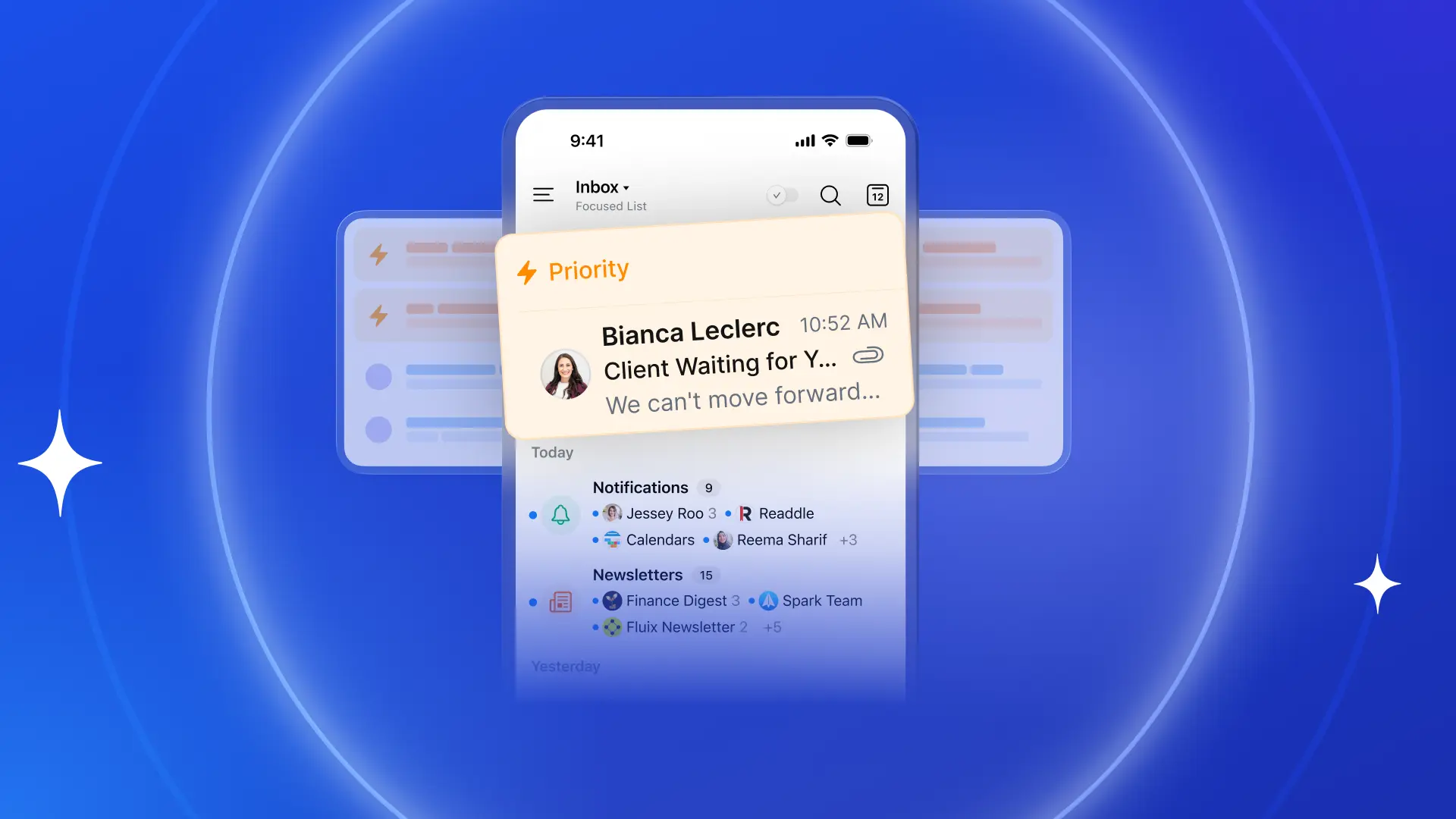
Claudia marca uma lista curta de pessoas como remetentes com Prioridade: o cofundador, o venture studio com que trabalha e os profissionais clínicos do projeto. Os e-mails deles sempre aparecem no topo da caixa de entrada.
"Isso significa que eu posso simplesmente não me preocupar com todos os outros e-mails lá embaixo até mais tarde. Eu sei por onde começar."
Um lugar para todo o resto
Abaixo dos e-mails com Prioridade, a Entrada Smart organiza o resto em grupos. Claudia conta com três deles.
As notificações vão para um grupo próprio. Ela raramente precisa lê-las, mas gosta de poder voltar e conferir o que chegou.
As newsletters esperam pela sexta-feira. Ela assina muitas e lê todas quando termina o trabalho da semana. (Saiba mais sobre Newsletters e Notificações.)
"Não sinto que elas estão bagunçando minha caixa de entrada."
Em Convites ficam as confirmações de reuniões. Ela marca muitas reuniões e compartilha a agenda com frequência, então as confirmações costumavam lotar a tela. Agora ela confere e aceita tudo em um só lugar, sem que elas fiquem "ocupando o meu feed".
Preparação para reuniões com uma pergunta
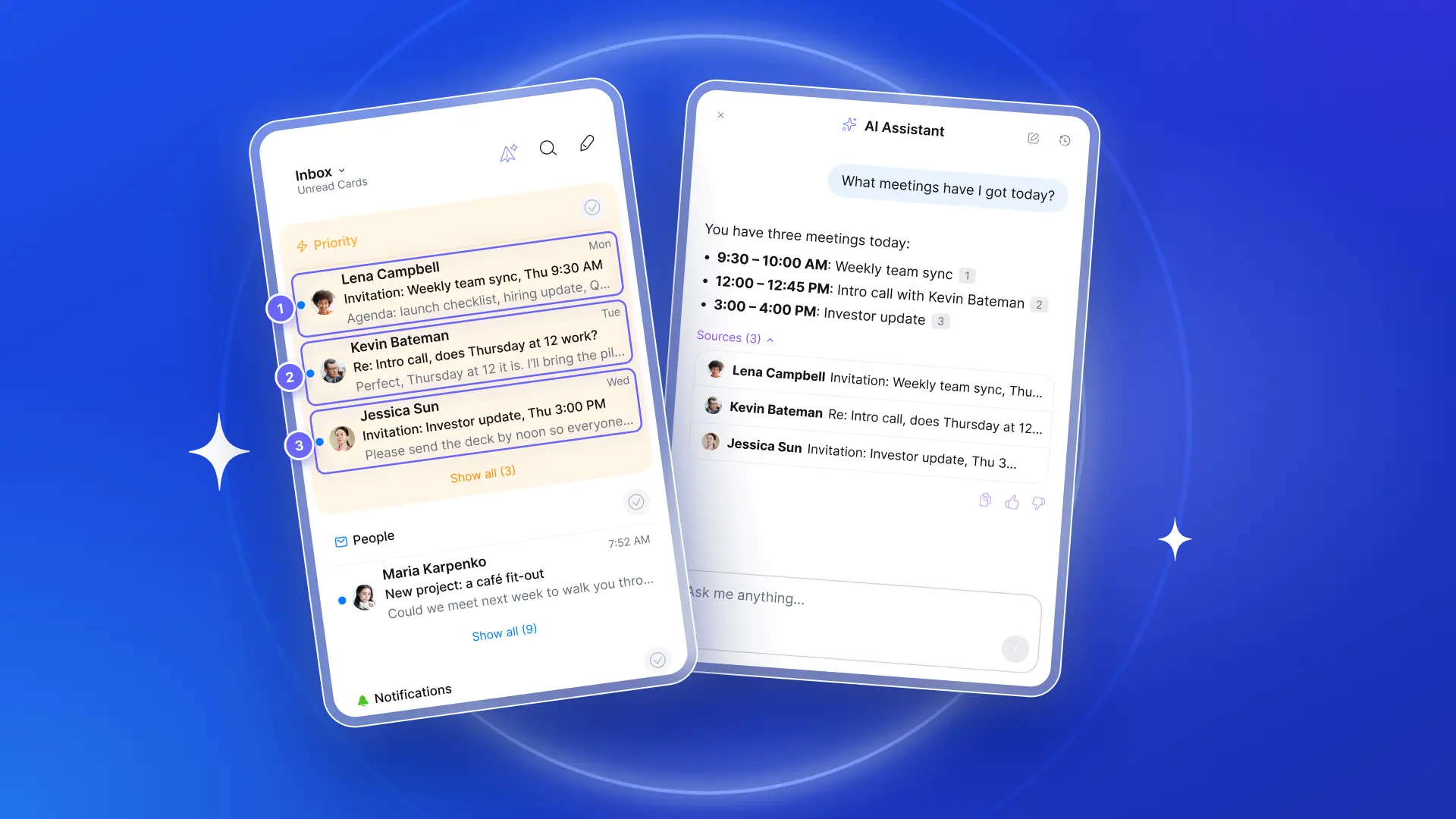
O recurso favorito da Claudia é o Assistente de IA. Antes de uma chamada, ela pergunta o que vem pela frente e puxa os e-mails relacionados a cada reunião.
"Eu posso perguntar: 'Qual é a minha próxima reunião? Que reuniões eu tenho hoje?' e puxar os e-mails que marcaram essas reuniões. Assim eu consigo entender rapidamente sobre o que vai ser a reunião e me preparar."
Ela também usa para fazer uma limpeza. No post dela no LinkedIn, ela contou que pediu para ele cancelar a inscrição dela em vários remetentes de uma vez.
Primeiros rascunhos que ela revisa antes de enviar
Claudia também tem usado os Auto-Drafts. Quando um e-mail parece pedir uma resposta, o Spark escreve um rascunho. Ele fica nos rascunhos até ela revisar e clicar em Enviar.
Alguns rascunhos já estão prontos para enviar do jeito que estão. Outros precisam de alguns ajustes, que ela acha superfácil fazer antes de clicar em Enviar.
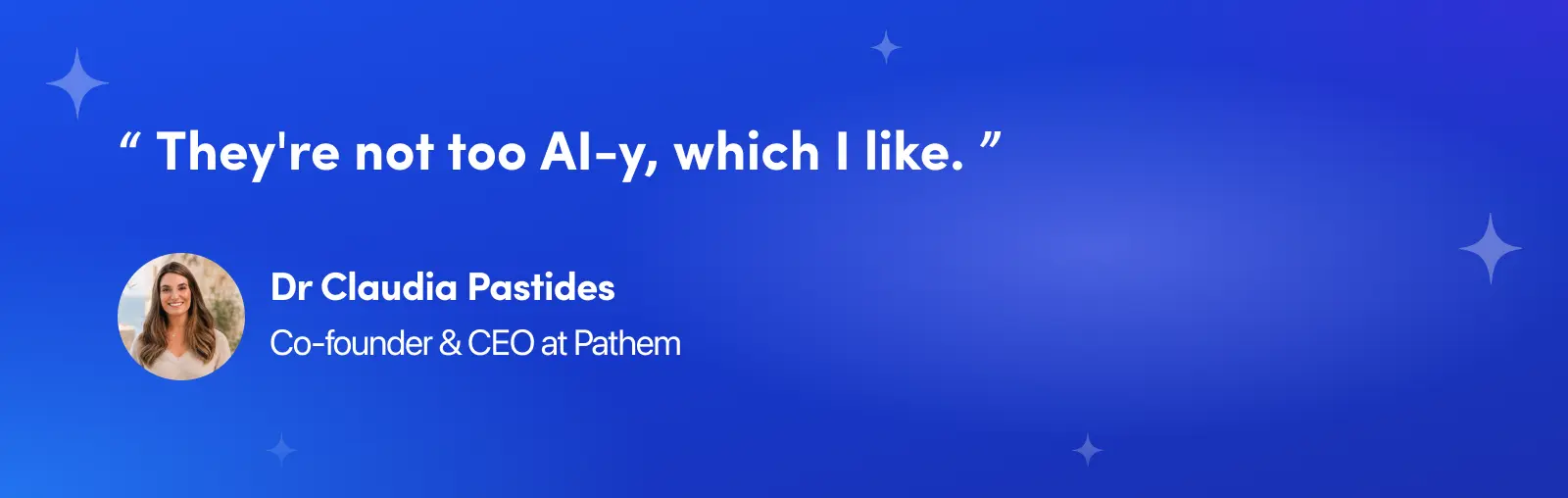
"Eu gosto que alguns dos Auto-Drafts me dão opções, dependendo se a minha resposta é sim ou não. E eles são bem escritos. Não têm aquela cara de IA demais, o que eu gosto."
O principal benefício, em uma palavra
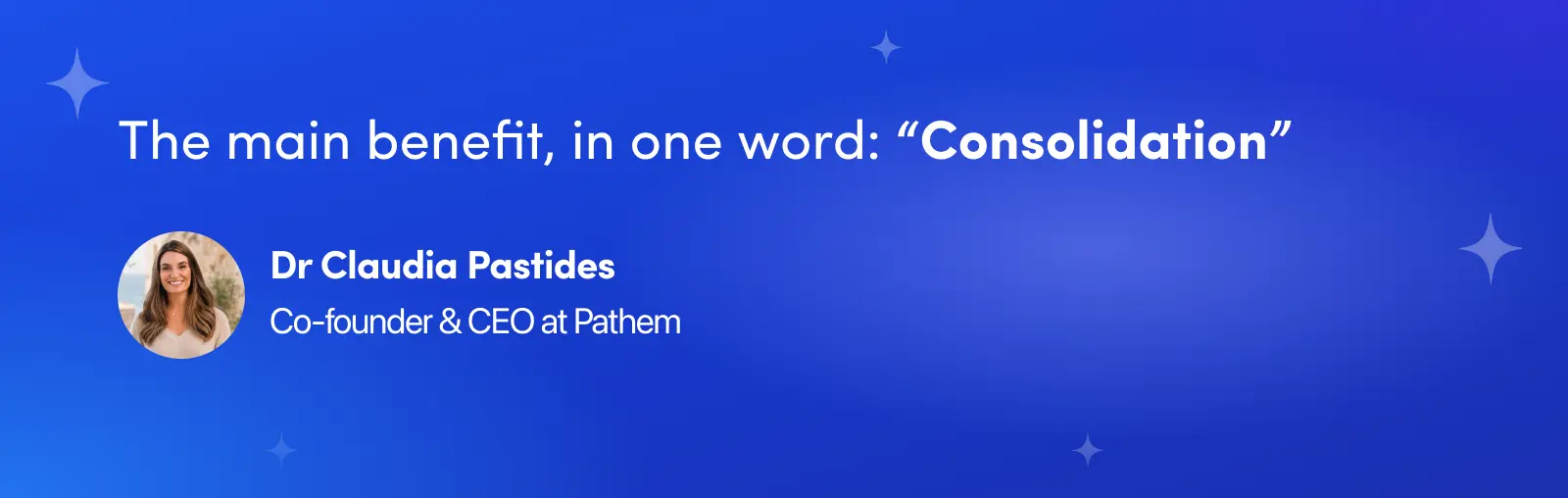
Perguntamos à Claudia o que ela mais ganha com o Spark. A resposta: centralização.
"Isso me livrou de ter que ir de navegador em navegador e de conta do Gmail em conta do Gmail. Me poupou muito tempo, mas, mais do que isso, também me poupou muito espaço mental."
Para ela, a diferença está em saber o que precisa dela e o que não precisa.
"Fica muito claro o que eu preciso fazer e responder. Tudo o que eu não preciso fazer nem responder é só informação que fica em outro lugar."
IA, do jeito dela
Claudia usa IA em todo o seu trabalho. Ela também já tentou conectar um agente de IA, como o Claude, ao e-mail, mas por enquanto essa não é a configuração preferida dela. Ela prefere manter o e-mail e as reuniões no Spark e as ferramentas de IA separadas.
"Eu gosto bastante de manter tudo separado, e não sei se é a millennial em mim. Eu amo LLMs, mas até certo ponto. Eu tenho um certo receio de integrar eles ao meu e-mail."
Quem nunca? Por enquanto, a IA integrada ao Spark dá conta do que ela precisa.
"A IA de que eu preciso para os meus e-mails e reuniões, o Spark, está atendendo num nível suficiente para eu ainda não precisar conectar tudo. Isso pode mudar, mas por enquanto estou feliz."
Como montar a configuração da Claudia
- Adicione todas as suas contas de e-mail ao Spark para que tudo chegue em uma só caixa de entrada.
- Marque as poucas pessoas que precisam de você primeiro como remetentes com Prioridade.
- Deixe a Entrada Smart enviar Notificações, Newsletters e Convites para os seus próprios grupos. Leia as newsletters quando tiver tempo.
- Antes de uma reunião, pergunte ao Assistente de IA o que vem a seguir e puxe os e-mails relacionados. Experimente: "Quais reuniões eu tenho hoje? Mostre os e-mails sobre cada uma."
- Ative os Auto-Drafts: ao acordar, você vai encontrar os rascunhos esperando nos e-mails que precisam de resposta. Revise e envie. O recurso faz parte do Spark Pro.
Quer ir além?
A configuração da Claudia cobre o básico. Se você quiser ir além, comece por aqui.
- Anotações de Reunião +AI. Transcreva e resuma reuniões no mesmo app do seu e-mail e da sua agenda.
- Autopilot. Deixe o Spark cuidar da limpeza da sua caixa de entrada: arquivar promoções, organizar faturas e avisos de entrega e etiquetar e-mails.
- Spark CLI. Se você já usa CLIs e trabalha com agentes, essa opção também está disponível no Spark. Conecte o agente de IA que você já usa, como Claude, Codex ou Cursor, ao seu e-mail, agenda, contatos e anotações de reunião no Spark. O acesso de leitura é gratuito em todos os planos. (Guia de primeiros passos)
Uma caixa de entrada para todas as contas. O resto é com você.
Baixe o Spark