Dopo due settimane in un acceleratore femtech, le riunioni hanno iniziato ad accumularsi. E anche le email. Arrivavano su 4 account Gmail, divisi tra 2 app di posta, e nessuno comunicava con gli altri.
«Mi stava esplodendo la testa perché ho quattro caselle di posta.»
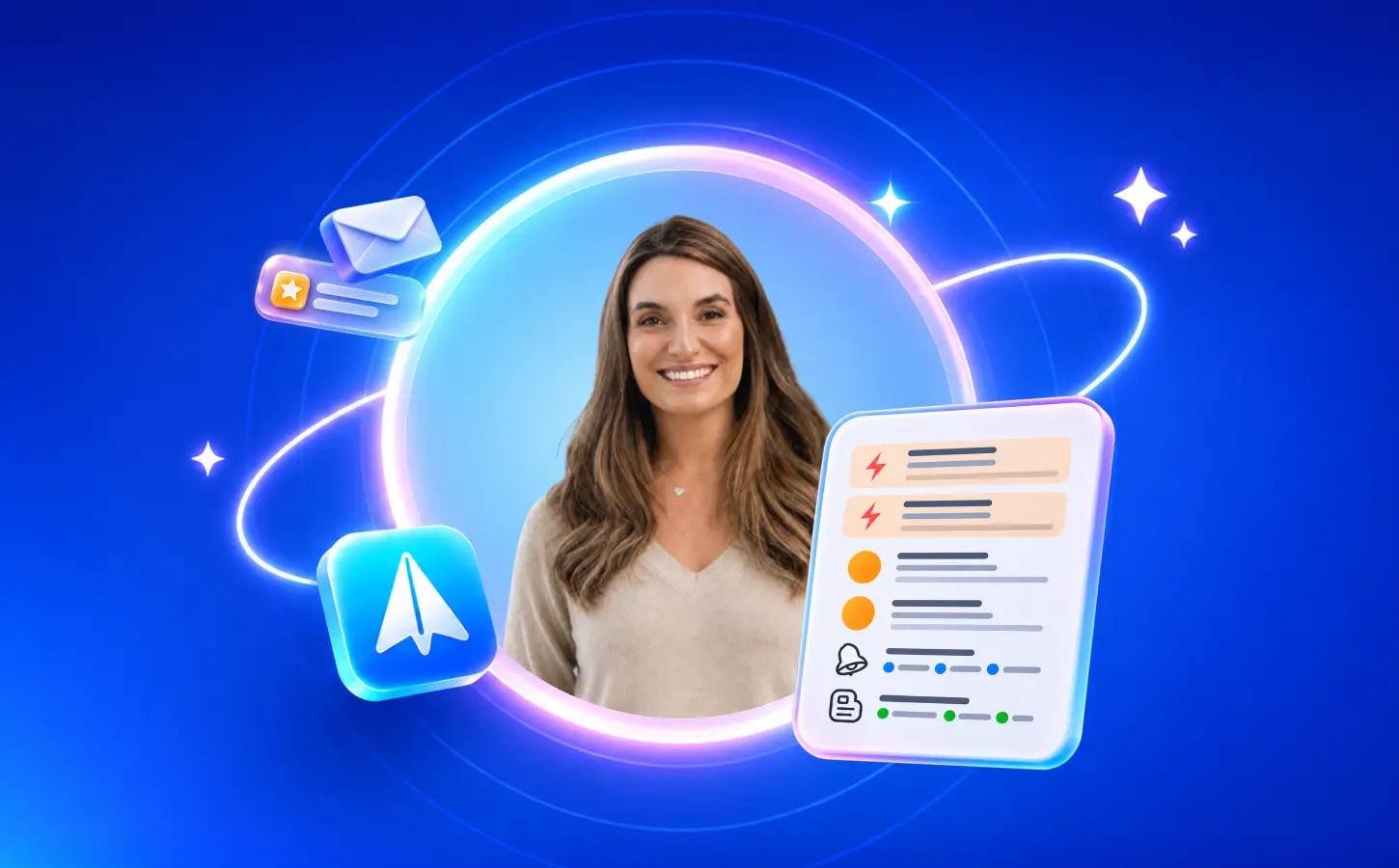
La dott.ssa Claudia Pastides è un medico diventata fondatrice nel settore health tech. È co-fondatrice e CEO di Pathem e conduce un podcast sulla femtech.
«Pathem è un'azienda tecnologica dedicata alla salute femminile che utilizza dati del mondo reale per capire come i cambiamenti ormonali influenzano i sintomi e il trattamento dell'ADHD, rendendo possibili cure più personalizzate.»
Qualche settimana dopo il passaggio, Claudia ha pubblicato un post su Spark su LinkedIn. Le abbiamo chiesto come funziona la sua configurazione. Ecco cosa ci ha raccontato.
4 account, 2 app, nessuna visione d'insieme
Ogni account Gmail di Claudia ha il suo scopo: un indirizzo personale che ha da anni, uno personale più recente, uno per il suo podcast e uno per la sua azienda.
Prima di Spark, li teneva sotto controllo passando dall'app Gmail all'app Mail dell'iPhone.
«Mi dividevo tra tutte, ed era il caos più totale.»
Così ha chiesto a ChatGPT cosa poteva fare. La risposta: Spark. Aggiungere tutti e quattro gli account è stato facile, e ora usa Spark sul suo Mac e sul suo iPhone.
«Sono riuscita facilmente a capire come aggiungere tutti i miei indirizzi email.»
Le persone che vengono prima
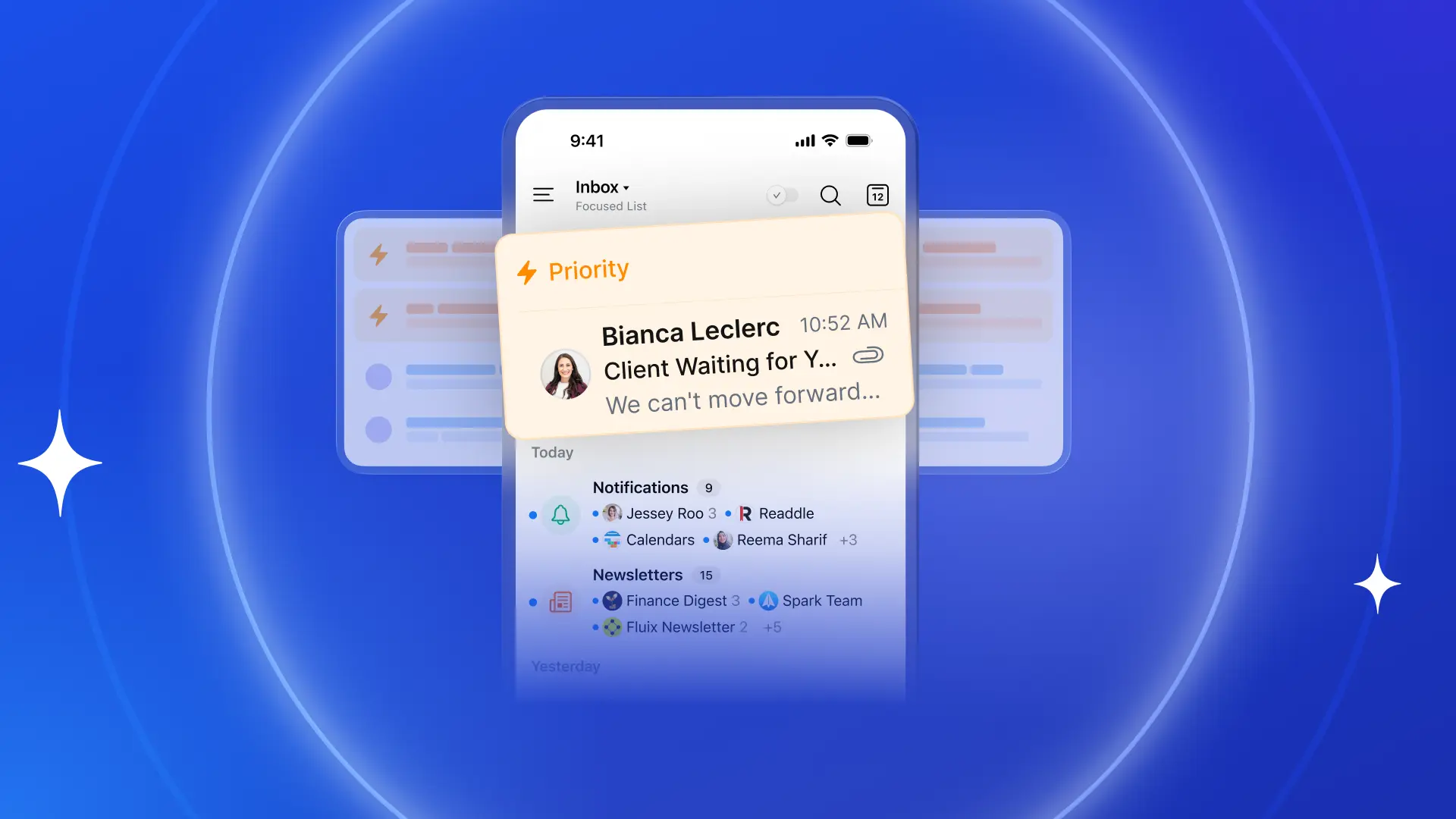
Claudia contrassegna una breve lista di persone come mittenti prioritari: il suo co-fondatore, il venture studio con cui lavora e i clinici del suo progetto. Le loro email finiscono sempre in cima alla sua casella.
«Vuol dire che posso semplicemente non preoccuparmi di tutte le altre email sotto fino a dopo. So da dove cominciare.»
Un posto per tutto il resto
Sotto le email prioritarie, l' Entrata smart divide il resto in gruppi. Claudia si affida a tre di questi.
Le notifiche finiscono in un gruppo a parte. Raramente ha bisogno di leggerle, ma le piace poter tornare indietro e controllare cosa è arrivato.
Le newsletter aspettano il venerdì. È iscritta a tantissime e le legge quando il lavoro della settimana è finito. (Scopri di più su newsletter e notifiche.)
«Non ho la sensazione che mi intasino la casella di posta.»
Il gruppo Inviti raccoglie le conferme delle sue riunioni. Prenota molte riunioni e condivide spesso il calendario, quindi le conferme le riempivano la vista. Ora le controlla e le accetta in un unico posto, senza che le «occupino il feed».
Preparare le riunioni con una domanda
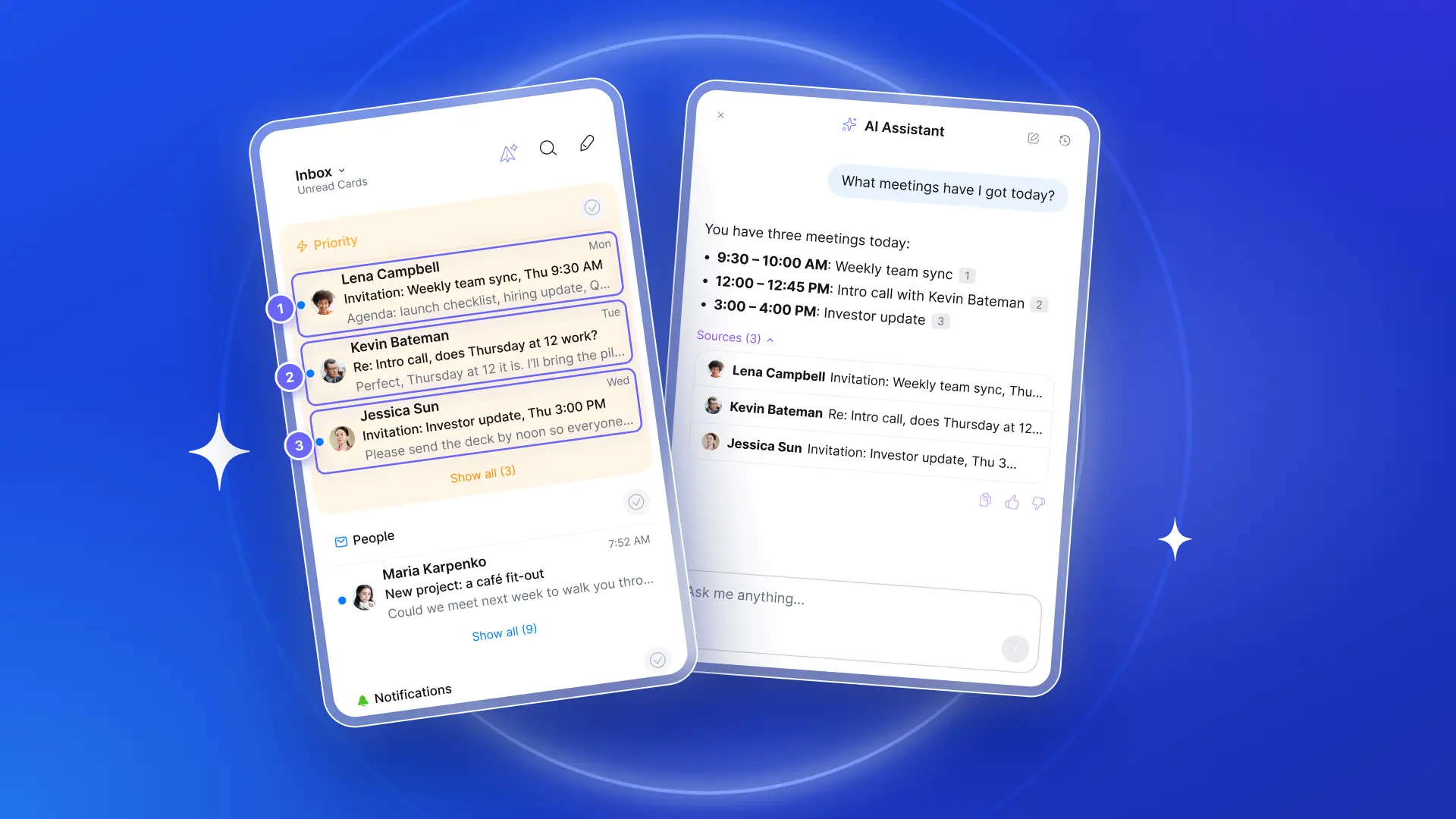
La funzione preferita di Claudia è l'AI Assistant. Prima di una call, gli chiede cosa c'è in programma e richiama le email dietro ogni riunione.
«Posso chiedergli: "Qual è la mia prossima riunione? Che riunioni ho oggi?" e tirare fuori le email con cui sono state fissate quelle riunioni. Così posso capire velocemente di cosa parlerà la riunione e prepararmi.»
Lo usa anche per fare pulizia. Nel suo post su LinkedIn ha raccontato di avergli chiesto di disiscriverla da diversi mittenti in una volta sola.
Prime bozze, che controlla prima di inviare
Claudia usa anche Auto-Drafts. Quando un'email sembra richiedere una risposta, Spark scrive una bozza. La bozza resta tra le sue bozze finché lei non la rivede e preme Invia.
Alcune bozze sono pronte da inviare così come sono. Altre richiedono qualche modifica, che trova facilissima da fare prima di premere Invia.
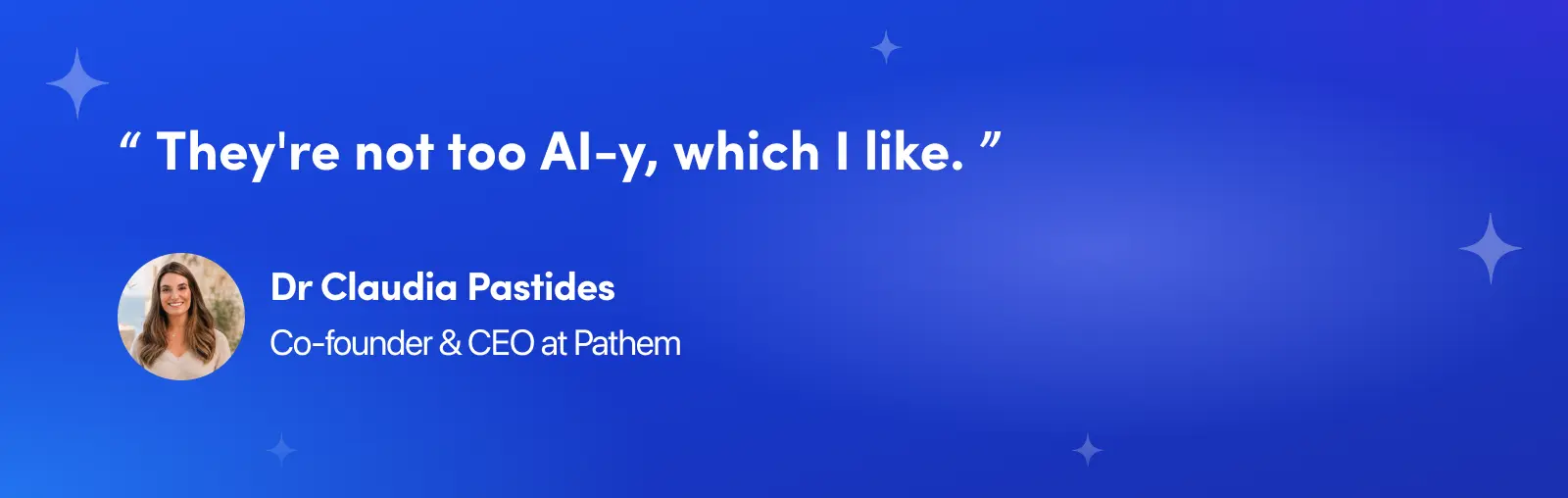
«Mi piace che alcune Auto-Drafts mi diano delle opzioni, a seconda che la mia risposta sia sì o no. E sono scritte piuttosto bene. Non sono troppo da AI, e questo mi piace.»
Il vantaggio principale, in una parola
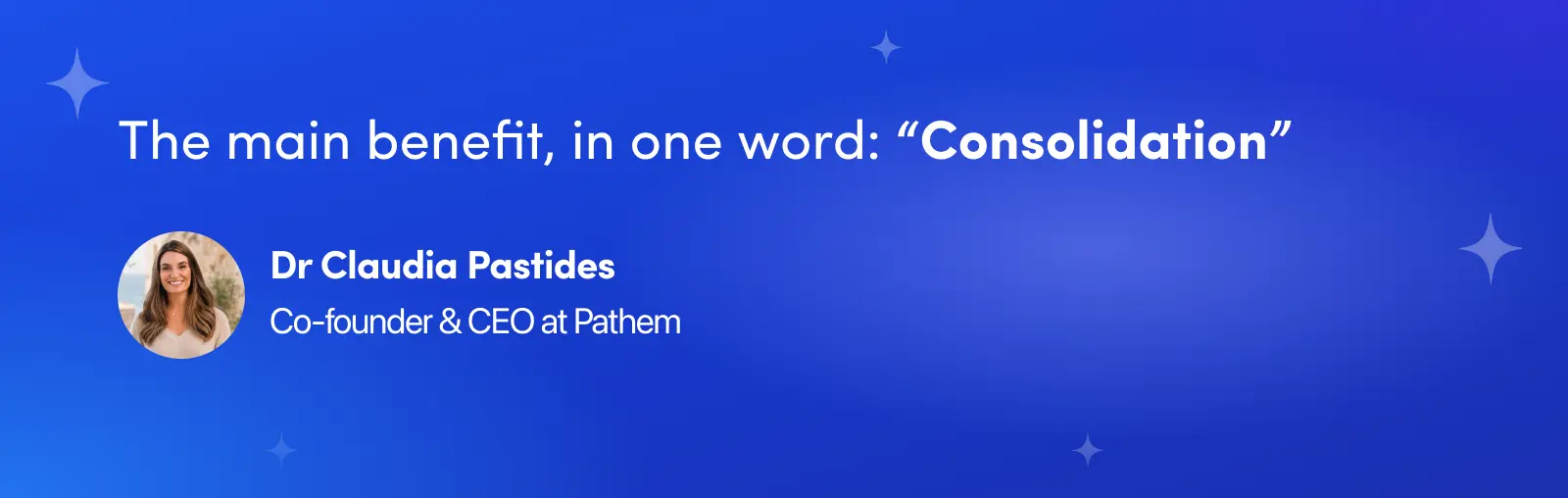
Abbiamo chiesto a Claudia cosa le dà di più Spark. La sua risposta: centralizzazione.
«Mi ha evitato di dover passare da browser a browser e da account Gmail ad account Gmail. Mi ha fatto risparmiare un sacco di tempo, ma più di questo, mi ha anche liberato un sacco di spazio mentale.»
Per lei, la differenza sta nel sapere cosa richiede la sua attenzione e cosa no.
«È così chiaro cosa devo fare e a cosa devo rispondere. Tutto quello che non devo fare o a cui non devo rispondere è solo informazione che sta da un'altra parte.»
L'AI, alle sue condizioni
Claudia usa l'AI in tutto il suo lavoro. Ha anche provato a collegare un agente AI come Claude alla sua email, ma per ora non è la sua configurazione preferita. Preferisce tenere email e riunioni in Spark e gli strumenti di AI separati.
«Mi piace abbastanza tenerli separati, e non so se sia la millennial che è in me. Adoro gli LLM, ma fino a un certo punto. Ho un po' una fissa sul non integrarli con la mia email.»
Ti ci ritrovi? Per ora, l'AI integrata in Spark copre tutto ciò di cui ha bisogno.
«L'AI che mi serve per le email e le riunioni, Spark, fa abbastanza da non farmi ancora sentire il bisogno di collegare tutto. Potrebbe cambiare, ma per ora sono contenta.»
Come replicare la configurazione di Claudia
- Aggiungi tutti i tuoi account email a Spark, così arrivano in un'unica casella di posta.
- Contrassegna le poche persone che hanno bisogno di te per prime come mittenti prioritari.
- Lascia che l' Entrata smart mandi notifiche, newsletter e inviti nei rispettivi gruppi. Leggi le newsletter quando hai tempo.
- Prima di una riunione, chiedi all' AI Assistant cosa c'è dopo e richiama le email collegate. Prova: «Che riunioni ho oggi? Mostrami le email su ciascuna.»
- Attiva Auto-Drafts: al risveglio troverai le bozze già pronte nelle email che richiedono una risposta. Rivedile e inviale. La funzione fa parte di Spark Pro.
Vuoi andare oltre?
La configurazione di Claudia copre le basi. Se vuoi andare oltre, ecco da dove cominciare.
- Note delle riunioni +AI. Trascrivi e riassumi le riunioni nella stessa app di email e calendario.
- Autopilot. Lascia che Spark si occupi di riordinare la tua casella al posto tuo: archiviare le promozioni, archiviare fatture e notifiche di consegna ed etichettare le email.
- Spark CLI. Se usi già le CLI e lavori con gli agenti, questa opzione è disponibile anche in Spark. Collega l'agente AI che usi già, come Claude, Codex o Cursor, a email, calendario, contatti e note delle riunioni in Spark. L'accesso Read è gratuito con tutti i piani. (Guida introduttiva)
Un'unica casella di posta per tutti i tuoi account. Il resto dipende da te.
Scarica Spark