Jetzt neu: Dein Proton-Mail-Konto in Spark für Mac und Windows
Du kannst Proton Mail jetzt direkt in Spark Desktop auf dem Mac und unter Windows lesen und versenden. Die Verschlüsselung von Proton bleibt erhalten – und du bekommst den schnellen, fokussierten Posteingang von Spark, direkt neben deinen Gmail-, Outlook- oder Arbeitskonten.
In Proton landen oft deine sensibelsten E-Mails: Verträge, Kundendaten, rechtliche Angelegenheiten. Um sie zu lesen, musst du aber eine separate App öffnen – getrennt von Gmail oder deinem Arbeitskonto. Du wechselst den ganzen Tag hin und her, nur um einen Posteingang zu prüfen, und eine wichtige Antwort bleibt trotzdem länger liegen als nötig.
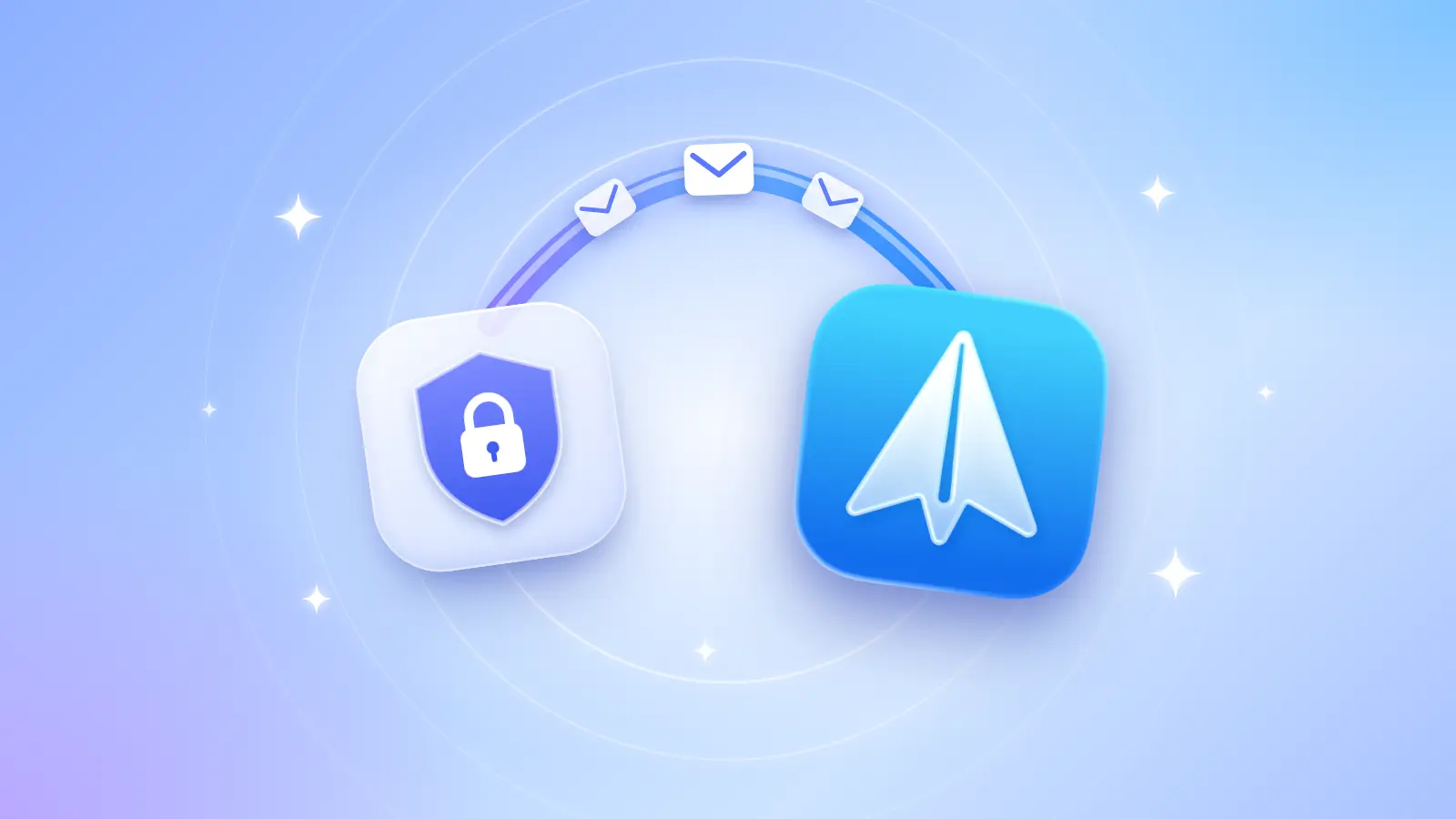
Mit Proton Mail Bridge kannst du dein Proton-Konto zu Spark Desktop auf dem Mac und unter Windows hinzufügen. Es erscheint neben deinen anderen Konten, und die Verschlüsselung von Proton bleibt bestehen.
Diese Anleitung führt dich in etwa zehn Minuten durch die Einrichtung und erklärt, was dich danach erwartet.
Warum Proton eine Bridge braucht
Proton Mail verschlüsselt deine Nachrichten Ende-zu-Ende. Eine normale E-Mail-App kann sich deshalb nicht einfach bei den Servern von Proton anmelden. Genau dafür gibt es Proton Mail Bridge: Die Bridge läuft auf deinem Computer, entschlüsselt deine E-Mails lokal und stellt sie Spark über die Standardprotokolle IMAP und SMTP bereit.
Laut Proton kommuniziert Bridge nur mit Apps auf demselben Computer. Dein Postfach ist also nie dem Internet ausgesetzt.
Bevor du loslegst, prüfe, ob du Folgendes hast:
- Einen kostenpflichtigen Proton-Tarif, zum Beispiel Mail Plus oder Proton Unlimited. Im kostenlosen Tarif von Proton ist Bridge nicht verfügbar.
- Spark Desktop unter macOS oder Windows. Proton-Konten werden in Spark für iPhone, iPad und Android nicht unterstützt. Das Konto kann dort zwar angezeigt werden, wird aber nicht synchronisiert.
- Deine Proton-Anmeldedaten und Zugriff auf die Zwei-Faktor-Authentifizierung, falls du sie nutzt.
Wichtig: Füge Proton als zusätzliches Konto hinzu, nicht als deine E-Mail für die Synchronisierung (die E-Mail-Adresse deines Spark-Kontos). Ist Proton deine E-Mail für die Synchronisierung, funktionieren Funktionen, die die Server von Spark benötigen, auch für deine anderen Konten nicht mehr.
Schritt 1: Proton Mail Bridge einrichten
- Lade Bridge unter proton.me/mail/bridge herunter, installiere die App und melde dich mit deinem Proton-Konto an.
- Öffne in Bridge dein Konto und suche die Postfachdetails (die IMAP- und SMTP-Einstellungen).
- Lass dieses Fenster geöffnet. Im nächsten Schritt kopierst du diese Angaben in Spark.
Wichtig: Spark benötigt das Passwort, das Bridge generiert – nicht dein Proton-Passwort. Mit deinem Proton-Passwort funktioniert die Anmeldung in Spark nicht.
Schritt 2: Proton-Konto zu Spark hinzufügen
- Klicke in Spark auf „Spark“ (unter Windows auf das Menüsymbol) > Konto hinzufügen.
- Gib die Adresse des Kontos ein. Daraufhin öffnet sich das Fenster für die manuelle Einrichtung.
- Klicke auf Zusätzliche Einstellungen und gib die Details ein, darunter die Server aus Bridge (siehe Tabelle unten).
- Klicke auf Anmelden.
- Spark zeigt eine Meldung zum Sicherheitszertifikat deiner E-Mail-Adresse an. Das ist normal: Bridge sichert die Verbindung auf deinem Computer mit einem eigenen Zertifikat. Klicke auf „Ohne Zertifikat vertrauen“.
|
Einstellung |
Eingangsserver (IMAP) |
Ausgangsserver (SMTP) |
|
Server |
127.0.0.1 |
127.0.0.1 |
|
Port |
1143 (oder der Port, den Bridge anzeigt) |
1025 (oder der Port, den Bridge anzeigt) |
|
Sicherheit |
STARTTLS |
STARTTLS |
|
Benutzername |
Der Benutzername aus Bridge |
Der Benutzername aus Bridge |
Das war's schon. Dein Proton-Mail-Konto ist jetzt in Spark – direkt neben deinen anderen Posteingängen. Weitere Informationen findest du in unserer Hilfe-Dokumentation.
Was dich nach dem Hinzufügen erwartet
Lass Bridge laufen. Spark sendet und empfängt deine Proton-E-Mails über Bridge. Ist Bridge geschlossen, kann Spark für dieses Konto keine neuen E-Mails synchronisieren oder versenden. Bridge startet standardmäßig mit dem System – lass diese Einstellung am besten aktiviert.
Du siehst zwei Kontowarnungen – das ist normal. Dein Konto bleibt hinzugefügt und deine E-Mails werden weiter synchronisiert:
- Kontowarnung: unsichere Verbindung. Sie erscheint, weil du dem Zertifikat von Bridge vertraut hast. Die Verbindung zwischen Spark und Bridge verlässt deinen Computer nie. Ein Klick auf Erneut prüfen entfernt sie nicht.
- Verifizierungsproblem. Es erscheint, weil die Server von Spark Bridge auf deinem Computer nicht erreichen können. Auch Erneut verbinden entfernt die Meldung nicht – du kannst sie getrost ignorieren.
Ist das das Richtige für dich?
Diese Lösung eignet sich gut, wenn du Proton Mail hauptsächlich am Computer liest und beantwortest und es am selben Ort wie deine anderen Konten haben möchtest.
Lesen, Organisieren und Versenden funktionieren wie gewohnt in Spark. Smart Inbox sortiert deine Proton-E-Mails weiterhin in persönliche Nachrichten, Newsletter und Benachrichtigungen. Auch Smart Search funktioniert. Standardmäßig durchsucht sie deinen Posteingang und dein Archiv. Um einen anderen Ordner zu durchsuchen, gib den Ordnernamen in deine Suche ein.
Weniger gut passt die Lösung, wenn du für dein Proton-Konto Folgendes brauchst:
- Dein Smartphone. Proton-E-Mails erscheinen nur in Spark Desktop auf dem Computer, auf dem Bridge läuft. Sie werden nicht mit Spark auf iPhone, iPad, Android oder deinen anderen Computern synchronisiert.
- E-Mails bei ausgeschaltetem Computer. Spark empfängt Proton-E-Mails über Bridge. Ist dein Computer im Ruhezustand oder Bridge geschlossen, kommen neue Proton-E-Mails nicht in Spark an.
- Wichtige Nachrichten ganz oben. Priority, Gatekeeper und „Nach Absender gruppieren“ funktionieren für dieses Konto nicht. Spark trennt wichtige Absender also nicht vom Rest.
- Intelligente Benachrichtigungen. Smart-Benachrichtigungen und andere serverseitige Push-Benachrichtigungen funktionieren nicht. Du erhältst keine Spark-Hinweise zu wichtigen Proton-E-Mails.
- Nachfassen und Erinnerungen. Snooze, Erinnerungen und Set Aside funktionieren für dieses Konto nicht.
- KI-Funktionen. E-Mail-Zusammenfassungen, AI Assistant, Writing Assistant und andere Spark +AI-Funktionen funktionieren für dieses Konto nicht.
- Planen und Stummschalten. Du kannst Proton-E-Mails nicht mit „Später senden“ planen und keine Threads stummschalten, die nicht mehr relevant sind.
- Zusammenarbeit im Team. Du kannst Proton-E-Mails oder -Entwürfe nicht teilen, delegieren, per Link teilen oder in einem Shared Inbox verwenden.
Der Grund ist bei allen Punkten derselbe: Diese Funktionen brauchen eine Verbindung zwischen den Servern von Spark und deinem Konto. Bridge lässt das bewusst nicht zu. Und für viele Proton-Nutzer ist genau das der Punkt.
FAQ
Kann ich ein kostenloses Proton-Konto nutzen?
Nein. Bridge erfordert einen kostenpflichtigen Proton-Tarif, und Spark verbindet sich mit Proton nur über Bridge.
Funktionieren die KI-Funktionen von Spark mit meinen Proton-E-Mails?
Ja, die meisten KI-Funktionen funktionieren, darunter AI Translate, AI Summary und AI Assistant. Auto-Drafts und Autopilot werden nicht unterstützt.
Ändert sich durch Proton etwas für meine anderen Konten?
Nicht, wenn du Proton als zusätzliches Konto hinzufügst. Nutzt du deine Proton-Adresse als Haupt-E-Mail deines Spark-Kontos, funktionieren Funktionen, die die Server von Spark benötigen, für keines deiner Konten mehr. Verwende für dein Spark-Konto also eine andere Adresse.
Kann ich mehr als eine Proton-Adresse hinzufügen?
Ja. Melde jedes Konto in Bridge an. Füge dann jedes einzeln mit seinen eigenen Postfachdetails zu Spark hinzu.
Werden meine Proton-E-Mails in Spark auf meinem Smartphone angezeigt?
Derzeit nicht. Proton-Konten funktionieren nur in Spark Desktop auf dem Computer, auf dem Bridge läuft. Auf deinem Smartphone wird das Konto eventuell als hinzugefügt angezeigt, E-Mails werden dort aber nicht synchronisiert.
Warum meldet Spark, dass meine Verbindung unsicher ist?
Weil du bei der Einrichtung dem eigenen Zertifikat von Bridge vertraut hast. Die Verbindung zwischen Spark und Bridge bleibt auf deinem Computer. Die Warnung ist zu erwarten und kann bedenkenlos bestehen bleiben.
Privatsphäre und Produktivität müssen nicht mehr in getrennten Apps stattfinden. Lade Spark herunter, verbinde Bridge und hol deinen Proton-Posteingang an einen ruhigen, aufgeräumten Ort.
 The Spark Team