现在你可以将 Proton Mail 账户添加到 Mac 和 Windows 版 Spark
现在你可以直接在 Mac 和 Windows 上的 Spark Desktop 中阅读和发送 Proton Mail 邮件。既保留 Proton 的加密保护,又能在 Gmail、Outlook 或工作账户旁享受 Spark 快速、专注的收件箱。
Proton 往往是你存放最敏感邮件的地方:合同、客户资料、法律事务。但要阅读这些邮件,你得单独打开另一个 App,与 Gmail 或工作账户分开。你一整天来回切换,只为查看一个收件箱,重要的回复仍可能被耽搁。
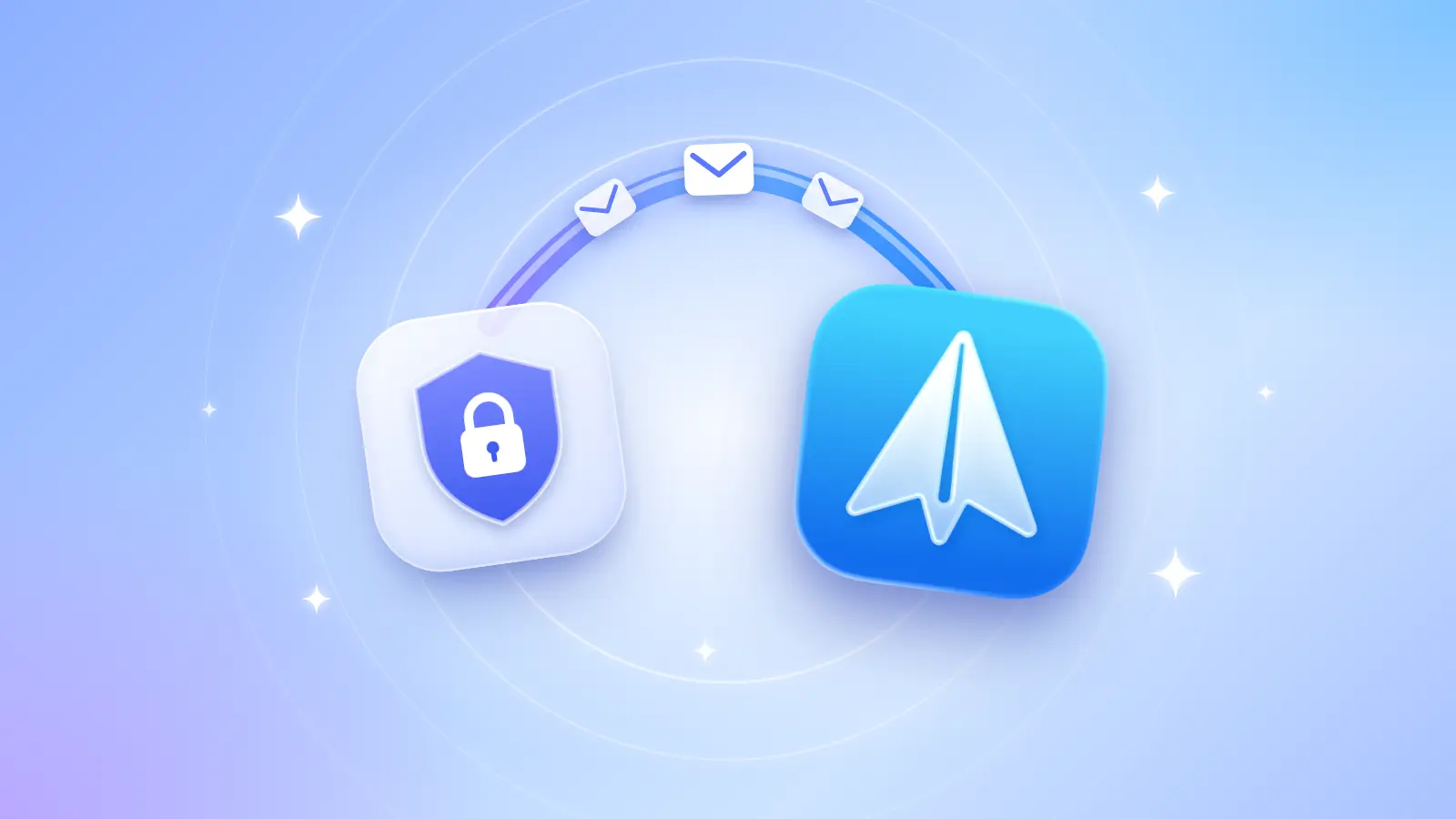
借助 Proton Mail Bridge,你可以将 Proton 账户添加到 Mac 和 Windows 上的 Spark Desktop。它会显示在你的其他账户旁边,Proton 的加密保护依然有效。
本指南将用大约十分钟带你完成设置,并说明连接后会有哪些变化。
为什么 Proton 需要 Bridge
Proton Mail 会对邮件进行端到端加密,因此普通邮件 App 无法直接登录 Proton 的服务器。Proton Mail Bridge 正是为此而生:它在你的电脑上运行,在本地解密邮件,并通过标准的 IMAP 和 SMTP 协议提供给 Spark。
据 Proton 介绍,Bridge 只与同一台电脑上的 App 通信,因此你的邮箱绝不会暴露在互联网上。
开始之前,请确认你已具备:
- Proton 付费套餐,例如 Mail Plus 或 Proton Unlimited。Proton 免费套餐无法使用 Bridge。
- macOS 或 Windows 上的 Spark Desktop。iPhone、iPad 和 Android 版 Spark 不支持 Proton 账户。账户可能会在其他平台上显示,但无法同步。
- 你的 Proton 登录信息,以及双重验证的访问权限(如已开启)。
重要提示:请将 Proton 添加为附加账户,而不是同步邮箱(即你用于 Spark 账户的邮箱)。如果将 Proton 设为同步邮箱,依赖 Spark 服务器的功能也会在你的其他账户上停止工作。
第 1 步:设置 Proton Mail Bridge
- 从 proton.me/mail/bridge 下载 Bridge,安装后登录你的 Proton 账户。
- 在 Bridge 中打开你的账户,找到邮箱详细信息(IMAP 和 SMTP 设置)。
- 保持此窗口打开。下一步你需要将这些信息复制到 Spark 中。
重要提示:Spark 需要的是 Bridge 生成的密码,而不是你的 Proton 账户密码。在 Spark 中使用 Proton 密码将无法登录。
第 2 步:将 Proton 账户添加到 Spark
- 在 Spark 中,点击“Spark”(Windows 上为菜单图标)> “添加账户”。
- 输入账户地址,随后会打开“手动设置”窗口。
- 点击“其他设置”,填写相关信息,包括 Bridge 中的服务器信息(见下表)。
- 点击“登录”。
- Spark 会针对你的邮箱地址显示安全证书提示。这是正常现象:Bridge 使用自己的证书来保护你电脑上的连接。点击“不使用证书直接信任”。
|
设置 |
收件服务器(IMAP) |
发件服务器(SMTP) |
|
服务器 |
127.0.0.1 |
127.0.0.1 |
|
端口 |
1143(或 Bridge 显示的端口) |
1025(或 Bridge 显示的端口) |
|
安全协议 |
STARTTLS |
STARTTLS |
|
用户名 |
Bridge 中的用户名 |
Bridge 中的用户名 |
完成!你的 Proton Mail 账户现已添加到 Spark,就在你的其他收件箱旁边。如需了解更多信息,请查看我们的帮助文档。
添加账户后会怎样
保持 Bridge 运行。Spark 通过 Bridge 收发你的 Proton 邮件。如果关闭 Bridge,Spark 就无法同步新邮件,也无法从该账户发送邮件。Bridge 默认开机自动启动,请保持此设置开启。
你会看到两条账户警告,这很正常。你的账户仍保持添加状态,邮件也会继续同步:
- 账户警告:连接不安全。出现此提示是因为你信任了 Bridge 的证书。Spark 与 Bridge 之间的连接始终不会离开你的电脑。点击“再次检查”也无法消除此提示。
- 验证问题。出现此提示是因为 Spark 的服务器无法访问你电脑上的 Bridge。点击“重新连接”同样无法消除,你可以放心忽略。
这适合你吗?
如果你主要在电脑上阅读和回复 Proton 邮件,并希望把它和其他账户放在一起,这种设置会非常适合你。
阅读、整理和发送邮件都和平常在 Spark 中一样。Smart Inbox 仍会将你的 Proton 邮件分为个人邮件、新闻通讯和通知。Smart Search 同样可用,默认搜索收件箱和归档。若要搜索其他文件夹,请在搜索内容中加入文件夹名称。
如果你需要为 Proton 账户使用以下功能,这种设置就不太合适:
- 手机。Proton 邮件只会出现在运行 Bridge 的那台电脑的 Spark Desktop 中,不会同步到 iPhone、iPad、Android 或其他电脑上的 Spark。
- 电脑关机时收邮件。Spark 通过 Bridge 获取 Proton 邮件。如果电脑处于睡眠状态或 Bridge 已关闭,新的 Proton 邮件就不会到达 Spark。
- 重要邮件置顶。“优先”、Gatekeeper 和“按发件人分组”不适用于此账户,Spark 不会将重要发件人与其他邮件区分开。
- 智能提醒。Smart Notifications 和其他服务器端推送通知无法使用,你不会收到 Spark 针对重要 Proton 邮件的提醒。
- 跟进与提醒。“稍后处理”、“提醒”和“暂存”不适用于此账户。
- AI 功能。邮件摘要、AI 助手、写作助手及其他 Spark +AI 功能不适用于此账户。
- 定时发送与静音。你无法使用“稍后发送”定时发送 Proton 邮件,也无法将不再相关的会话设为静音。
- 团队协作。你无法共享或委派 Proton 邮件或草稿,无法通过链接分享,也无法在共享收件箱中使用它们。
原因都一样:这些功能需要 Spark 的服务器连接到你的账户,而 Bridge 在设计上就不允许这样做。对许多 Proton 用户来说,这恰恰是重点所在。
常见问题
我可以使用免费的 Proton 账户吗?
不可以。Bridge 需要 Proton 付费套餐,而 Spark 只能通过 Bridge 连接 Proton。
Spark 的 AI 功能可以用于我的 Proton 邮件吗?
可以,大多数 AI 功能都能使用,包括 AI 翻译、AI 摘要和 AI 助手。不支持自动草稿和 Autopilot。
添加 Proton 会影响我的其他账户吗?
如果你将 Proton 添加为附加账户,就不会有影响。如果你将 Proton 地址用作 Spark 主账户邮箱,依赖 Spark 服务器的功能将在你的所有账户上停止工作。请为你的 Spark 账户使用其他邮箱地址。
我可以添加多个 Proton 地址吗?
可以。先在 Bridge 中登录每个账户,再分别使用各自的邮箱详细信息将它们添加到 Spark。
我的 Proton 邮件会显示在手机上的 Spark 中吗?
目前不会。Proton 账户只能在运行 Bridge 的那台电脑上的 Spark Desktop 中使用。它可能会作为已添加的账户显示在你的手机上,但不会同步邮件。
为什么 Spark 提示我的连接不安全?
因为你在设置过程中信任了 Bridge 自己的证书。Spark 与 Bridge 之间的连接始终在你的电脑上进行。这个警告是正常的,可以放心保留。
隐私与效率不必再分处两个 App。 下载 Spark,连接 Bridge,把你的 Proton 收件箱带进一个平静、有序的空间。
 The Spark Team