Ora puoi aggiungere il tuo account Proton Mail a Spark per Mac e Windows
Ora puoi leggere e inviare le email di Proton Mail direttamente in Spark Desktop su Mac e Windows. Mantieni la crittografia di Proton e ottieni la posta in arrivo rapida e ordinata di Spark, insieme ai tuoi account Gmail, Outlook o di lavoro.
Proton è spesso il posto in cui finiscono le tue email più riservate: contratti, dati dei clienti, questioni legali. Ma per leggerle devi aprire un'app separata, lontana da Gmail o dall'account di lavoro. Passi tutto il giorno a saltare da un'app all'altra solo per controllare una casella, e una risposta importante può comunque aspettare più del dovuto.
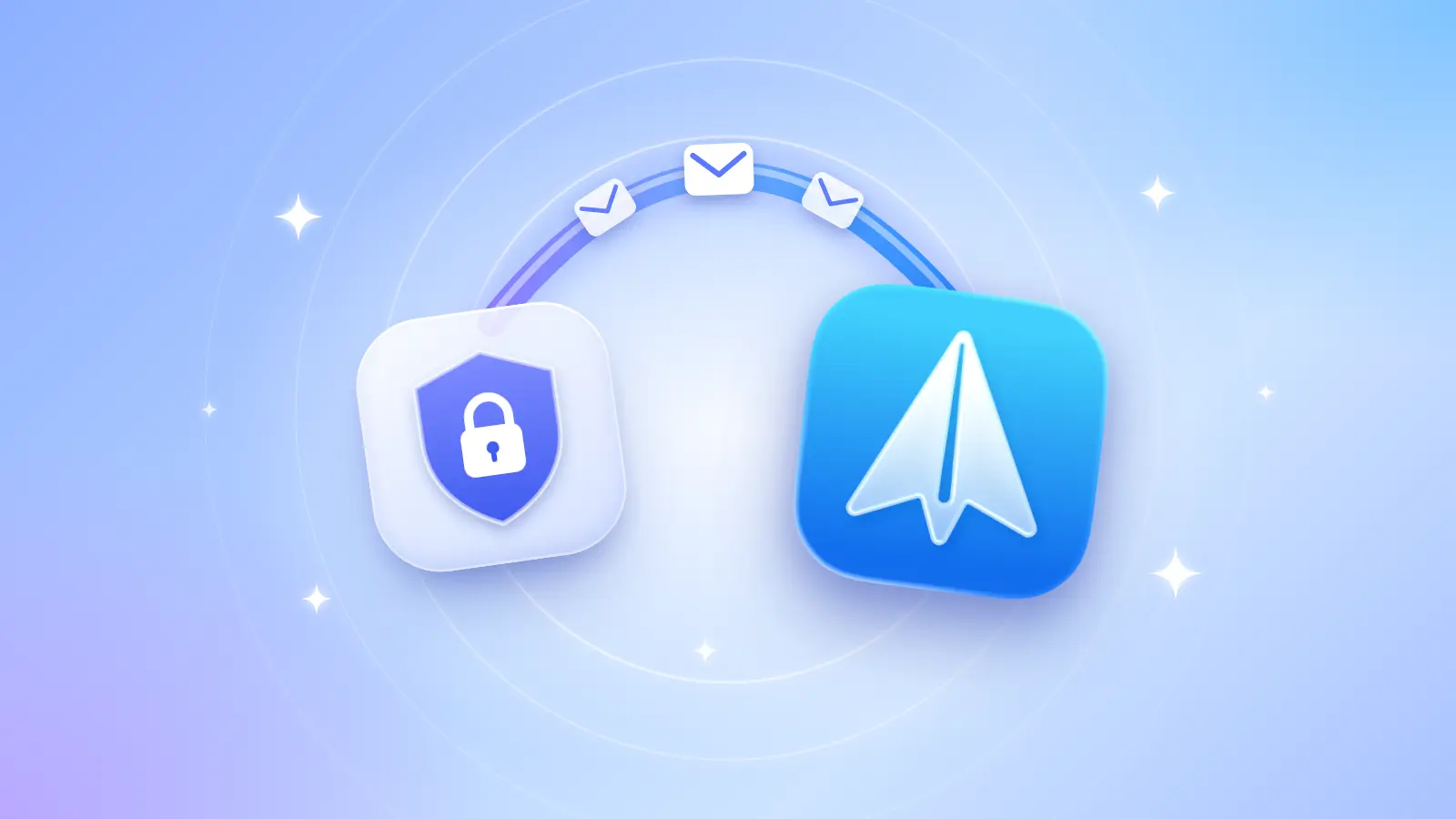
Con Proton Mail Bridge puoi aggiungere il tuo account Proton a Spark Desktop su Mac e Windows. Compare accanto agli altri account e la crittografia di Proton resta attiva.
Questa guida ti accompagna nella configurazione in circa dieci minuti e ti spiega cosa aspettarti una volta collegato l'account.
Perché Proton ha bisogno di un bridge
Proton Mail cripta i tuoi messaggi end-to-end, quindi una normale app di posta non può semplicemente accedere ai server di Proton. Proton Mail Bridge risolve il problema: viene eseguito sul tuo computer, decripta la posta in locale e la rende disponibile a Spark tramite i protocolli standard IMAP e SMTP.
Secondo Proton, Bridge comunica solo con le app presenti sullo stesso computer, quindi la tua casella di posta non è mai esposta a Internet.
Prima di iniziare, assicurati di avere:
- Un piano Proton a pagamento, come Mail Plus o Proton Unlimited. Bridge non è disponibile con il piano gratuito di Proton.
- Spark Desktop su macOS o Windows. Gli account Proton non sono supportati in Spark per iPhone, iPad o Android. L'account potrebbe comparire anche lì, ma non verrà sincronizzato.
- Le credenziali di accesso a Proton e l'accesso all'autenticazione a due fattori, se la usi.
Importante: aggiungi Proton come account aggiuntivo, non come email di sincronizzazione (l'indirizzo che usi per il tuo account Spark). Se Proton è la tua email di sincronizzazione, le funzioni che richiedono i server di Spark smetteranno di funzionare anche per gli altri account.
Passaggio 1: configura Proton Mail Bridge
- Scarica Bridge da proton.me/mail/bridge, installalo e accedi al tuo account Proton.
- In Bridge, apri il tuo account e individua i dettagli della casella di posta (le impostazioni IMAP e SMTP).
- Tieni aperta questa finestra: nel prossimo passaggio copierai questi dati in Spark.
Importante: Spark ha bisogno della password generata da Bridge, non della password del tuo account Proton. La password di Proton non funziona in Spark.
Passaggio 2: aggiungi il tuo account Proton a Spark
- In Spark, fai clic su Spark (o sull'icona del menu su Windows) > Aggiungi un account.
- Inserisci l'indirizzo dell'account: si aprirà la finestra di configurazione manuale.
- Fai clic su Impostazioni aggiuntive e compila i dettagli, inclusi i server indicati in Bridge (vedi la tabella qui sotto).
- Fai clic su Accedi.
- Spark mostra un messaggio sul certificato di sicurezza del tuo indirizzo email. È normale: Bridge usa un proprio certificato per proteggere la connessione sul tuo computer. Fai clic su "Considera attendibile senza certificato".
|
Impostazione |
Server in entrata (IMAP) |
Server in uscita (SMTP) |
|
Server |
127.0.0.1 |
127.0.0.1 |
|
Porta |
1143 (o la porta indicata da Bridge) |
1025 (o la porta indicata da Bridge) |
|
Protezione |
STARTTLS |
STARTTLS |
|
Nome utente |
Il nome utente indicato in Bridge |
Il nome utente indicato in Bridge |
Fatto. Il tuo account Proton Mail ora è in Spark, accanto alle altre caselle di posta. Per saperne di più, consulta la nostra documentazione di supporto.
Cosa aspettarsi dopo aver aggiunto l'account
Tieni Bridge in esecuzione. Spark invia e riceve le email di Proton tramite Bridge. Se Bridge è chiuso, Spark non può sincronizzare nuove email né inviare da questo account. Per impostazione predefinita Bridge si avvia all'accensione del computer: lascia attiva questa opzione.
Vedrai due avvisi sull'account, ed è normale. L'account resta aggiunto e la posta continua a sincronizzarsi:
- Avviso account: connessione non sicura. Compare perché hai considerato attendibile il certificato di Bridge. La connessione tra Spark e Bridge non esce mai dal tuo computer. Fare clic su Controlla di nuovo non lo fa sparire.
- Problema di verifica. Compare perché i server di Spark non riescono a raggiungere Bridge sul tuo computer. Anche Ricollega non lo fa sparire: puoi ignorarlo tranquillamente.
Fa al caso tuo?
Questa configurazione è ideale se leggi e rispondi alle email di Proton soprattutto dal computer e vuoi averle nello stesso posto degli altri account.
Leggere, organizzare e inviare email funziona come sempre in Spark. Entrata smart continua a suddividere le email di Proton in personali, newsletter e notifiche. Anche Smart Search funziona: per impostazione predefinita cerca in Posta in arrivo e Archivio. Per cercare in un'altra cartella, aggiungi il nome della cartella alla ricerca.
È meno adatta se per il tuo account Proton ti servono queste cose:
- Il telefono. Le email di Proton compaiono solo in Spark Desktop, sul computer su cui è in esecuzione Bridge. Non si sincronizzano con Spark su iPhone, iPad, Android o sugli altri computer.
- La posta quando il computer è spento. Spark riceve le email di Proton tramite Bridge. Se il computer è in stop o Bridge è chiuso, le nuove email di Proton non arrivano in Spark.
- I messaggi importanti in cima. Prioritarie, Gatekeeper e Raggruppa per mittente non funzionano per questo account. Spark non separa i mittenti importanti dagli altri.
- Gli avvisi intelligenti. Le notifiche intelligenti e le altre notifiche push lato server non funzionano. Non riceverai gli avvisi di Spark per le email importanti di Proton.
- Follow-up e promemoria. Snooze, Promemoria e Set Aside non funzionano per questo account.
- Funzioni di AI. Riepiloghi delle email, AI Assistant, Writing Assistant e le altre funzioni di Spark +AI non funzionano per questo account.
- Programmazione e silenziamento. Non puoi programmare le email di Proton con Invia più tardi né silenziare i thread che non ti interessano più.
- Lavoro di squadra. Non puoi condividere email o bozze di Proton, delegarle, condividerle tramite link o usarle in una posta in arrivo condivisa.
Il motivo è lo stesso per tutte: queste funzioni richiedono che i server di Spark si colleghino al tuo account. Bridge, per scelta, non lo consente. E per molti utenti di Proton è proprio questo il punto.
FAQ
Posso usare un account Proton gratuito?
No. Bridge richiede un piano Proton a pagamento, e Spark si collega a Proton solo tramite Bridge.
Le funzioni di AI di Spark funzionano con le mie email di Proton?
Sì, la maggior parte delle funzioni di AI funziona, tra cui AI Translate, AI Summary e AI Assistant. Auto-Drafts e Autopilot non sono supportati.
Aggiungere Proton cambia qualcosa per gli altri account?
No, se aggiungi Proton come account aggiuntivo. Se usi l'indirizzo Proton come email principale del tuo account Spark, le funzioni che richiedono i server di Spark smettono di funzionare per tutti gli account. Usa un indirizzo diverso per il tuo account Spark.
Posso aggiungere più di un indirizzo Proton?
Sì. Accedi a ciascun account in Bridge, poi aggiungili uno per uno a Spark con i rispettivi dettagli della casella di posta.
Le email di Proton compariranno in Spark sul telefono?
Al momento no. Gli account Proton funzionano solo in Spark Desktop, sul computer su cui è in esecuzione Bridge. Sul telefono l'account potrebbe comparire tra quelli aggiunti, ma le email non verranno sincronizzate.
Perché Spark dice che la mia connessione non è sicura?
Perché durante la configurazione hai considerato attendibile il certificato di Bridge. La connessione tra Spark e Bridge resta sul tuo computer. L'avviso è previsto e puoi lasciarlo così senza problemi.
Privacy e produttività non devono più vivere in app separate. Scarica Spark, collega Bridge e porta la tua casella Proton in un unico posto, calmo e ordinato.
 The Spark Team