Ajoutez désormais votre compte Proton Mail à Spark sur Mac et Windows
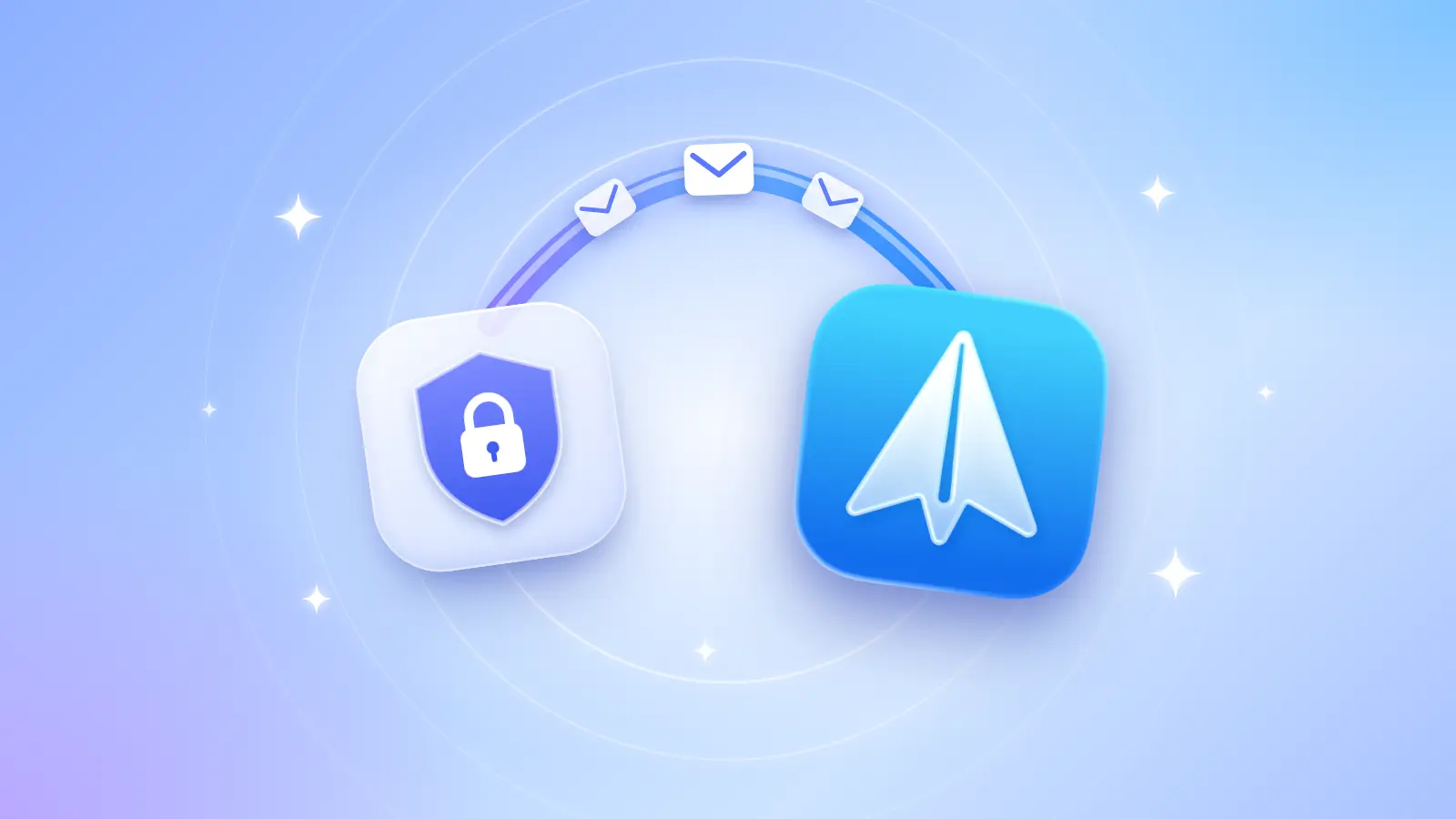
Vous pouvez désormais lire et envoyer vos e-mails Proton Mail directement dans Spark Desktop, sur Mac et Windows. Vous conservez le chiffrement de Proton et profitez de la boîte de réception rapide et épurée de Spark, aux côtés de vos comptes Gmail, Outlook ou professionnels.
C'est souvent dans Proton que vont vos e-mails les plus sensibles : contrats, informations clients, questions juridiques. Mais pour les lire, vous devez ouvrir une app à part, séparée de Gmail ou de votre compte professionnel. Vous passez votre journée à jongler entre les deux pour consulter une seule boîte de réception, et une réponse importante peut quand même attendre plus longtemps que prévu.
Avec Proton Mail Bridge, vous pouvez ajouter votre compte Proton à Spark Desktop sur Mac et Windows. Il s'affiche à côté de vos autres comptes, et le chiffrement de Proton reste en place.
Ce guide vous accompagne pas à pas en une dizaine de minutes et vous explique à quoi vous attendre une fois la connexion établie.
Pourquoi Proton a besoin d'un pont
Proton Mail chiffre vos messages de bout en bout : une app de messagerie classique ne peut donc pas simplement se connecter aux serveurs de Proton. C'est là qu'intervient Proton Mail Bridge. Cette app s'exécute sur votre ordinateur, déchiffre vos e-mails localement et les transmet à Spark via les protocoles standards IMAP et SMTP.
Selon Proton, Bridge ne communique qu'avec les apps installées sur le même ordinateur : votre boîte mail n'est donc jamais exposée à Internet.
Avant de commencer, vérifiez que vous disposez de :
- Un abonnement Proton payant, comme Mail Plus ou Proton Unlimited. Bridge n'est pas disponible avec l'offre gratuite de Proton.
- Spark Desktop sur macOS ou Windows. Les comptes Proton ne sont pas pris en charge dans Spark pour iPhone, iPad ou Android. Le compte peut y apparaître, mais il ne se synchronisera pas.
- Vos identifiants Proton et l'accès à l'authentification à deux facteurs, si vous l'utilisez.
Important : ajoutez Proton comme compte supplémentaire, et non comme adresse de synchronisation (l'adresse e-mail de votre compte Spark). Si Proton est votre adresse de synchronisation, les fonctionnalités qui nécessitent les serveurs de Spark cesseront aussi de fonctionner pour vos autres comptes.
Étape 1 : configurer Proton Mail Bridge
- Téléchargez Bridge sur proton.me/mail/bridge, installez-le et connectez-vous à votre compte Proton.
- Dans Bridge, ouvrez votre compte et repérez les informations de la boîte mail (les paramètres IMAP et SMTP).
- Gardez cette fenêtre ouverte : vous copierez ces informations dans Spark à l'étape suivante.
Important : Spark a besoin du mot de passe généré par Bridge, et non du mot de passe de votre compte Proton. Votre mot de passe Proton ne fonctionnera pas dans Spark.
Étape 2 : ajouter votre compte Proton à Spark
- Dans Spark, cliquez sur Spark (ou sur l'icône du menu sous Windows) > Ajouter un compte.
- Saisissez l'adresse du compte : la fenêtre de configuration manuelle s'ouvre.
- Cliquez sur Paramètres supplémentaires et renseignez les informations, notamment les serveurs indiqués dans Bridge (voir le tableau ci-dessous).
- Cliquez sur Se connecter.
- Spark affiche un message concernant le certificat de sécurité de votre adresse e-mail. C'est normal : Bridge utilise son propre certificat pour sécuriser la connexion sur votre ordinateur. Cliquez sur « Faire confiance sans certificat ».
|
Paramètre |
Serveur de réception (IMAP) |
Serveur d'envoi (SMTP) |
|
Serveur |
127.0.0.1 |
127.0.0.1 |
|
Port |
1143 (ou le port indiqué par Bridge) |
1025 (ou le port indiqué par Bridge) |
|
Sécurité |
STARTTLS |
STARTTLS |
|
Nom d'utilisateur |
Le nom d'utilisateur indiqué dans Bridge |
Le nom d'utilisateur indiqué dans Bridge |
Et voilà. Votre compte Proton Mail est désormais dans Spark, juste à côté de vos autres boîtes de réception. Pour en savoir plus, consultez notre documentation d'aide.
À quoi vous attendre après l'ajout du compte
Laissez Bridge ouvert. Spark envoie et reçoit vos e-mails Proton via Bridge. Si Bridge est fermé, Spark ne peut ni synchroniser les nouveaux e-mails ni envoyer de messages depuis ce compte. Par défaut, Bridge se lance au démarrage : gardez cette option activée.
Vous verrez deux avertissements de compte, et c'est normal. Votre compte reste ajouté et vos e-mails continuent de se synchroniser :
- Avertissement de compte : connexion non sécurisée. Il apparaît parce que vous avez fait confiance au certificat de Bridge. La connexion entre Spark et Bridge ne quitte jamais votre ordinateur. Cliquer sur Vérifier à nouveau ne le fera pas disparaître.
- Problème de vérification. Il apparaît parce que les serveurs de Spark ne peuvent pas joindre Bridge sur votre ordinateur. Se reconnecter ne le fera pas disparaître non plus, et vous pouvez l'ignorer sans risque.
Cette solution est-elle faite pour vous ?
Cette configuration convient bien si vous lisez et répondez à vos e-mails Proton surtout depuis votre ordinateur et que vous voulez les retrouver au même endroit que vos autres comptes.
La lecture, l'organisation et l'envoi d'e-mails fonctionnent comme d'habitude dans Spark. Smart Inbox continue de trier vos e-mails Proton en messages personnels, newsletters et notifications. Smart Search fonctionne également. Par défaut, la recherche porte sur votre boîte de réception et vos archives. Pour chercher dans un autre dossier, ajoutez son nom à votre recherche.
Elle est moins adaptée si vous avez besoin des éléments suivants pour votre compte Proton :
- Votre téléphone. Les e-mails Proton apparaissent uniquement dans Spark Desktop, sur l'ordinateur où Bridge est installé. Ils ne se synchronisent pas avec Spark sur iPhone, iPad, Android ou vos autres ordinateurs.
- Recevoir vos e-mails quand votre ordinateur est éteint. Spark reçoit les e-mails Proton via Bridge. Si votre ordinateur est en veille ou que Bridge est fermé, les nouveaux e-mails Proton n'arrivent pas dans Spark.
- Les messages importants en haut. Les fonctionnalités Prioritaires, Gatekeeper et Regrouper par expéditeur ne fonctionnent pas pour ce compte. Spark ne sépare donc pas les expéditeurs importants des autres.
- Les alertes intelligentes. Les notifications intelligentes et les autres notifications push côté serveur ne fonctionnent pas. Vous ne recevrez pas les alertes de Spark pour les e-mails Proton importants.
- Les relances et les rappels. Les fonctions Snooze, Rappels et Set Aside ne fonctionnent pas pour ce compte.
- Les fonctionnalités d'IA. Les résumés d'e-mails, AI Assistant, Writing Assistant et les autres fonctionnalités Spark +AI ne fonctionnent pas pour ce compte.
- La programmation et la mise en sourdine. Vous ne pouvez pas programmer l'envoi d'e-mails Proton avec Envoyer plus tard, ni mettre en sourdine les fils de discussion qui ne vous concernent plus.
- Le travail en équipe. Vous ne pouvez pas partager vos e-mails ou brouillons Proton, les déléguer, les partager par lien ni les utiliser dans une boîte de réception partagée.
La raison est la même dans tous les cas : ces fonctionnalités ont besoin que les serveurs de Spark se connectent à votre compte. Or Bridge ne le permet pas, et c'est voulu. Pour beaucoup d'utilisateurs de Proton, c'est même tout l'intérêt.
FAQ
Puis-je utiliser un compte Proton gratuit ?
Non. Bridge nécessite un abonnement Proton payant, et Spark se connecte à Proton uniquement via Bridge.
Les fonctionnalités d'IA de Spark fonctionnent-elles avec mes e-mails Proton ?
Oui, la plupart d'entre elles fonctionnent, notamment AI Translate, AI Summary et AI Assistant. Auto-Drafts et Autopilot ne sont pas pris en charge.
Ajouter Proton change-t-il quelque chose pour mes autres comptes ?
Non, si vous ajoutez Proton comme compte supplémentaire. Si vous utilisez votre adresse Proton comme adresse principale de votre compte Spark, les fonctionnalités qui nécessitent les serveurs de Spark cessent de fonctionner pour tous vos comptes. Utilisez une autre adresse pour votre compte Spark.
Puis-je ajouter plusieurs adresses Proton ?
Oui. Connectez chaque compte à Bridge, puis ajoutez-les un par un à Spark avec leurs propres informations de boîte mail.
Mes e-mails Proton s'afficheront-ils dans Spark sur mon téléphone ?
Pas pour le moment. Les comptes Proton fonctionnent uniquement dans Spark Desktop, sur l'ordinateur où Bridge est installé. Le compte peut apparaître comme ajouté sur votre téléphone, mais les e-mails ne s'y synchroniseront pas.
Pourquoi Spark indique-t-il que ma connexion n'est pas sécurisée ?
Parce que vous avez fait confiance au certificat propre à Bridge lors de la configuration. La connexion entre Spark et Bridge reste sur votre ordinateur. Cet avertissement est normal, et vous pouvez le laisser sans risque.
Confidentialité et productivité n'ont plus besoin de vivre dans des apps séparées. Téléchargez Spark, connectez Bridge et réunissez votre boîte de réception Proton dans un espace calme et organisé.
 The Spark Team