Agora você pode adicionar sua conta do Proton Mail ao Spark para Mac e Windows
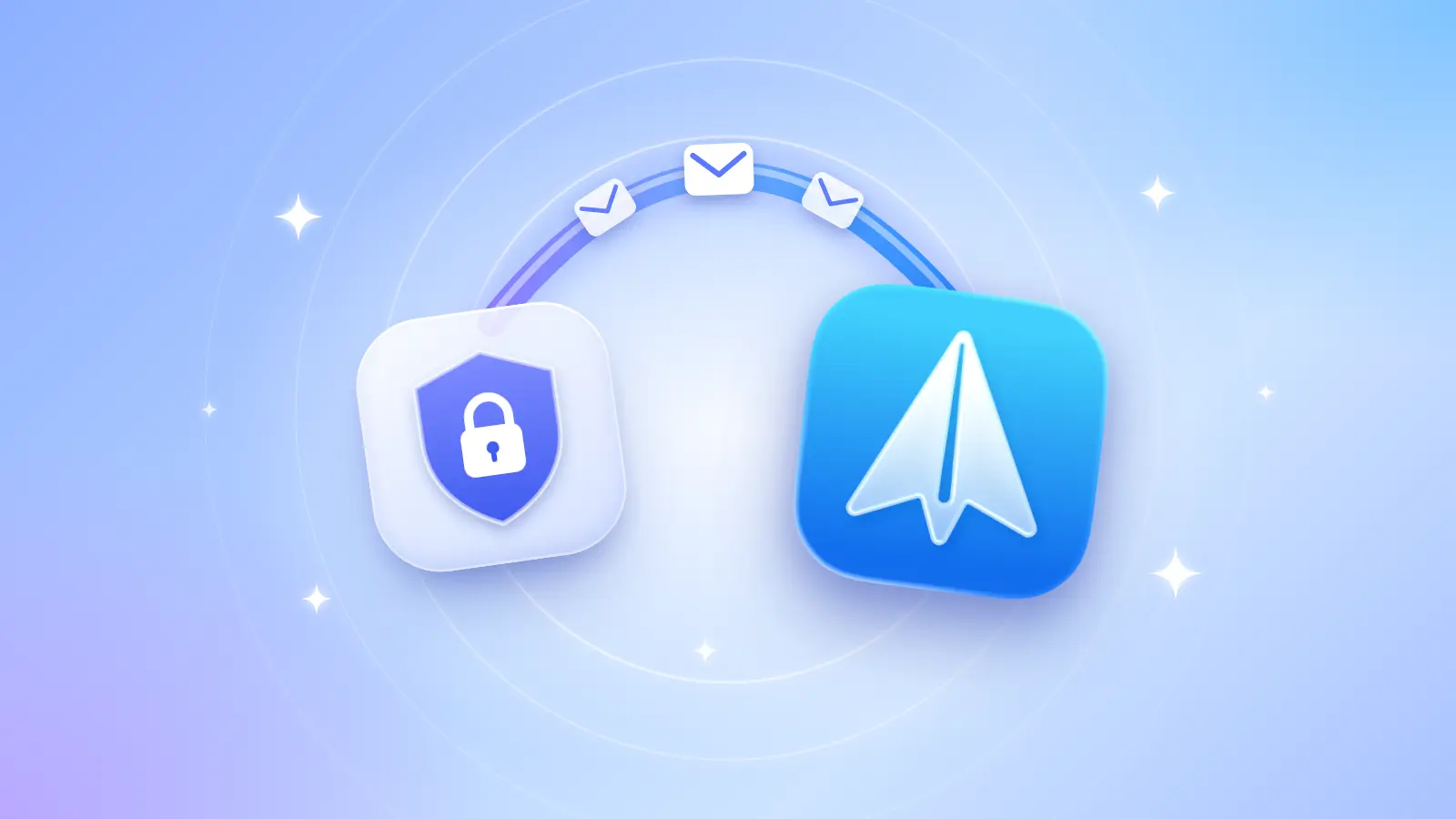
Agora você pode ler e enviar e-mails do Proton Mail direto no Spark Desktop para Mac e Windows. Mantenha a criptografia do Proton e aproveite a caixa de entrada rápida e focada do Spark junto com suas contas do Gmail, do Outlook ou do trabalho.
O Proton costuma receber seus e-mails mais sensíveis: contratos, dados de clientes, questões jurídicas. Mas, para lê-los, você precisa abrir outro app, separado do Gmail ou da conta do trabalho. Você passa o dia alternando entre eles só para conferir uma caixa de entrada, e uma resposta importante ainda pode esperar mais do que deveria.
Com o Proton Mail Bridge, você pode adicionar sua conta do Proton ao Spark Desktop no Mac e no Windows. Ela aparece ao lado das suas outras contas, e a criptografia do Proton continua valendo.
Este guia mostra como fazer isso em cerca de dez minutos e o que esperar depois de conectar a conta.
Por que o Proton precisa do Bridge
O Proton Mail criptografa suas mensagens de ponta a ponta, então um app de e-mail comum não consegue simplesmente fazer login nos servidores do Proton. O Proton Mail Bridge resolve isso: ele roda no seu computador, descriptografa seus e-mails localmente e os disponibiliza para o Spark pelos protocolos padrão IMAP e SMTP.
Segundo o Proton, o Bridge só se comunica com apps do mesmo computador, então sua caixa de correio nunca fica exposta na internet.
Antes de começar, confira se você tem:
- Um plano pago do Proton, como o Mail Plus ou o Proton Unlimited. O Bridge não está disponível no plano gratuito do Proton.
- Spark Desktop no macOS ou no Windows. Contas do Proton não são compatíveis com o Spark para iPhone, iPad ou Android. A conta pode aparecer em outras plataformas, mas não vai sincronizar.
- Seus dados de login do Proton e acesso à autenticação de dois fatores, se você usar.
Importante: adicione o Proton como uma conta adicional, e não como seu e-mail de sincronização (Email for Sync, o e-mail que você usa na sua conta do Spark). Se o Proton for seu e-mail de sincronização, os recursos que dependem dos servidores do Spark também vão parar de funcionar nas suas outras contas.
Passo 1: configure o Proton Mail Bridge
- Baixe o Bridge em proton.me/mail/bridge, instale e faça login na sua conta do Proton.
- No Bridge, abra sua conta e encontre os dados da caixa de correio (as configurações de IMAP e SMTP).
- Deixe essa janela aberta. Você vai copiar esses dados para o Spark no próximo passo.
Importante: o Spark precisa da senha gerada pelo Bridge, e não da senha da sua conta do Proton. Sua senha do Proton não vai funcionar no Spark.
Passo 2: adicione sua conta do Proton ao Spark
- No Spark, clique em Spark (ou no ícone de menu no Windows) > Adicionar uma Conta.
- Digite o endereço da conta, e a janela Configurar manualmente vai abrir.
- Clique em Configurações adicionais e preencha os dados, incluindo os servidores do Bridge (veja a tabela abaixo).
- Clique em Entrar.
- O Spark mostra uma mensagem sobre o certificado de segurança do seu endereço de e-mail. Isso é esperado: o Bridge usa um certificado próprio para proteger a conexão no seu computador. Clique em Confiar sem certificado.
|
Configuração |
Servidor de entrada (IMAP) |
Servidor de saída (SMTP) |
|
Servidor |
127.0.0.1 |
127.0.0.1 |
|
Porta |
1143 (ou a porta exibida no Bridge) |
1025 (ou a porta exibida no Bridge) |
|
Segurança |
STARTTLS |
STARTTLS |
|
Nome de usuário |
O nome de usuário do Bridge |
O nome de usuário do Bridge |
Pronto! Sua conta do Proton Mail agora está no Spark, ao lado das suas outras caixas de entrada. Confira nossa documentação de ajuda para saber mais.
O que esperar depois de adicionar a conta
Mantenha o Bridge aberto. O Spark envia e recebe seus e-mails do Proton Mail pelo Bridge. Se o Bridge estiver fechado, o Spark não consegue sincronizar novos e-mails nem enviar por essa conta. Por padrão, o Bridge abre quando o computador é iniciado, então deixe essa opção ativada.
Você verá dois avisos na conta, e isso é normal. Sua conta continua adicionada e seus e-mails continuam sincronizando:
- Aviso da conta: conexão não segura. Ele aparece porque você confiou no certificado do Bridge. A conexão entre o Spark e o Bridge nunca sai do seu computador. Clicar em Verificar novamente não vai removê-lo.
- Problema de verificação. Ele aparece porque os servidores do Spark não conseguem acessar o Bridge no seu computador. Reconectar também não vai removê-lo, e você pode ignorá-lo com segurança.
Isso é para você?
Essa configuração funciona bem se você lê e responde e-mails do Proton Mail principalmente no computador e quer tê-los no mesmo lugar que suas outras contas.
Ler, organizar e enviar e-mails funciona normalmente no Spark. A Entrada Smart continua separando seus e-mails do Proton em pessoais, newsletters e notificações. A Busca Smart também funciona. Por padrão, ela pesquisa na Caixa de entrada e no Arquivo. Para pesquisar em outra pasta, inclua o nome da pasta na busca.
Não é a melhor opção se você precisa destes recursos na sua conta do Proton:
- Seu celular. Os e-mails do Proton aparecem apenas no Spark Desktop, no computador onde o Bridge está rodando. Eles não sincronizam com o Spark no iPhone, iPad, Android ou nos seus outros computadores.
- E-mails com o computador desligado. O Spark recebe os e-mails do Proton pelo Bridge. Se o computador estiver em repouso ou o Bridge estiver fechado, os novos e-mails do Proton não chegam ao Spark.
- Mensagens importantes no topo. Prioridade, Gatekeeper e Agrupar por remetente não funcionam nessa conta. O Spark não vai separar os remetentes importantes do resto.
- Alertas inteligentes. As Notificações Smart e outras notificações push do servidor não funcionam. Você não vai receber os alertas do Spark para e-mails importantes do Proton.
- Acompanhamentos e lembretes. Adiar, Lembretes e Deixar de lado não funcionam nessa conta.
- Recursos de IA. Resumos de e-mail, Assistente de IA, Assistente de Escrita e outros recursos do Spark +AI não funcionam nessa conta.
- Agendamento e silenciamento. Não é possível agendar e-mails do Proton com Enviar mais tarde nem silenciar conversas que não são mais relevantes.
- Trabalho em equipe. Não é possível compartilhar e-mails ou rascunhos do Proton, delegá-los, compartilhá-los por link nem usá-los em uma Caixa de entrada compartilhada.
O motivo é o mesmo em todos esses casos: esses recursos precisam que os servidores do Spark se conectem à sua conta, e o Bridge não permite isso, de propósito. Para muitos usuários do Proton, esse é justamente o objetivo.
Perguntas frequentes
Posso usar uma conta gratuita do Proton?
Não. O Bridge exige um plano pago do Proton, e o Spark só se conecta ao Proton pelo Bridge.
Os recursos de IA do Spark funcionam com meus e-mails do Proton?
Sim, a maioria dos recursos de IA funciona, incluindo AI Translate, AI Summary e o Assistente de IA. Auto-Drafts e Autopilot não são compatíveis.
Adicionar o Proton muda algo nas minhas outras contas?
Não, se você adicionar o Proton como uma conta adicional. Se você usar seu endereço do Proton como e-mail principal da conta do Spark, os recursos que dependem dos servidores do Spark param de funcionar em todas as suas contas. Use outro endereço para sua conta do Spark.
Posso adicionar mais de um endereço do Proton?
Sim. Faça login com cada conta no Bridge. Depois, adicione cada uma ao Spark com seus próprios dados de caixa de correio.
Meus e-mails do Proton vão aparecer no Spark no meu celular?
Por enquanto, não. As contas do Proton só funcionam no Spark Desktop, no computador que roda o Bridge. A conta pode aparecer como adicionada no seu celular, mas os e-mails não vão sincronizar.
Por que o Spark diz que minha conexão não é segura?
Porque você confiou no certificado próprio do Bridge durante a configuração. A conexão entre o Spark e o Bridge fica no seu computador. O aviso é esperado e pode ser mantido com segurança.
Privacidade e produtividade não precisam mais ficar em apps separados. Baixe o Spark, conecte o Bridge e leve sua caixa de entrada do Proton para um lugar tranquilo e organizado.
 The Spark Team