Ya puedes agregar tu cuenta de Proton Mail a Spark para Mac y Windows
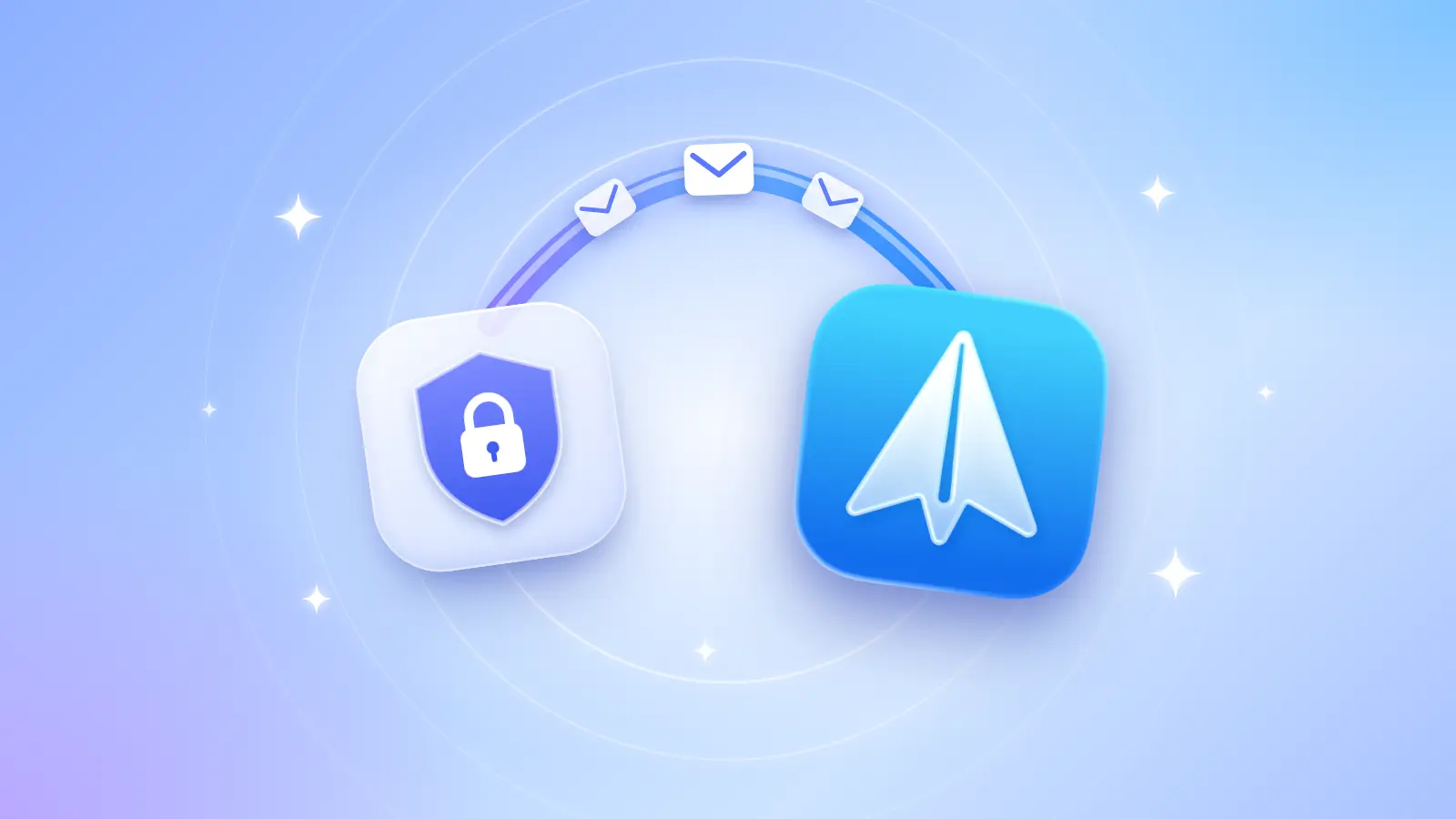
Ahora puedes leer y enviar tus correos de Proton Mail directamente en Spark Desktop para Mac y Windows. Conserva el cifrado de Proton y disfruta de la bandeja de entrada rápida y enfocada de Spark junto a tus cuentas de Gmail, Outlook o del trabajo.
Proton suele ser donde llegan tus correos más delicados: contratos, datos de clientes, asuntos legales. Pero para leerlos tienes que abrir otra app, aparte de Gmail o de tu cuenta del trabajo. Pasas el día saltando de una a otra solo para revisar una bandeja de entrada, y aun así una respuesta importante puede quedarse esperando más de la cuenta.
Con Proton Mail Bridge, puedes agregar tu cuenta de Proton a Spark Desktop en Mac y Windows. Aparece junto a tus otras cuentas, y el cifrado de Proton se mantiene intacto.
Esta guía te explica cómo hacerlo en unos diez minutos y qué esperar una vez conectada la cuenta.
Por qué Proton necesita Bridge
Proton Mail cifra tus mensajes de extremo a extremo, por lo que una app de correo común no puede simplemente iniciar sesión en los servidores de Proton. Proton Mail Bridge lo resuelve: se ejecuta en tu computadora, descifra tu correo de forma local y lo pone a disposición de Spark mediante IMAP y SMTP estándar.
Según Proton, Bridge solo se comunica con apps de la misma computadora, así que tu buzón nunca queda expuesto a internet.
Antes de empezar, comprueba que tienes:
- Un plan de pago de Proton, como Mail Plus o Proton Unlimited. Bridge no está disponible en el plan gratuito de Proton.
- Spark Desktop en macOS o Windows. Las cuentas de Proton no son compatibles con Spark para iPhone, iPad ni Android. Es posible que la cuenta aparezca en otras plataformas, pero no se sincronizará.
- Tus datos de inicio de sesión de Proton y acceso a la autenticación en dos pasos, si la usas.
Importante: agrega Proton como cuenta adicional, no como tu correo de sincronización (Email for Sync, el correo que usas para tu cuenta de Spark). Si Proton es tu correo de sincronización, las funciones que dependen de los servidores de Spark también dejarán de funcionar en tus otras cuentas.
Paso 1: Configura Proton Mail Bridge
- Descarga Bridge desde proton.me/mail/bridge, instálalo e inicia sesión en tu cuenta de Proton.
- En Bridge, abre tu cuenta y busca los datos del buzón (la configuración de IMAP y SMTP).
- Deja esta ventana abierta. En el siguiente paso copiarás estos datos en Spark.
Importante: Spark necesita la contraseña que genera Bridge, no la contraseña de tu cuenta de Proton. Tu contraseña de Proton no funcionará en Spark.
Paso 2: Agrega tu cuenta de Proton a Spark
- En Spark, haz clic en Spark (o en el icono de menú en Windows) > Agregar una cuenta.
- Escribe la dirección de la cuenta y se abrirá la ventana Configurar manualmente.
- Haz clic en Configuración adicional y completa los datos, incluidos los servidores de Bridge (consulta la tabla de abajo).
- Haz clic en Iniciar sesión.
- Spark muestra un aviso sobre el certificado de seguridad de tu dirección de correo. Es normal: Bridge usa su propio certificado para proteger la conexión en tu computadora. Haz clic en Confiar sin certificado.
|
Parámetro |
Servidor de entrada (IMAP) |
Servidor de salida (SMTP) |
|
Servidor |
127.0.0.1 |
127.0.0.1 |
|
Puerto |
1143 (o el puerto que indique Bridge) |
1025 (o el puerto que indique Bridge) |
|
Seguridad |
STARTTLS |
STARTTLS |
|
Nombre de usuario |
El nombre de usuario de Bridge |
El nombre de usuario de Bridge |
¡Listo! Tu cuenta de Proton Mail ya está en Spark, junto a tus otras bandejas de entrada. Consulta nuestra documentación de ayuda para obtener más información.
Qué esperar después de agregar la cuenta
Mantén Bridge en ejecución. Spark envía y recibe tu correo de Proton Mail a través de Bridge. Si Bridge está cerrado, Spark no puede sincronizar correos nuevos ni enviar desde esta cuenta. De forma predeterminada, Bridge se abre al iniciar la computadora, así que deja esa opción activada.
Verás dos avisos de cuenta, y es normal. Tu cuenta sigue agregada y tu correo se sigue sincronizando:
- Aviso de cuenta: conexión no segura. Aparece porque confiaste en el certificado de Bridge. La conexión entre Spark y Bridge nunca sale de tu computadora. Hacer clic en Volver a comprobar no lo eliminará.
- Problema de verificación. Aparece porque los servidores de Spark no pueden acceder a Bridge en tu computadora. Volver a conectar tampoco lo eliminará, y puedes ignorarlo sin problema.
¿Es para ti?
Esta configuración es ideal si lees y respondes tu correo de Proton Mail principalmente en la computadora y quieres tenerlo en el mismo lugar que tus otras cuentas.
Leer, organizar y enviar correos funciona como siempre en Spark. Smart Inbox sigue clasificando tu correo de Proton en personal, boletines y notificaciones. Smart Search también funciona. De forma predeterminada, busca en tu Bandeja de entrada y en el Archivo. Para buscar en otra carpeta, agrega el nombre de la carpeta a tu búsqueda.
No es la mejor opción si necesitas estas funciones en tu cuenta de Proton:
- Tu teléfono. El correo de Proton solo aparece en Spark Desktop, en la computadora donde se ejecuta Bridge. No se sincroniza con Spark en iPhone, iPad, Android ni en tus otras computadoras.
- Correo con la computadora apagada. Spark recibe el correo de Proton a través de Bridge. Si tu computadora está en reposo o Bridge está cerrado, el correo nuevo de Proton no llega a Spark.
- Mensajes importantes arriba. Prioridad, Gatekeeper y Agrupar por remitente no funcionan en esta cuenta. Spark no separará a los remitentes importantes del resto.
- Alertas inteligentes. Las notificaciones inteligentes y otras notificaciones push del servidor no funcionan. No recibirás las alertas de Spark sobre correos importantes de Proton.
- Seguimientos y recordatorios. Posponer, Recordatorios y Apartar no funcionan en esta cuenta.
- Funciones de IA. Los resúmenes de correo, el Asistente de IA, el Asistente de escritura y otras funciones de Spark +AI no funcionan en esta cuenta.
- Programación y silenciamiento. No puedes programar correos de Proton con Enviar más tarde ni silenciar conversaciones que ya no te interesan.
- Trabajo en equipo. No puedes compartir correos ni borradores de Proton, delegarlos, compartirlos mediante enlace ni usarlos en una Bandeja de entrada compartida.
El motivo es el mismo en todos los casos: estas funciones necesitan que los servidores de Spark se conecten a tu cuenta, y Bridge no lo permite, por diseño. Para muchos usuarios de Proton, de eso se trata.
Preguntas frecuentes
¿Puedo usar una cuenta gratuita de Proton?
No. Bridge requiere un plan de pago de Proton, y Spark solo se conecta a Proton a través de Bridge.
¿Funcionan las funciones de IA de Spark con mi correo de Proton?
Sí, la mayoría de las funciones de IA funcionan, como AI Translate, AI Summary y el Asistente de IA. Auto-Drafts y Autopilot no son compatibles.
¿Agregar Proton cambia algo en mis otras cuentas?
No, si agregas Proton como cuenta adicional. Si usas tu dirección de Proton como correo principal de tu cuenta de Spark, las funciones que dependen de los servidores de Spark dejan de funcionar en todas tus cuentas. Usa otra dirección para tu cuenta de Spark.
¿Puedo agregar más de una dirección de Proton?
Sí. Inicia sesión con cada cuenta en Bridge. Luego agrega cada una a Spark con sus propios datos de buzón.
¿Veré mi correo de Proton en Spark en mi teléfono?
Por ahora, no. Las cuentas de Proton solo funcionan en Spark Desktop, en la computadora donde se ejecuta Bridge. Es posible que aparezca como cuenta agregada en tu teléfono, pero los correos no se sincronizarán.
¿Por qué Spark dice que mi conexión no es segura?
Porque durante la configuración confiaste en el certificado propio de Bridge. La conexión entre Spark y Bridge no sale de tu computadora. El aviso es normal y puedes dejarlo así sin riesgo.
La privacidad y la productividad ya no tienen que vivir en apps separadas. Descarga Spark, conecta Bridge y lleva tu bandeja de entrada de Proton a un lugar tranquilo y organizado.
 The Spark Team