Mac版・Windows版SparkにProton Mailアカウントを追加できるようになりました
MacとWindowsのSpark Desktopで、Proton Mailのメールを直接読んだり送ったりできるようになりました。Protonの暗号化はそのままに、GmailやOutlook、仕事用のアカウントと並べて、Sparkのすばやく集中しやすい受信トレイを使えます。
Protonには、契約書や顧客情報、法務関連など、特に機密性の高いメールが届くことが多いでしょう。でも、それを読むにはGmailや仕事用アカウントとは別のAppを開く必要があります。受信トレイを1つ確認するためだけに一日中Appを行き来し、それでも重要な返信が必要以上に後回しになってしまうこともあります。
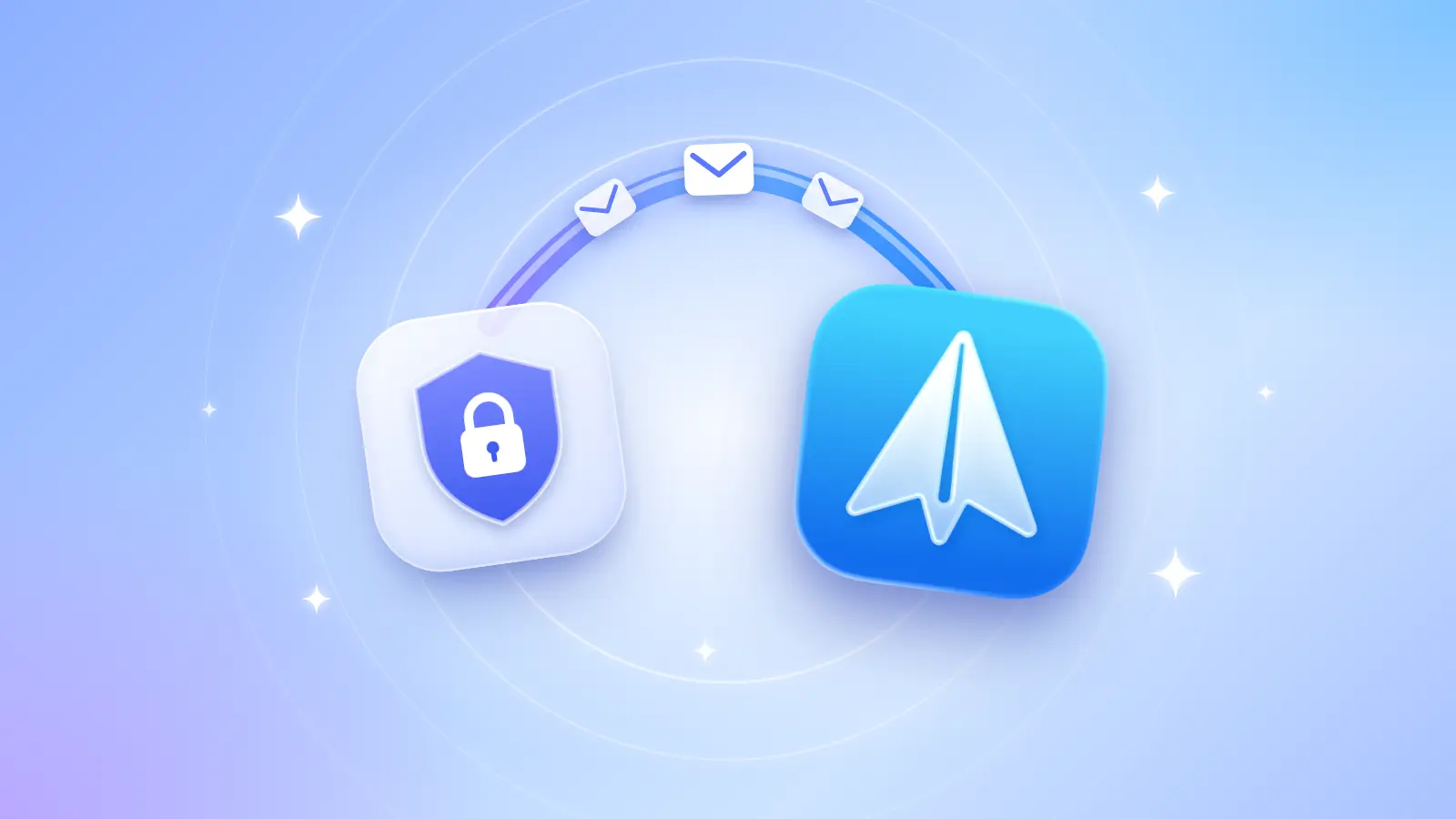
Proton Mail Bridgeを使えば、MacとWindowsのSpark DesktopにProtonアカウントを追加できます。ほかのアカウントと並んで表示され、Protonの暗号化もそのまま保たれます。
このガイドでは、約10分で完了する設定手順と、接続後に知っておきたいポイントをご紹介します。
ProtonにBridgeが必要な理由
Proton Mailはメッセージをエンドツーエンドで暗号化しているため、一般的なメールAppではProtonのサーバーに直接ログインできません。そこで役立つのがProton Mail Bridgeです。Bridgeはお使いのコンピュータ上で動作し、メールをローカルで復号して、標準のIMAPとSMTPを通じてSparkに提供します。
Protonによると、Bridgeは同じコンピュータ上のAppとしか通信しないため、メールボックスがインターネットに公開されることはありません。
始める前に、次のものがそろっているか確認してください。
- Protonの有料プラン(Mail PlusやProton Unlimitedなど)。Protonの無料プランではBridgeを利用できません。
- macOS版またはWindows版のSpark Desktop。iPhone、iPad、Android版のSparkはProtonアカウントに対応していません。ほかのプラットフォームでアカウントが表示される場合もありますが、同期はされません。
- Protonのログイン情報と、2要素認証を使っている場合はその認証手段。
重要:Protonは追加のアカウントとして追加し、同期用メール(Email for Sync:Sparkアカウントに使用しているメールアドレス)にはしないでください。Protonを同期用メールにすると、Sparkのサーバーを必要とする機能がほかのアカウントでも使えなくなります。
ステップ1:Proton Mail Bridgeを設定する
- proton.me/mail/bridgeからBridgeをダウンロードしてインストールし、Protonアカウントにサインインします。
- Bridgeでアカウントを開き、メールボックスの詳細(IMAPとSMTPの設定)を確認します。
- このウインドウは開いたままにしておきましょう。次のステップで、これらの情報をSparkにコピーします。
重要:Sparkで必要なのは、Protonアカウントのパスワードではなく、Bridgeが生成するパスワードです。Protonのパスワードを入力してもSparkでは使えません。
ステップ2:ProtonアカウントをSparkに追加する
- Sparkで、「Spark」(Windowsではメニューアイコン)> 「アカウントを追加」をクリックします。
- アカウントのアドレスを入力すると、「手動で設定」ウインドウが開きます。
- 「追加設定」をクリックし、Bridgeのサーバー情報を含む詳細を入力します(下の表を参照)。
- 「ログイン」をクリックします。
- メールアドレスのセキュリティ証明書に関するメッセージが表示されます。これは想定どおりの動作です。Bridgeは独自の証明書を使って、コンピュータ上の接続を保護しています。「証明書なしで信頼」をクリックしてください。
|
設定項目 |
受信サーバー(IMAP) |
送信サーバー(SMTP) |
|
サーバー |
127.0.0.1 |
127.0.0.1 |
|
ポート |
1143(またはBridgeに表示されているポート) |
1025(またはBridgeに表示されているポート) |
|
セキュリティ |
STARTTLS |
STARTTLS |
|
ユーザー名 |
Bridgeに表示されているユーザー名 |
Bridgeに表示されているユーザー名 |
これで完了です。Proton Mailアカウントが、ほかの受信トレイと並んでSparkに追加されました。詳しくはヘルプドキュメントをご覧ください。
アカウント追加後に知っておきたいこと
Bridgeは起動したままにしておきましょう。SparkはBridgeを通じてProton Mailの送受信を行います。Bridgeを閉じると、このアカウントでは新しいメールの同期も送信もできなくなります。Bridgeはデフォルトでコンピュータの起動時に立ち上がるので、この設定はオンのままにしておいてください。
アカウントに関する警告が2つ表示されますが、問題ありません。アカウントは追加されたままで、メールの同期も続きます。
- アカウントの警告:安全でない接続。Bridgeの証明書を信頼したために表示されます。SparkとBridge間の接続がコンピュータの外に出ることはありません。「再確認」をクリックしても消えません。
- 確認の問題。Sparkのサーバーがコンピュータ上のBridgeにアクセスできないために表示されます。「再接続」をしても消えませんが、無視して問題ありません。
この設定は自分に合っている?
主にコンピュータでProton Mailを読んだり返信したりしていて、ほかのアカウントと同じ場所で管理したい方に向いています。
メールの閲覧、整理、送信は、Sparkでいつもどおりに使えます。Smart Inboxは、Protonのメールも個人、ニュースレター、通知に自動で振り分けます。Smart Searchも利用できます。デフォルトでは受信トレイとアーカイブが検索対象です。ほかのフォルダを検索するには、検索にフォルダ名を追加してください。
一方、Protonアカウントで次のような機能が必要な場合は、あまり向いていません。
- スマートフォン。ProtonのメールはBridgeが動作しているコンピュータのSpark Desktopにのみ表示されます。iPhone、iPad、Android、ほかのコンピュータのSparkには同期されません。
- コンピュータの電源が切れているときのメール。SparkはBridgeを通じてProtonのメールを受信します。コンピュータがスリープ中だったり、Bridgeが閉じていたりすると、新しいProtonのメールはSparkに届きません。
- 重要なメッセージを上に表示。このアカウントでは、Priority、Gatekeeper、Group by Senderは使えません。重要な送信者のメールがほかと分けて表示されることはありません。
- スマートな通知。Smart Notificationsなど、サーバー側からのプッシュ通知は機能しません。重要なProtonメールについて、Sparkからの通知は届きません。
- フォローアップとリマインダー。このアカウントでは、スヌーズ、リマインダー、Set Asideは使えません。
- AI機能。メールの要約、AIアシスタント、ライティングアシスタントなど、Spark +AIの機能はこのアカウントでは使えません。
- 予約送信とミュート。「あとで送信」でProtonのメールを予約したり、関係なくなったスレッドをミュートしたりすることはできません。
- チームでの作業。Protonのメールや下書きを共有したり、委任したり、リンクで共有したり、Shared Inboxで使ったりすることはできません。
理由はすべて同じです。これらの機能には、Sparkのサーバーがアカウントに接続する必要があります。Bridgeは設計上、それを許可していません。そして多くのProtonユーザーにとって、それこそが大切なポイントなのです。
よくある質問
Protonの無料アカウントは使えますか?
いいえ。Bridgeを使うにはProtonの有料プランが必要で、SparkはBridge経由でのみProtonに接続します。
SparkのAI機能はProtonのメールでも使えますか?
はい。AI翻訳、AI要約、AIアシスタントなど、ほとんどのAI機能が使えます。Auto-DraftsとAutopilotには対応していません。
Protonを追加すると、ほかのアカウントに影響はありますか?
Protonを追加のアカウントとして追加すれば影響はありません。ProtonのアドレスをSparkアカウントのメインのメールアドレスにすると、Sparkのサーバーを必要とする機能がすべてのアカウントで使えなくなります。Sparkアカウントには別のアドレスを使ってください。
複数のProtonアドレスを追加できますか?
はい。各アカウントでBridgeにサインインし、それぞれのメールボックスの詳細を使ってSparkに追加してください。
スマートフォンのSparkでもProtonのメールは表示されますか?
現時点では表示されません。ProtonアカウントはBridgeが動作しているコンピュータのSpark Desktopでのみ使えます。スマートフォンでは追加済みのアカウントとして表示される場合がありますが、メールは同期されません。
Sparkで接続が安全でないと表示されるのはなぜですか?
設定時にBridge独自の証明書を信頼したためです。SparkとBridge間の接続はコンピュータ内で完結しています。この警告は想定どおりのもので、そのままにしておいて問題ありません。
プライバシーと生産性を、もう別々のAppで管理する必要はありません。SparkをダウンロードしてBridgeを接続し、Protonの受信トレイを、落ち着いて整理された1つの場所にまとめましょう。
 The Spark Team