Sparkは、iOS 27で導入された新しい機能に対応しました。Siriがさらに賢く、パーソナルになり、画面上の内容やSparkのより詳しいコンテキストを理解できるようになったため、メールやカレンダーをより簡単に管理できます。メールのやり取りを確認したり、受信トレイを整理したり、カレンダーを更新したりといった操作を、声だけで行えます。また、Sparkは使用している画面に合わせて最適化されるため、どのデバイスでも快適に利用できます。
車を運転しているときに、電話の前に確認しておきたいメールのやり取りを思い出したとします。通常なら、デスクに戻るまで待たなければなりません。iOS 27なら、Siriに頼むだけです。
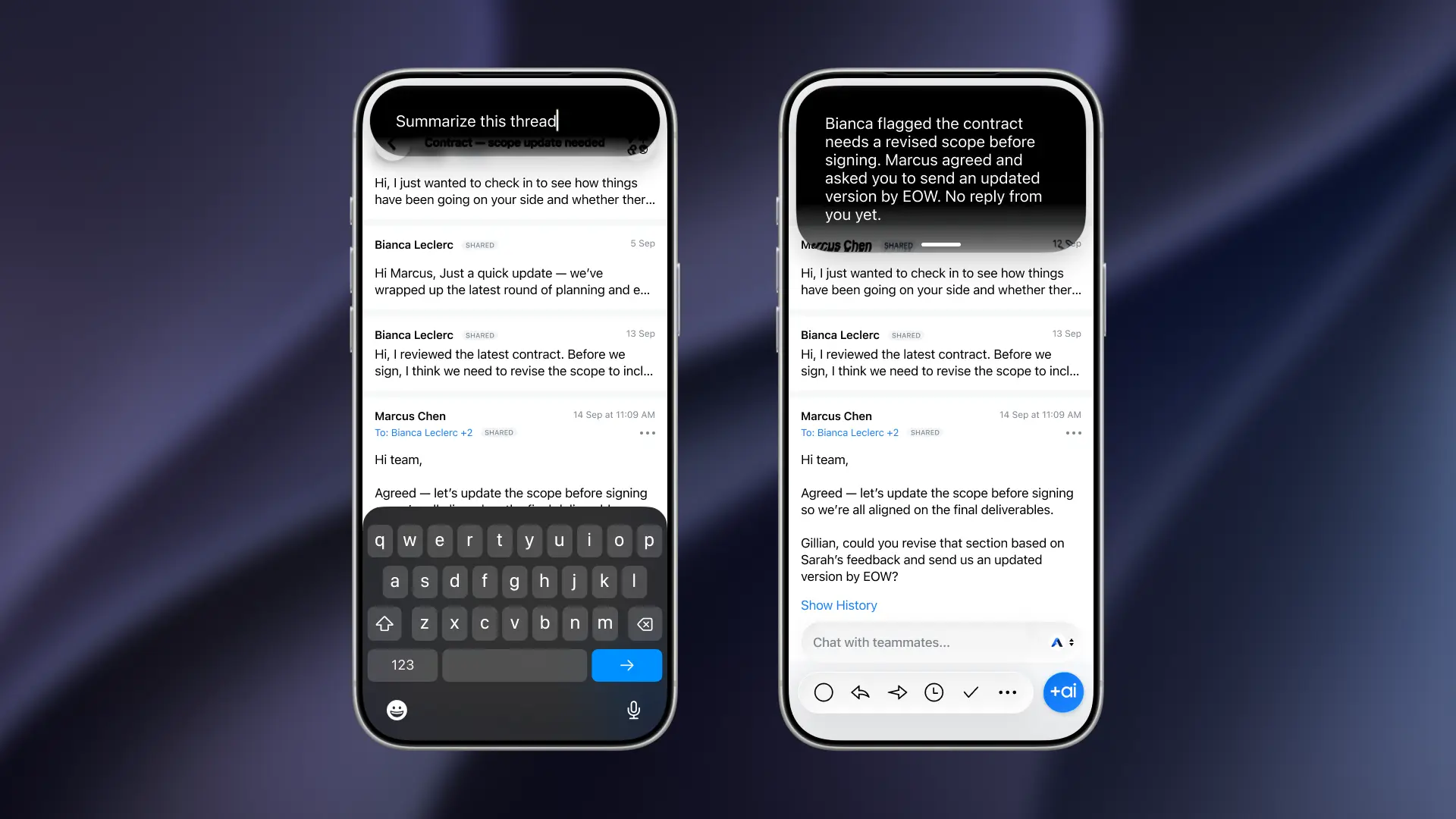
「Hey Siri、Sparkで開いているメールスレッドを要約して。」
Siriがスレッドの参加者、発言内容、そしてまだ未解決の点を読み上げてくれます。 声で返信します。 Siriに午後3時のミーティングを午後4時に移動するよう頼みます。 不要だとわかっているメールを2通アーカイブしてもらいます。 到着する頃には、受信トレイは整理され、カレンダーは変更され、そして両手はハンドルを握ったままです。
Siriがさらに高機能でパーソナルになり、これまでにない方法で移動時間を有効活用できるようになります。
Siriがあなたの見ているものを認識
Sparkは数年前からSiriやショートカットに対応してきました。 すでに一部の操作を声で実行することはできました。 しかしSiriには画面上のコンテキストがありませんでした — 指示に従うことはできても、どのメッセージを指しているのか分からず、画面に表示されている内容を読み取ることもできず、Sparkのカレンダーにはまったくアクセスできませんでした。
iOS 27はSparkに強力なAI機能をもたらします。 Siriは今やSparkにアクセスして、あなたが読んでいるメッセージや受信トレイの各行といった、あなた個人のコンテキストを取得します — 。 「これをアーカイブして」と言えば、どれを指しているのかを認識します。 「このスレッドには他に誰がいる?」と尋ねれば、メール自体から実際の参加者リストを取得できます。
ハンズフリーでできること
受信トレイを読まずに把握する。 今見ているスレッドを要約するようSiriに頼めば、スクロールすることなく重要なコンテキスト — 誰が何を言ったか、何が未解決か — を把握できます。 目や手がふさがっているときに便利です。
声で受信トレイを整理する。 アーカイブ、削除、既読にする、ピン留め、迷惑メールとしてマーク — 読んでいるメッセージや受信トレイのリストに表示されている行に対して行えます。 「これをアーカイブして」や「Marcusからのメールを削除して」と言うだけで完了します。
入力せずに返信する。 あなた自身の言葉で、返信、全員に返信、または転送を口述できます。 Siriがキーボードを使わずに、適切なアカウントから適切なメッセージへ送信します。
音声とショートカットに対応したカレンダー
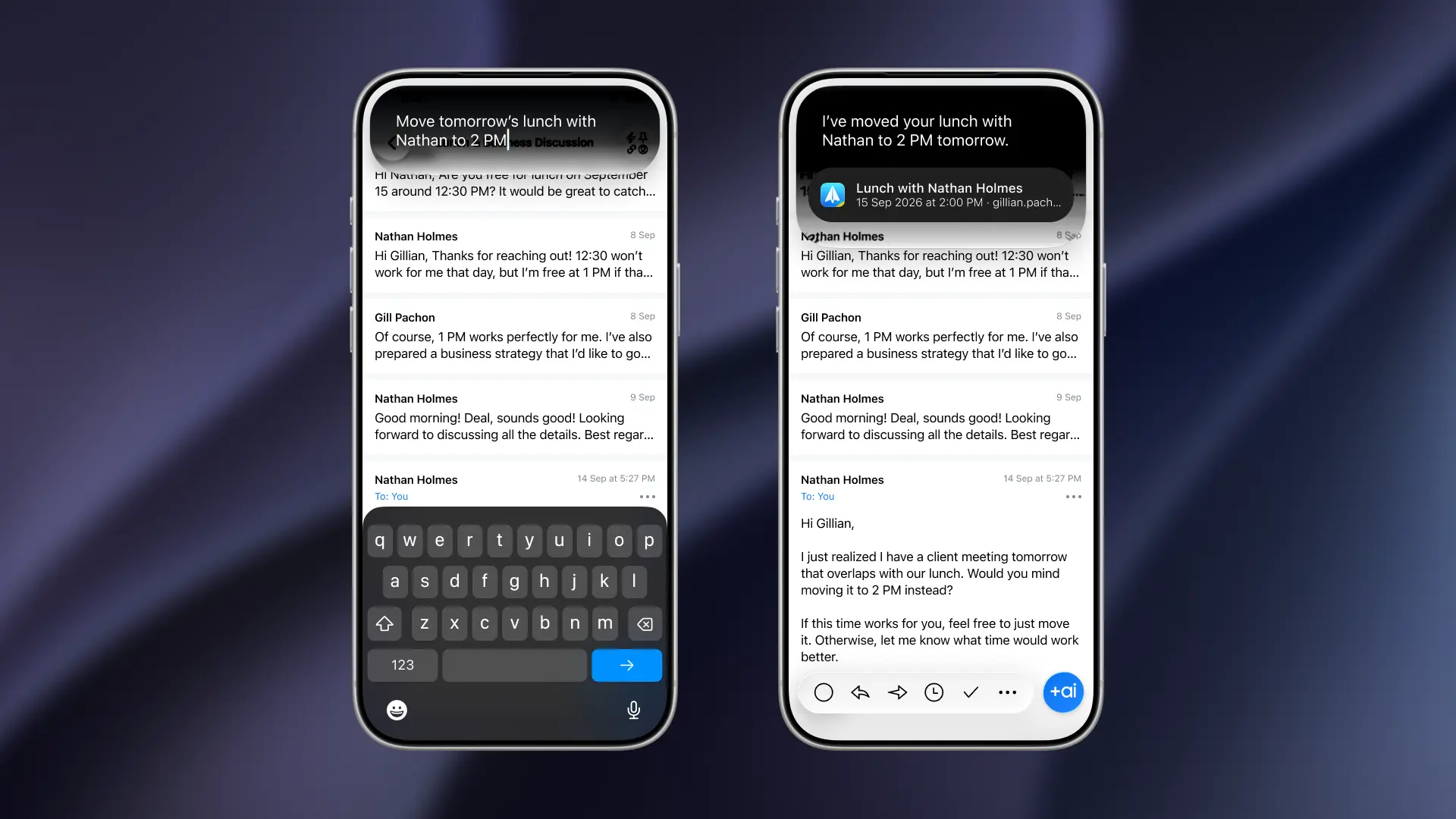
初めて、SparkのカレンダーイベントがSiri、ショートカット、Spotlightに公開されます。 アプリを開くことなく、イベントの作成、更新、削除ができます。
「Hey Siri、明日の午後2時にチームとの通話を予定して」 — Sparkカレンダーに登録され、招待も送信されます。
「午後3時の予定を4時に移動して」 — 駐車する前に完了です。
「金曜のスタンドアップをキャンセルして」 — 消えます。
繰り返しのパターンを自動的に処理するショートカットを作成することもできます。 カレンダーがバックグラウンドで機能し始めます — 毎回開く必要なく、あなたの生産性を高めます。
どこで作業していても合うレイアウト
iOS 27では、MacでのiPhoneミラーリングに自由なウィンドウサイズ変更が導入されました — 固定比率に縛られることなく、さまざまなサイズやアスペクト比にドラッグできます。 Sparkはこれに対応しました:ウィンドウをどんなサイズや形に変更しても、レイアウトがそれに合わせて調整され、窮屈さや無駄なスペースがありません。
必要なもの
Siriの画面認識には、iPhone 15 Pro以降(またはMシリーズチップ搭載のiPad)、iOS 27以降、そして対応地域・言語でApple Intelligenceがオンになり設定されていることが必要です。 設定 → App → Spark → Apple Intelligence & Siri で、SparkへのSiriアクセスを有効にしてください。
 The Spark Team