ClaudeやCodexといったAIエージェントを使い始めたなら、まずは簡単な仕事から任せてみたのではないでしょうか。長い資料の要約、メモをもとにした下書き、散らかったフォルダの整理など。便利ではあるものの、その場限りの使い方です。頼んで、答えが返ってきて、それで終わり。
次にエージェントに任せるべきなのは、言うまでもなくメールです。判断、紹介、まだ終わっていないやり取りの大半は、実際にはメールの中にあります。Spark CLIは、Claude、Codex、Cursor、OpenClawなど、MCPに対応したあらゆるエージェントを、Sparkに追加済みのすべてのアカウントに接続し、Mac上のSparkから直接データを読み取ります。1つの接続で、すべての受信トレイに加えて、連絡先、会議メモ、カレンダーにもアクセスできます。
Spark CLIをエージェントに接続したとしましょう。次は何をすればいいのでしょうか。いちばん簡単なのは、これまで答えを出せなかった質問をしてみること。いちばん効果的なのは、あなたがいなくても動くルーティンを作ることです。ここでは、実際のSparkユーザーの使い方をもとに、始め方を5つご紹介します。
シンプルな検索の、その先へ
まずはここから。設定も自動化も不要で、アクセスは読み取り専用です。エージェントを開いて、いつもの検索バーでは表現できないことを聞いてみましょう。
ITサービス会社を経営するDamen Coleさんは、Spark CLIを「スーパー検索」ツールとして活用しています。通常の検索で見つかるのは、特定の人からのメールや特定のキーワードを含むメールです。Spark CLIは、質問に答えてくれます。
「普通の検索よりずっと複雑な質問ができるんです。『このスレッドを確認して、私のフォローアップの返信を要約して』といった具合に」――Damen Cole
彼が最初に試したのは、送信したのに期待していた返信が来ていないメールを探してもらうことでした。すると、すぐに実際のスレッドが見つかりました。2つのプランを提示したまま返事のない見積もりや、誰からも反応のなかった支援の申し出などです。どれもアクションアイテムが付いていなかったため、いつの間にか意識から抜け落ちていたのです。キーワード検索は文字列を照合するだけですが、エージェントは受信トレイ全体を踏まえて推論できるため、こうしたメールを拾い上げることができました。
最初のプロンプトとして、次のどれかを試してみてください。
- 「先週のスレッドで、まだ私が返信しないといけないものはどれ?」
- 「誰かに直接質問されたのに、私が答えていないメッセージを見せて」
質問ひとつに答えひとつ、設定は不要です。今手動で実行しているプロンプトが、あとで自動化するプロンプトになります。
プロジェクトの状況をすばやく把握
Damenさんは、ほかに十数件抱えているプロジェクトのひとつについて状況を把握し直すときにも、Spark CLIを使っています。エージェントが関連する30通あまりのメールを読み、今どうなっているかを教えてくれるのです。受信トレイは掘り返さなければならない山ではなく、質問できる記録に変わります。
会議メモと組み合わせれば、さらに便利になります。メールからわかるのは書かれた内容、会議メモからわかるのは口頭で決まった内容です。エージェントに両方をまとめてもらいましょう。
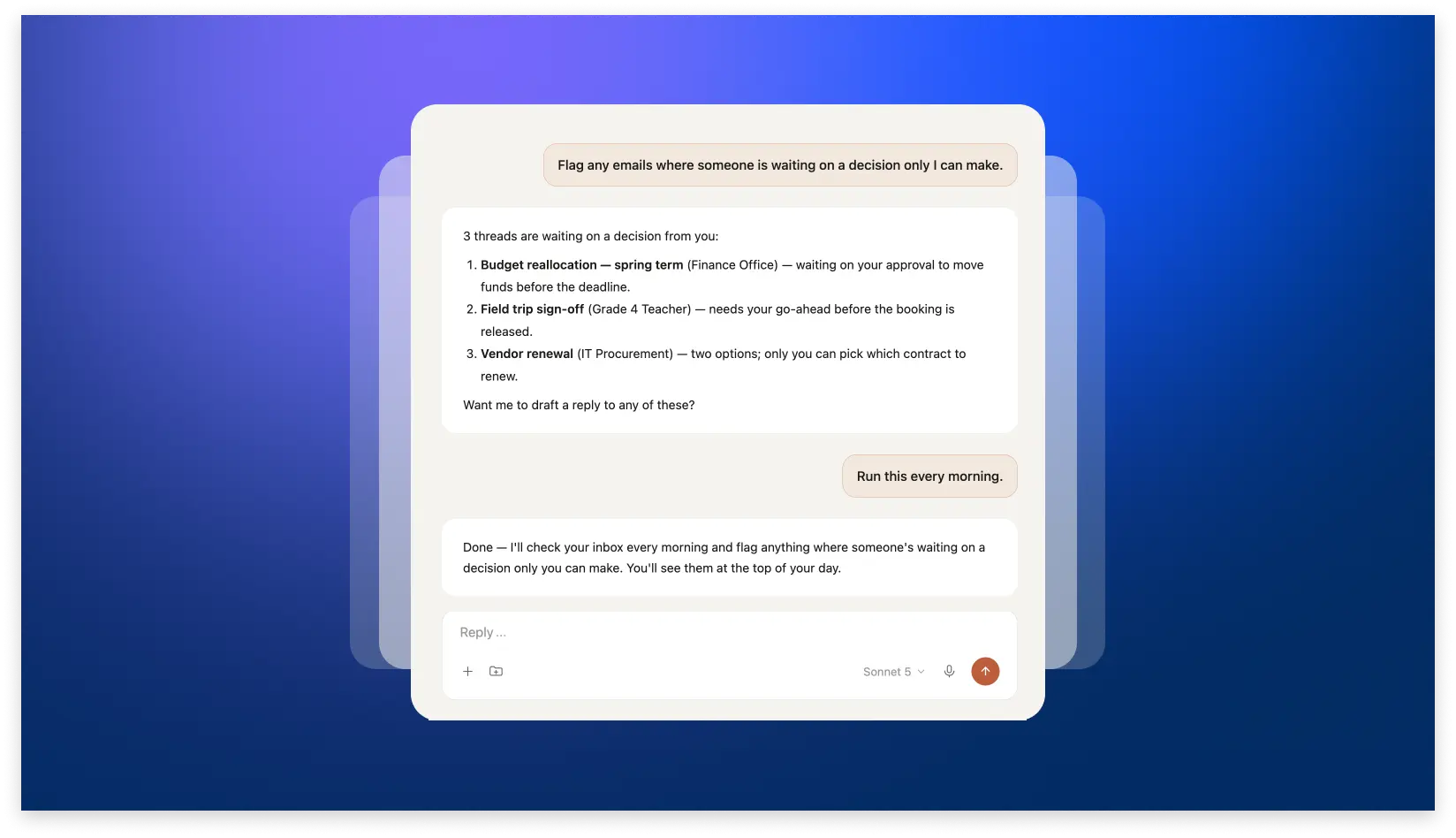
- 「Acmeと価格について合意した内容を、メールと会議メモの両方からすべてまとめて。前回の通話に誰が参加していたかも教えて」
- 「Northwindのスレッドで、まだ回答されていない未解決の質問をすべてリストアップして」
やっていることはまだ読み取りだけ。でも、自分で情報をつなぎ合わせる代わりに、すでにまとまったコンテキストを読めるのです。
自分の仕事の進め方をエージェントに教える
Triageアクセスがあれば、エージェントは検索だけでなく、あなたについて知っていることをすべて活かして下書きまで作成できます。
Shamir Mohideenさんは、建設マネジメント会社のディレクターです。1日に約200通のメールを受け取り、本当に対応が必要な5通を見つけるために、以前は1時間かけて仕分けていました。今では、1時間の移動から戻ると、下書きが用意されて待っています。
違いは、エージェントが彼のことを理解している点です。彼はClaude Codeで指示のセットを作りました。クライアントへの書き方、依頼の種類ごとの対応方法、慎重な対応が必要な関係性などです。Spark CLIは、彼の受信トレイとこれらの指示をつなぎます。クライアントからメールが届けば、エージェントはそれがクライアントだと判断して、ふさわしい下書きを作成します。スレッドが会議に関連していれば、その文字起こしも参照します。
「Spark CLIはまさにゲームチェンジャーです。自分が別のことをしている間に、誰かが仕事を片付けてくれているような感覚です」――Shamir Mohideen
彼のエージェントはSpark CLIに加えて、カレンダー、CRM、会議メモにもアクセスできます。そのため、作成される下書きには、人が自分で探しに行かなければならないコンテキストがすでに盛り込まれています。
同じ成果を得るには、まず自分の仕事の進め方をエージェントに伝えることから始めましょう。
- 「クライアントへのメールはフォーマルなトーンにして、前回の打ち合わせ内容に触れて」
- 「プロジェクトリーダーからのメールには返信の下書きを作って、朝いちばんに知らせて」
あとはSparkを開いて下書きを確認し、送信するだけです。
ルーティンを作って、取りこぼしをゼロに
ここまでの3つは、その都度お願いするものでした。今回のものは自動で動きます。
教育分野で働くFrederick Souzaさんは、一日中CCでメールを受け取っています。彼が求めていたのは新たな検索ではありませんでした。特定の送信者や特定の単語を含むメールではなく、自分が対応しないと物事が止まってしまうメール、つまり本当に自分の返信が必要なメッセージを受信トレイで目立たせたかったのです。こうした判断はフィルタではできません。そこで彼は、エージェントにその判断を任せ、該当するスレッドをSparkで「Priority」としてマークするように設定しました。
これまでの例との違いは、何度も聞き直す必要がないことです。エージェントは実行されるたびに新着メールを同じ質問で確認し、彼の対応が必要なメッセージが自動的に上位に表示されます。以前なら見落としていたメールも、もう見逃しません。
設定できるルーティンの例:
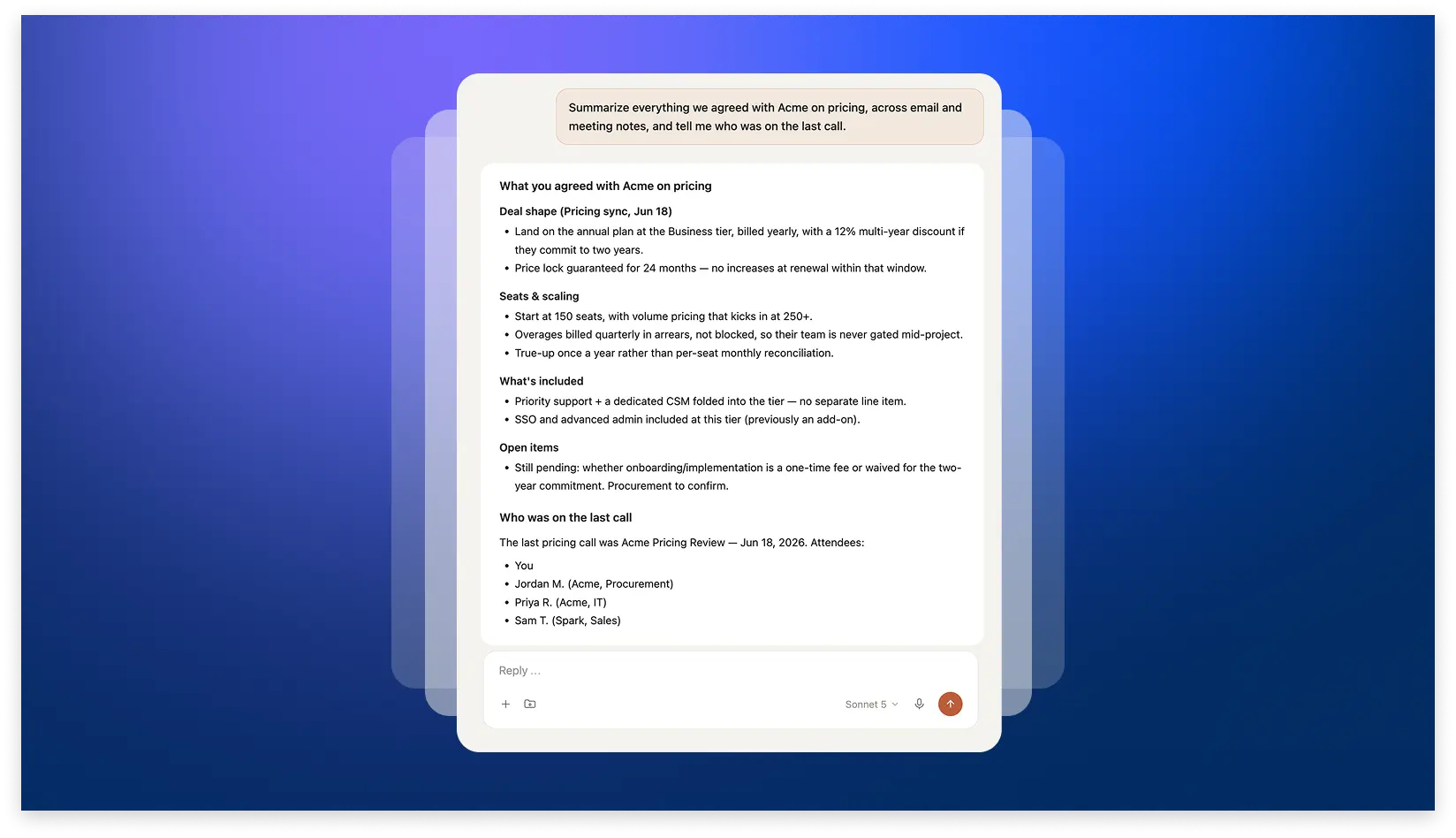
- 「毎朝、私にしか下せない判断を誰かが待っているメールにフラグを付けて」
- 「毎日午後に、5営業日返信がないクライアントとのスレッドを表示して。フォローアップしたいから」
一度書いておけば、あとはエージェントが毎週のルーティンに組み込んでくれます。
1日の働き方を変える
Frederickさんのルーティンは、ひとつの作業を繰り返すものです。最後のステップでは、複数の作業を一度に行います。読む、下書きする、ほかのツールを更新する。そのすべてを一度で。
Richard Walshさんは複数の企業でコンサルタントを務め、14のメールアカウントを接続しています。そのうち7つは常に注視しているアカウントです。彼にとってのボトルネックはメールでした。すでにCLIやMCPに対応したツールで自動化の仕組みを作っていました。ナレッジベースにはObsidian、CRMとスプリントにはZoho、プランニングにはSunsama。唯一つなげられなかったツールが、受信トレイだったのです。
「私にとってメールはボトルネックなんです。CLIが登場したことが決め手になりました。これが自分のツール群の中心になると確信したんです」――Richard Walsh
Spark CLIがそれを変えました。1日に5回、ルーティンが7つの受信トレイを読み込み、ナレッジベースから関連するコンテキストを取得します。古くなった情報を更新し、返信の下書きを作成し、ほかのツールの対応するタスクを同期するため、すべてのスレッド、記録、タスクが結びついたままになります。朝7時30分のブリーフィングでは、その週のタスクを確認してカレンダーを調整し、昼食と余裕を持たせた時間をブロックしたうえで、彼の対応を待っているメールを表示します。その結果は?
「ここ2週間は、この1年でもっとも生産的な期間のひとつでした。もう受信トレイのことを考えなくてよくなったからです。1日あたり少なくとも1時間は短縮できています」――Richard Walsh
Richardさんは開発者ですが、ClaudeやCodexのようなツールを使えば、誰でもコードを書かずにこうした自動化を作成できます。
まずはひとつの質問から
最初の例で止めたとしても、今日から時間を節約できます。最後まで進めれば、受信トレイはほぼ自動で回るようになります。どこまで活用するかは、あなた次第です。
エージェントにたまにメールについて質問するのではなく、あなたが見張っていなくてもすべてのアカウントが回り続けるルーティンを作る。Spark CLIは、すでに使っているエージェントに、そのすべてへの入り口を用意します。まずはひとつ質問して、どんな答えが返ってくるか試してみてください。
すぐに始めたい方は、 github.com/readdle/spark-cli-skillsで、すぐに使えるスキルやレシピをご覧ください。