受信トレイを開いたとき、最初に何をしますか?おそらく、まずはメールにざっと目を通し、すぐに対応や返信が必要なものを見極めようとするでしょう。
目を通し、内容を把握し、判断する…その時間は積み重なっていきます。これは急ぎだろうか?
一つひとつの返信は、それぞれ1分程度で済みます。しかし、それらが積み重なると—だからこそ、丁寧なフォローアップが手をつけられないまま1週間放置されてしまうのです。
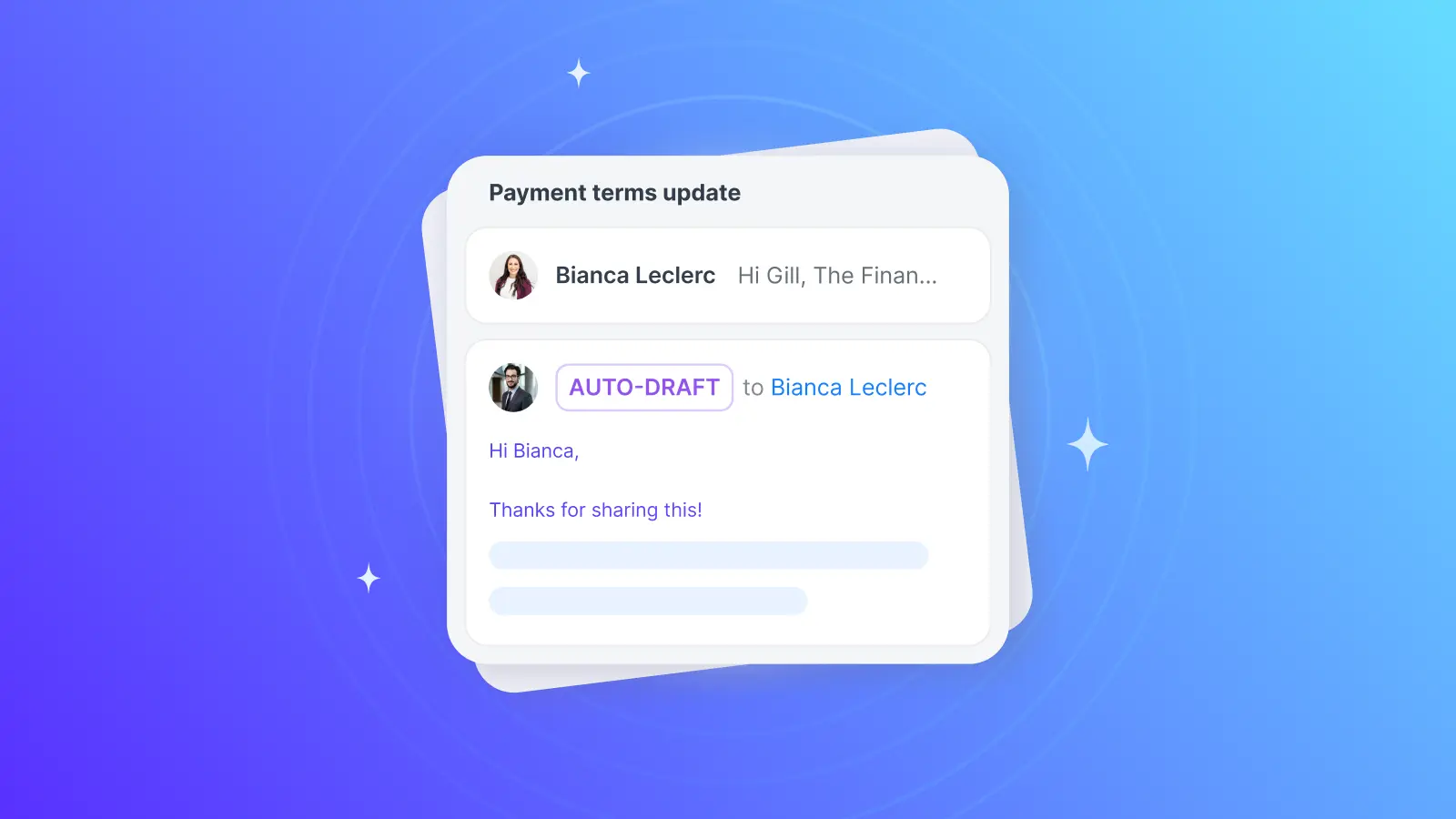
今週、私たちは Auto-Drafts をご紹介します。これからは、Spark がバックグラウンドで継続的に動作し — あなたが受信トレイを開く前に返信の下書きを作成します。
Auto-Drafts は返信が必要なメールを検出し、あなたの文体で返信を準備するので、確認と対応に集中できます。
定型的な返信をゼロから書くのはもうやめましょう
返信は、他のタスクと時間を奪い合います。 1日を通してやるべきことが山積みになり…気づけば1週間が経ち、あの丁寧なフォローアップがいつの間にか抜け落ちてしまっているのです。
Auto-Drafts は、メールに返信が必要かどうかを検出し、あなたの文体で返信を下書きします — 自動的に。受信トレイを開く(または下書きフォルダを確認する)だけで、確認できる状態の下書きが表示されます。準備が整うまで何も送信されません— いつでも先に確認して編集できます。
会議の確認、簡単な了承の返信、スレッドの前半ですでに答えた質問など、毎日数分を奪う定型的な返信を処理します。
Auto-Drafts は、Spark が対応するすべてのメールプロバイダー — Gmail、Outlook、IMAP、iCloud などと連携済みです — この機能を最も必要とするのは、複数のアカウントを管理している方々だからです。
より主体的に動く受信トレイ
Sparkが初めてリリースされたとき、私たちは大切なメールを見やすくし、ノイズをふるい落とし、メールにかかる頭の負担を減らすことを目指しました。新しいテクノロジーのおかげで、私たちはさらに先へ進むことができるようになりました—ワークフローを押しつけることなく、Sparkがより多くの役割を担えるようになったのです。
Auto-Drafts は最もシンプルな入り口です。有効にすれば、Spark はすぐにあなたの文体とコンテキストで返信の準備を開始し、受信トレイを開く頃には整った状態になっています。
また、受信トレイの豊富なコンテキストを AI エージェントやその他のツールと組み合わせたい方には、Spark CLI があります。
これらは、ニーズに応じて個別に使うことも、組み合わせて使うこともできます。それぞれが少しずつ作業負担を引き受けてくれるので、あなたはより重要な優先事項に力を注ぐことができます。
今すぐご利用いただけます
Auto-Draftsは、デスクトップ版およびiOS版のSpark Proユーザー向けに段階的に提供されています。お使いのアカウントで利用可能になり次第アクセスできるよう、Sparkを最新バージョンにアップデートしてください。
デスクトップアプリを開き、設定 → Spark +AI → 受信トレイの自動化 → Auto-Drafts に移動するだけです。 Spark があなたのコンテキストをよりよく把握し、より適切な Auto-Drafts を作成できるように、Spark +AI 設定でパーソナライゼーションを有効にしてください。有効にすると、すべてのプラットフォームで下書きが表示されます。 (Sparkを初めてお使いですか? 7日間の無料トライアルを開始して、Spark のすべての高度な機能を無料でお試しください。)
すでに準備の整った受信トレイを開きましょう — 集中し、より速く返信し、次へ進む準備が整った状態で。
 The Spark Team