打开收件箱时,您首先会做什么?您可能会先浏览邮件,试图找出哪些邮件需要您立即关注和回复。
浏览、理解和做决定所花的时间…都会一点点累积起来。这封邮件紧急吗?
单独来看,每封回复只需一分钟。这些时间加在一起就会越来越多—也正因为如此,一封需要认真跟进的邮件可能会搁置一周,您才能抽出时间处理。
本周,我们推出自动草稿。现在,Spark 会持续在后台运行—在您打开收件箱前就起草回复。
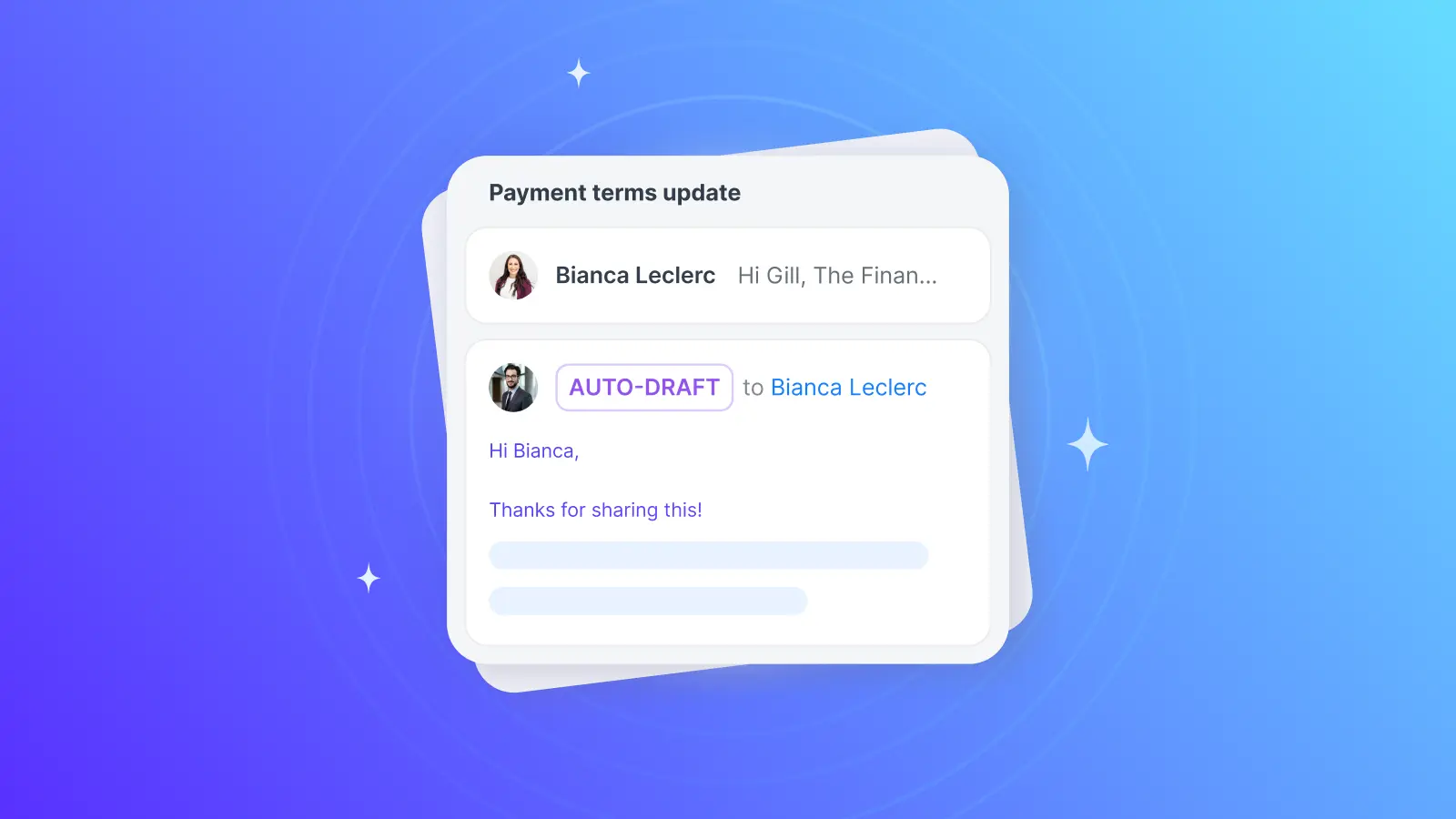
自动草稿会识别需要回复的邮件,并按照您的语气准备好回复,让您专注于审阅并采取行动。
不必再从头撰写常规回复
回复邮件会与其他任务争夺您的时间。一整天下来,待办事项越积越多…转眼间一周过去,那封需要认真跟进的邮件却不知不觉被搁置了。
自动草稿能识别需要回复的邮件,并按照您的语气起草回复—全程自动完成。只需打开收件箱(或查看草稿文件夹),您就会看到一份待您审阅的草稿。在您准备好之前,不会发送任何内容— 您始终可以先审阅并编辑。
它会处理那些每天可能占用您几分钟的日常回复:会议确认、简短的确认回复,以及您早先在邮件串中已经回答过的问题。
自动草稿已经支持 Spark 兼容的所有邮件服务商— Gmail、Outlook、IMAP、iCloud 等— 因为最需要这项功能的人往往要管理多个账号。
更主动的收件箱
Spark 刚推出时,我们希望让您更轻松地看清重要内容、过滤干扰,并减轻处理邮件的认知负担。新技术让我们得以更进一步—Spark 现在可以承担更多责任,而不会强行规定您的工作流程。
自动草稿是最简单的入门方式:启用后,Spark 会立即开始根据您的语气和上下文准备回复,等您打开收件箱时,一切都已就绪。
对于希望将收件箱中的丰富上下文与 AI 智能体及其他工具结合使用的用户,还有 Spark CLI。
您可以根据需要单独使用它们,也可以将它们结合使用。它们各自分担一部分工作量,让您可以将精力集中在更重要的工作上。
现已可用
Auto-Drafts 正在逐步向桌面端和 iOS 端的 Spark Pro 用户推出。请确保您使用的是最新版本的 Spark,以便在该功能向您的账户开放后尽快使用。只需打开桌面应用,然后依次前往设置 → Spark +AI → 收件箱自动化 →自动草稿。为了帮助 Spark 更好地了解您的上下文并生成更相关的自动草稿,请在 Spark +AI 设置中启用个性化功能。启用后,您将在所有平台上看到草稿。(刚开始使用 Spark?开始为期七天的试用,免费体验 Spark 的所有高级功能。)
打开收件箱时,一切都已准备就绪—您可以专注处理邮件、更快回复,然后继续前进。
 The Spark Team