Spark 现已支持 iOS 27 引入的全新功能。Siri 变得更加智能和个性化,不仅能了解屏幕上显示的内容,还能获取来自 Spark 的更多上下文信息,让你更轻松地管理电子邮件和日历。无论是跟进邮件对话、管理收件箱,还是更新日历,只需动动嘴就能完成。Spark 还会根据你正在使用的屏幕自动调整,无论在哪里使用,都能带来出色的视觉和操作体验。
想象一下,你正在开车,双手握着方向盘,突然想起在通话前还需要查看一封邮件对话。通常,你只能等到回到办公桌前再处理。但在 iOS 27 上,只需开口询问即可。
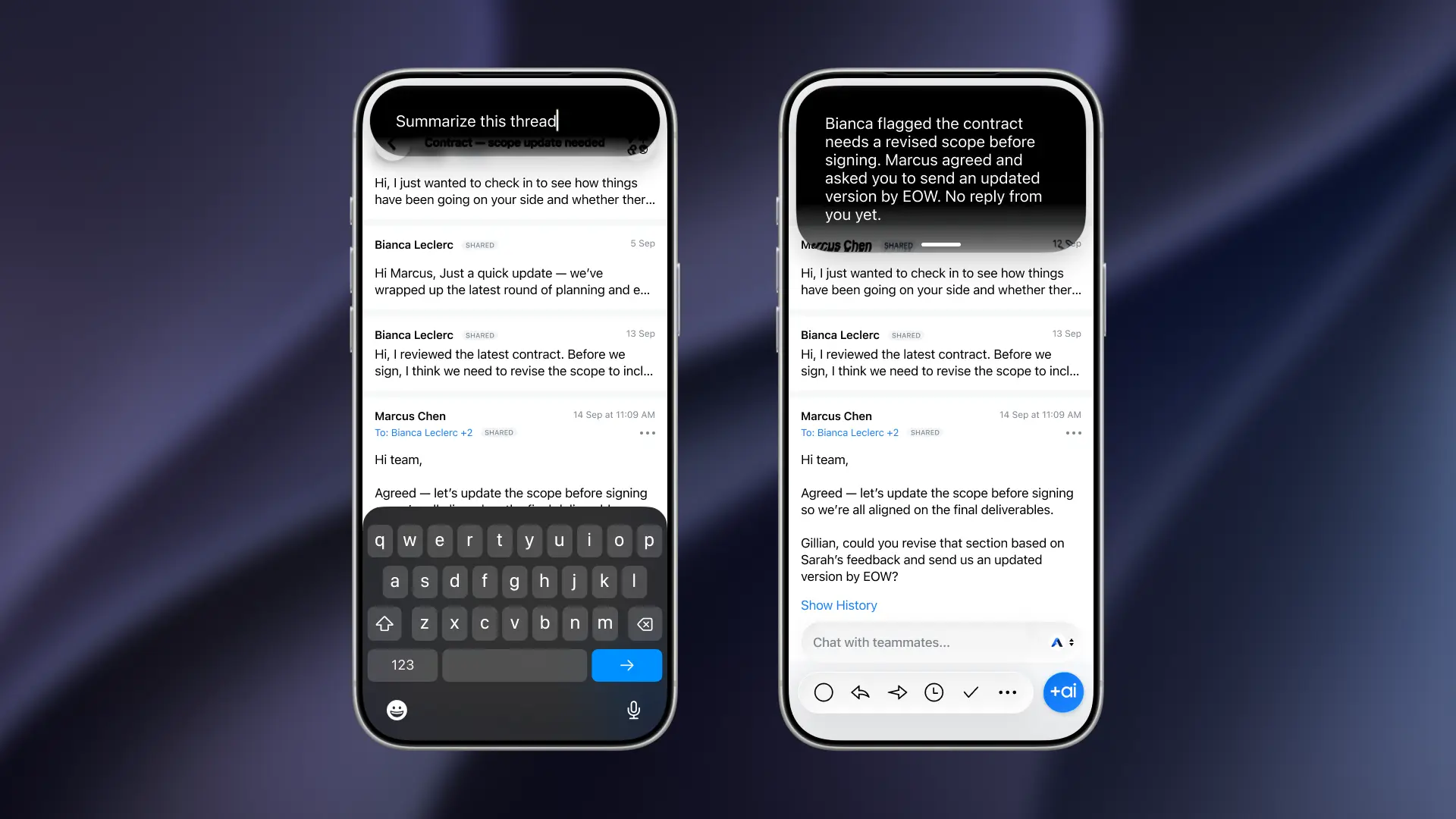
"嘿 Siri,总结一下 Spark 中打开的邮件会话。"
Siri 会为您读出会话中的参与者、他们说了什么,以及哪些问题尚未解决。 您通过语音进行回复。 您让 Siri 将下午 3 点的会议改到 4 点。 您让它归档两封您已确定不需要的邮件。 当您到达目的地时,收件箱已清空,日历已重新安排,而双手始终握在方向盘上。
Siri 变得更强大、更个性化,让你以前所未有的方式高效利用通勤时间。
Siri 看得见您正在查看的内容
Spark 与 Siri 和快捷指令的协作已有几年历史。 您此前已经可以通过语音触发某些操作。 但 Siri 缺乏屏幕上下文 — 它能执行指令,却不知道您指的是哪封邮件,无法读取屏幕上的内容,也完全无法访问您的 Spark 日历。
iOS 27 为 Spark 带来了强大的 AI 功能。 Siri 现在可以深入 Spark 获取您的个人上下文 — 您正在阅读的邮件、收件箱中的各行内容。 当您说"归档这封"时,它就知道是哪一封。 当您问"这个会话里还有谁?"时,您会从邮件本身获得真实的参与者列表。
您可以免动手完成的操作
无需阅读即可了解您的收件箱。 让 Siri 总结您正在查看的会话,无需滚动即可获取关键上下文 — 谁说了什么、哪些问题尚未解决。 在您眼睛或双手忙碌时格外实用。
用语音清空收件箱。 归档、删除、标记为已读、置顶、标记为垃圾邮件 — 无论是您正在阅读的邮件,还是收件箱列表中可见的某一行。 说一句"归档这封"或"删除来自 Marcus 的那封",即刻完成。
无需打字即可回复。 用您自己的话口述回复、全部回复或转发。 Siri 会从正确的账户将其发送到正确的邮件,全程无需键盘。
您的日历,支持语音和快捷指令
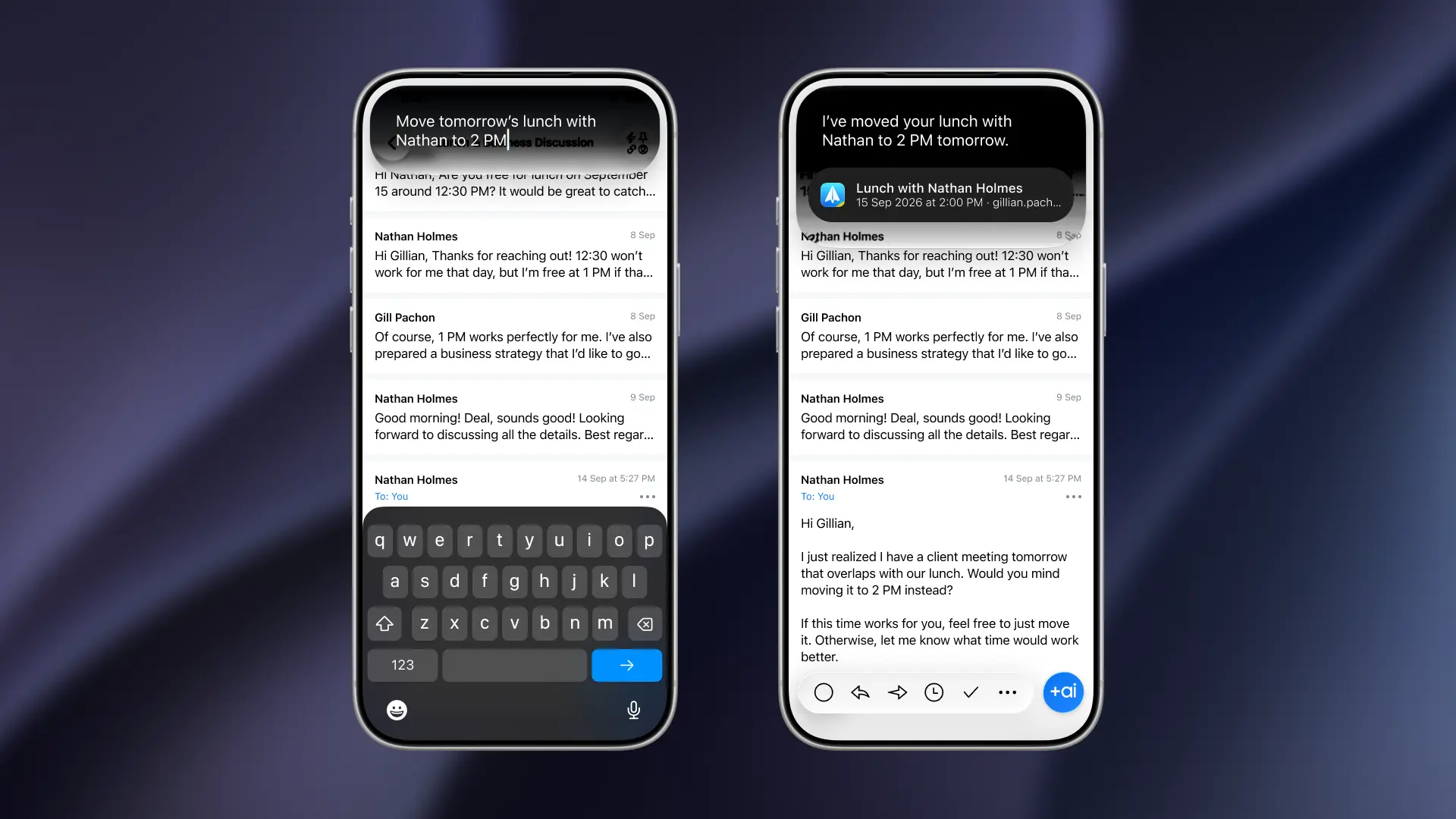
Spark 的日历事件首次向 Siri、快捷指令和聚焦搜索开放。 您无需打开应用即可创建、更新和删除事件。
"嘿 Siri,明天下午 2 点安排一场团队通话" — 它已进入 Spark 日历,邀请已发出。
"把我下午 3 点的安排改到 4 点" — 还没停好车就已完成。
"取消周五的站会" — 已删除。
您还可以创建快捷指令,自动处理重复性模式。 您的日历开始在后台工作 — 提升您的效率,而无需每次都亲自打开查看。
随您所在之处灵活适配的布局
iOS 27 为 Mac 上的 iPhone 镜像引入了自由窗口调整功能 — 拖动即可调整为不同尺寸或宽高比,而不再局限于固定比例。 Spark 现已支持这一功能:布局会自动适应您调整后的任意窗口尺寸或形状,既不拥挤也不浪费空间。
您需要满足的条件
Siri 屏幕感知需要 iPhone 15 Pro 或更新机型(或搭载 M 系列芯片的 iPad)、iOS 27 或更高版本,并且在受支持的地区和语言中开启并设置 Apple 智能。 请在 设置 → 应用 → Spark → Apple 智能 & Siri 中为 Spark 启用 Siri 访问权限。
 The Spark Team