还在将 Spark Classic 作为你的日常主力工具吗? 这是一款出色的邮件客户端 — 我们就是这样打造它的。 如果你当前的设置用得很顺手,那也没有必要更改。
但如果你希望更快处理邮件、保持专注,或者在 Mac 和 Windows 上获得相同的 Spark 体验,那么全新 Spark 就是在 Spark Classic 的基础上延续而来:同样的根基,更多提升效率的方式 — 无需从头重建你的工作流程。
虽然 Spark Classic 仍受支持,但它 уже不再是我们推出新功能和改进的版本。 全新 Spark 会根据客户反馈频繁更新,因此你今天体验的版本也会随着时间不断变得更好。
如果你正在考虑切换,以下是你可以期待的内容。
让你的收件箱按你的方式工作
全新 Spark 让你对收件箱的外观和行为拥有更多控制权,首先你可以从三种收件箱视图中进行选择。 Simple List 本质上就是你的 Classic Inbox — 一个按时间顺序排列的列表,最新邮件显示在最上方。 Unread Cards 是标准的 Smart Inbox,未读邮件会被整理到不同分区中,例如 People、Notifications 和 Newsletters。 而 Focused List 则是新增视图:它基于 Smart Inbox,优先显示已设优先级、已置顶和个人邮件,同时隐藏已处理的邮件,让你只看到仍需关注的内容。
除了视图之外,你还可以配置布局,使其匹配你的工作方式。 你可以在 Split View 和 Full Screen 之间选择;在新窗口、全屏或紧凑视图中撰写邮件;还可以展开或折叠侧边栏。 如果你是从 Spark Classic 迁移而来,现有的布局偏好会自动转移 — 这样从第一次打开应用开始,你就会觉得很熟悉。
Spark Plus 还解锁了更多保持收件箱整洁的方式:为特定发件人设置优先级状态、筛查未知发件人、静音嘈杂的邮件线程,以及按发件人或域名分组邮件。
更快处理邮件
Spark Classic 用户早已知道如何快速处理邮件 — 你已经投入时间打磨自己的工作流程。 全新 Spark 保留了这些习惯,并新增了几种进一步提速的方式。 事实上,Spark 用户报告称,与 Spark Classic 用户相比,他们节省的时间多了 45%*。
Mark as Done 提供了一种更快捷的方式来清理你已处理的内容。 当你处理完一封邮件后,可将其标记为 Done,把它从收件箱移到存档文件夹。 如果该线程有新的动态,它会自动再次显示。 你可以一次处理一封邮件,也可以批量清理。
Command Center 将所有操作集中在一个地方。 按下 ⌘ + K(Windows 上为 CTRL + K),然后输入你想执行的操作 — 无需记忆快捷键,也不用在菜单中反复查找。 这是在 Spark 中完成几乎任何操作的最快方式。
你现有的快捷键、滑动操作和智能文件夹,在全新 Spark 中的工作方式与 Spark Classic 相同。 当你迁移设置时,它们会自动转移 — 因此你已经形成的肌肉记忆也能保持不变。
更快写出更好的邮件
全新 Spark 提供现代化的编辑体验,让你能够起草更有影响力的邮件。
内联编辑器支持更快捷的格式设置 — 可使用标题样式、粘贴超链接,并插入表格、图片、GIF 和缩略图 — 让你无需切换应用,也能表达更复杂的想法。
如果你使用的是 Plus 或 Pro,Spark +AI 可以帮助你起草、扩写、校对、改写或翻译邮件。 它也可以基于你现有的模板工作,并根据线程上下文对内容进行扩展。 其设计目标是减少你反复重写同类邮件所花费的时间,同时确保邮件依然保留你的风格。
让 AI 处理繁琐事务
我们已将 AI 用于接管邮件中最令人烦恼的部分 — 重新阅读冗长的线程、跟进行动项,以及整理笔记。
Meeting Notes 会转录并总结你的通话内容,让你可以专注于对话本身。 摘要包含关键要点、行动项和负责人。 会议结束后,你可以分享笔记链接(查看无需 Spark 账户),也可以通过电子邮件将摘要发送给参会者。
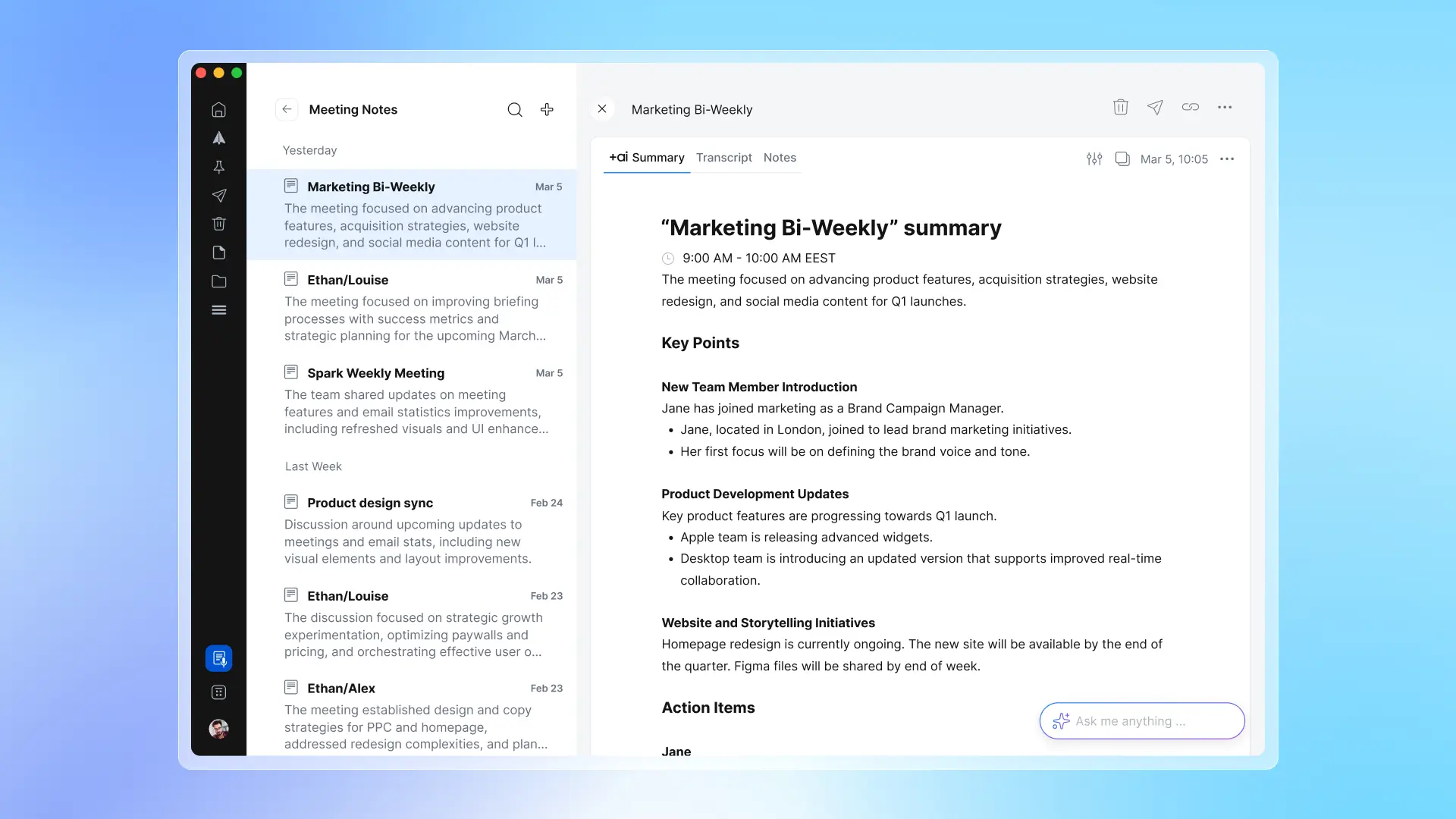
摘要和翻译功能可帮助你快速理解长邮件线程。 你可以将任意邮件总结为简短版、详细版或项目符号版。 可直接在邮件中内联翻译消息,让内容更易阅读。
AI Assistant 可在你的账户、邮件、附件、日历和 Meeting Notes 中进行查找、总结并执行操作。 这就像提出一个问题一样简单。
这些功能包含在我们的付费套餐中。 Spark 中的 AI 是可选功能,默认关闭,且用户数据绝不会用于训练模型。 你可以在我们的隐私政策 中进一步了解我们如何使用 AI,也可以在我们的知识库中阅读更多有关电子邮件隐私原则的信息。
让电子邮件与其他工作保持连接
电子邮件并不是孤立存在的 — 它连接着会议、日程安排,以及你已经在使用的工具。 全新 Spark 将更多这类内容集中到一个地方,这样你就不必频繁切换应用。
Calendar support 现在支持 Google、Exchange、Microsoft 365、Outlook 和 iCloud — 所有内容都可与你的收件箱一同查看。
Meeting pop-ups 可帮助你准时加入每一场通话。 将其与 Meeting Notes 搭配使用,你一加入会议就能立即开始转录。
Meet With 让你无需离开 Spark 就能查看同事的空闲时间,从而无需反复沟通也能找到合适的时间。
Integrations 现在除 Google Meet 和 Zoom 外,还包括 Microsoft Teams。
更高效地开展团队协作
Spark for Teams 可帮助你的整个团队简化沟通、协调和后续跟进。 虽然 Spark Classic 已支持私密评论、团队模板、Shared Inboxes 和任务分配,但新版本让协作真正活跃起来。
Read Statuses 可让你知道其他人 — 无论是你的团队成员、客户还是潜在客户 — 何时阅读了你的邮件,这样你就能在恰到好处的时机进行跟进。
Advanced integrations 将电子邮件能力扩展到你的团队已经在使用的工具中。 Plus 方案的团队可以将 Spark 连接到 Slack 和 Notion;Pro 方案的团队还将能够连接到 HubSpot 和其他 CRM,以记录邮件、同步联系人,并将会议记录与交易信息一并有序管理。
快速对比:Spark Classic 与全新 Spark
| 功能 |
Spark 经典版 |
全新 Spark |
| 收件箱视图 |
Smart Inbox、Classic Inbox |
Smart Inbox(Focused List 或 Unread Cards)和 Classic Inbox(Simple List) |
| 平台支持 |
macOS |
macOS + Windows |
| 邮件编辑器 |
基础编辑器 |
内联编辑器、图片格式设置、GIF 支持、媒体嵌入、内联表格 |
| 收件箱优先级管理 |
置顶、屏蔽、标记为已读 |
包含 Spark Classic 的全部功能,另加 Mark as Done、Set Aside、Priority Senders、Gatekeeper、Grouping |
| 跟进管理 |
稍后处理、提醒 |
包含 Spark Classic 的全部功能,另加 Read Statuses |
| 日历 |
Google、Exchange、Microsoft 365、iCloud |
Google、Exchange、Microsoft 365、Outlook、iCloud |
| AI 驱动的支持 |
无 |
写作辅助、摘要、翻译、AI 模板、AI Assistant |
| 会议记录 |
无 |
转录、AI 摘要、可分享的会议记录 |
| 团队协作 |
私密评论、共享模板、草稿、任务分配、团队管理 |
包含 Spark Classic 的全部功能,另加在编辑器中提及成员 |
| 共享邮箱 |
Gmail |
Gmail、Microsoft 365、Outlook、IMAP |
| 服务与集成 |
15 项(Reminders、Things、Evernote) |
包含 Spark Classic 的全部集成,另加 Slack、Microsoft Teams、Notion、HubSpot |
| 更新与改进 |
偶尔进行维护和错误修复 |
频繁更新,包含改进和新功能 |
跳过设置 — 立即开始使用
如果你是从 Spark Classic 切换过来,就无需重新学习任何内容。 只需安装应用、连接账户,然后你就会看到一个选项,可转移你的偏好设置、设置项、快捷键、滑动操作等内容。 所有让 Spark 独具你个人风格的内容,都会随你一同迁移。
想先试试看吗? 让两个应用并排运行,亲自看看全新 Spark 在你的真实设置下使用起来是什么感觉。 如果它不适合你,Spark Classic 仍会保留安装状态 — 你随时都可以切换回来。
下载全新 Spark
*结果基于对 20,000 名活跃 Spark 用户的调查。 “节省的时间”代表各个用户基于自身体验作出的估算,实际结果可能因邮件量、功能使用情况和个人工作流程而有所不同
 The Readdle Team