今も Spark Classic を日常的なメインアプリとして使っていますか? これは素晴らしいメールクライアントです — 私たちはそうなるように作りました。 現在の設定でうまくいっているなら、変更を急ぐ必要はありません。
ただし、メールをもっと速く処理したい、集中力を保ちたい、または Mac と Windows の両方で同じ Spark 体験を使いたいなら、新しい Spark は Classic が築いた基盤を引き継ぎます。土台はそのまま、より効率的に使うための方法が増え、ワークフローを一から作り直す必要はありません。
Spark Classic は引き続きサポートされていますが、新機能や改善が提供される場所ではなくなっています。 新しい Spark はお客様のフィードバックに基づいて頻繁にアップデートされるため、今試したバージョンも時間とともにさらに良くなっていきます。
切り替えを検討している場合に期待できることをご紹介します。
受信トレイを自分の働き方に合わせる
新しい Spark では、受信トレイ表示を3種類から選べることをはじめ、受信トレイの見た目や動作をより細かくコントロールできます。 Simple List は、基本的に Classic Inbox です。新しいメールが上に表示される時系列のリストです。 Unread Cards は標準の Smart Inbox で、未読メールが People、Notifications、Newsletters などのセクションに整理されます。 そして Focused List は新機能です。Smart Inbox をベースに、優先度の高いメール、ピン留めしたメール、個人的なメールを先に表示し、処理済みのメールは隠すことで、対応が必要なものだけに集中できます。
表示方法だけでなく、自分の働き方に合わせてレイアウトも設定できます。 Split View と Full Screen を選べるほか、新しいウィンドウ、フルスクリーン、コンパクト表示でメールを作成したり、サイドバーを展開・折りたたみしたりできます。 Spark Classic から移行する場合、既存のレイアウト設定は自動的に引き継がれるため、新しい Spark を初めて開いたときから使い慣れた感覚で使えます。
Spark Plus では、受信トレイをすっきり保つための追加機能も使えます。特定の送信者への優先ステータス設定、不明な送信者のスクリーニング、通知の多いスレッドのミュート、送信者またはドメインごとのメールのグループ化などです。
メールをもっとすばやく処理する
Spark Classic ユーザーなら、すでに素早く操作する方法をご存じでしょう — 自分のワークフローを磨くために時間をかけてきたはずです。 新しい Spark は、そうした習慣をそのままに、さらにスピードを上げるための方法をいくつか追加しています。 実際に、Spark ユーザーは Spark Classic ユーザーと比べて 45% 多く時間を節約できていると報告しています*。
Mark as Done を使うと、対応済みのメールをよりすばやく片付けられます。 メールへの対応が終わったら Done にすると、受信トレイから Archive フォルダへ移動します。 そのスレッドに新しい動きがあれば、自動的に再表示されます。 メールを1通ずつ処理することも、まとめて片付けることもできます。
Command Center を使えば、あらゆる操作を一か所で行えます。 ⌘ + K(Windows では CTRL + K)を押して、やりたいことを入力するだけ — ショートカットを覚える必要も、メニューを探し回る必要もありません。 Spark でほとんどのことを行う最速の方法です。
既存のショートカット、スワイプ、スマートフォルダは、Spark Classic と同じように使えます。 設定を移行すると自動的に引き継がれるため、身についた操作感はそのまま保たれます。
より良いメールを短時間で書く
新しい Spark はモダンな編集体験を提供するため、より印象に残るメールを下書きできます。
インラインエディタは、より素早い書式設定に対応しています。見出しスタイルの使用、ハイパーリンクの貼り付け、表、画像、GIF、サムネイルの挿入ができるので、アプリを切り替えることなく、より複雑な内容も伝えられます。
Plus または Pro を利用している場合、Spark +AI で下書き、文章の拡張、校正、言い換え、翻訳を行えます。 既存のテンプレートでも利用でき、スレッドの文脈に応じて内容を広げられます。 同じような種類のメールを書き直す時間を減らしつつ、自分らしい文体は保てるように設計されています。
面倒な作業は AI に任せる
私たちは、長いスレッドの読み直し、対応事項の確認、メモの整理といった、メールの中でも特に煩わしい部分を AI に任せられるよう投資してきました。
Meeting Notes は通話を文字起こしし、要約を作成するので、会話そのものに集中できます。 要約には重要なポイント、アクションアイテム、担当者が含まれます。 会議の後は、ノートへのリンクを共有したり(閲覧に Spark アカウントは不要)、参加者に要約をメールで送信したりできます。
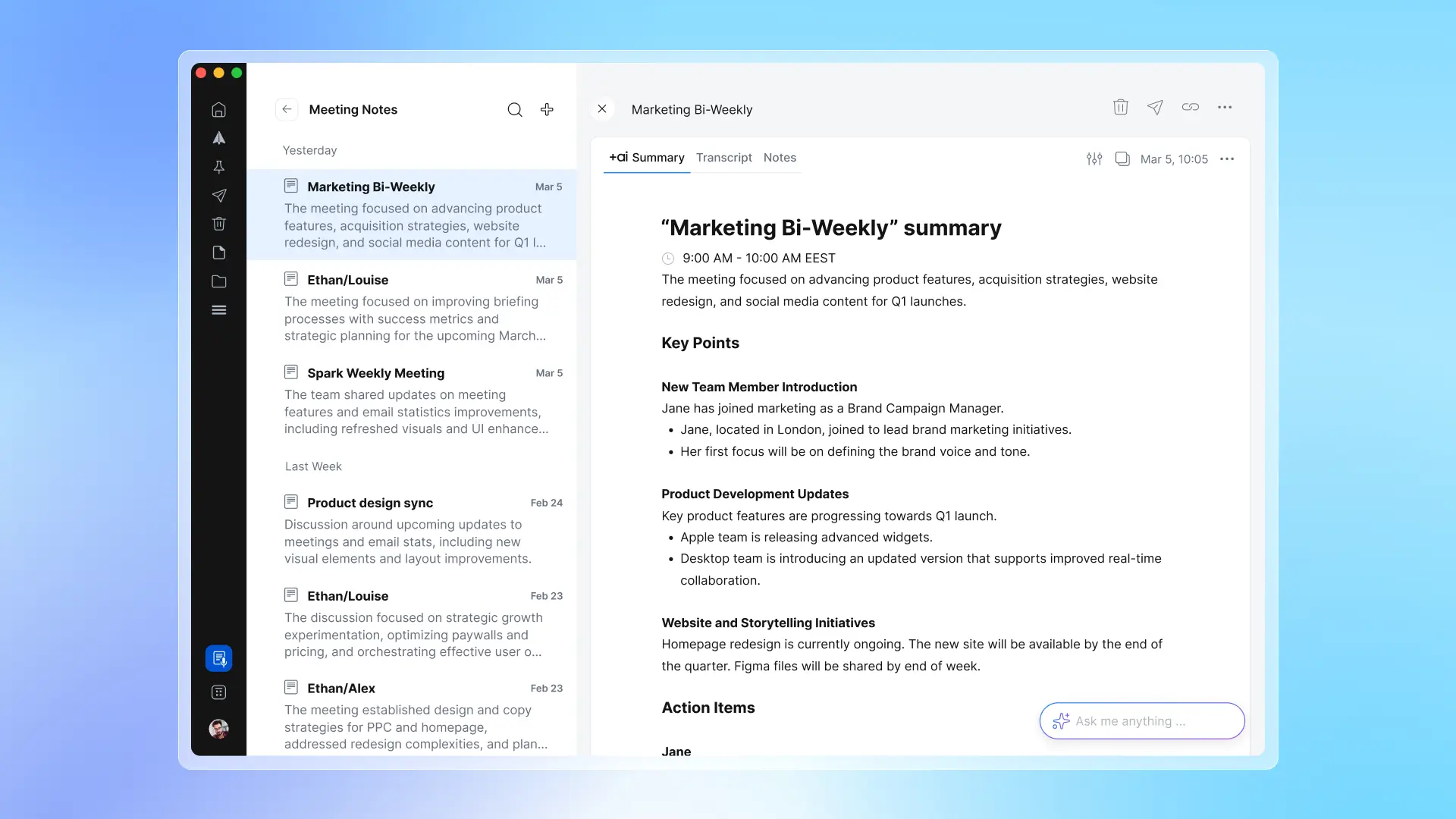
要約と翻訳を使えば、長いスレッドの内容もすばやく把握できます。 どのメールでも、短い形式、詳細形式、箇条書き形式で要約できます。 メッセージをインラインで翻訳し、より読みやすくできます。
AI Assistant は、アカウント、メール、添付ファイル、カレンダー、Meeting Notes を横断して、検索、要約、アクションの実行を行います。 質問するだけで簡単に使えます。
これらの機能は有料プランで利用できます。 Spark の AI はオプション機能で、初期設定では無効になっており、ユーザーデータがモデルの学習に使用されることはありません。 AI の利用方法についてはプライバシーポリシーをご覧ください。メールのプライバシー原則についてはナレッジベースで詳しくご確認いただけます。
メールをほかのすべてとつなげる
メールは単独で存在するものではありません — 会議、日程調整、すでに使っているツールとつながっています。 新しい Spark では、それらをより多く一か所にまとめられるため、アプリを何度も切り替える必要がありません。
Calendar support は現在、Google、Exchange、Microsoft 365、Outlook、iCloud に対応しており、これらをすべて受信トレイと並べて表示できます。
Meeting pop-ups は、すべての通話に時間どおり参加するのに役立ちます。 Meeting Notes と組み合わせれば、参加した瞬間に文字起こしを開始できます。
Meet With を使うと、Spark を離れることなく同僚の空き時間を確認できるため、何度もやり取りせずに都合の合う時間を見つけられます。
Integrations には、Google Meet や Zoom に加えて Microsoft Teams も含まれるようになりました。
チームでよりよく働く
Spark for Teams は、チーム全体のコミュニケーション、連携、フォローアップをシンプルにします。 Spark Classic でもすでにプライベートコメント、チームテンプレート、共有受信トレイ、担当割り当てに対応していますが、新しいバージョンではコラボレーションがさらに活発になります。
Read Statuses を使うと、チームメンバー、クライアント、見込み顧客など、相手がメールを読んだタイミングを把握できるため、最適なタイミングでフォローアップできます。
Advanced integrations により、メールをチームがすでに使っているツールへさらに広げられます。 Plus の Teams では Spark を Slack や Notion に接続できます。Pro の Teams では、HubSpot やその他の CRM に接続して、メールの記録、連絡先の同期、商談とあわせた Meeting Notes の整理ができるようになります。
簡単比較:Spark Classic と新しい Spark
| 機能 |
Spark Classic |
新しい Spark |
| 受信トレイ表示 |
Smart Inbox、Classic Inbox |
Smart Inbox(Focused List または Unread Cards)と Classic Inbox(Simple List) |
| 対応プラットフォーム |
macOS |
macOS + Windows |
| メール作成画面 |
基本エディタ |
インラインエディタ、画像の書式設定、GIF サポート、メディア埋め込み、インライン表 |
| 受信トレイの優先順位付け |
ピン留め、ブロック、既読にする |
Classic の全機能 + Mark as Done、Set Aside、Priority Senders、Gatekeeper、グループ化 |
| フォローアップ管理 |
スヌーズ、リマインダー |
Classic の全機能 + Read Statuses |
| カレンダー |
Google、Exchange、Microsoft 365、iCloud |
Google、Exchange、Microsoft 365、Outlook、iCloud |
| AI 搭載サポート |
なし |
文章作成支援、要約、翻訳、AI テンプレート、AI Assistant |
| Meeting Notes |
なし |
文字起こし、AI 要約、共有可能なノート |
| チームコラボレーション |
プライベートコメント、共有テンプレート、下書き、担当割り当て、チーム管理 |
Classic の全機能 + composer でのメンション |
| 共有受信トレイ |
Gmail |
Gmail、Microsoft 365、Outlook、IMAP |
| サービスと連携 |
15(Reminders、Things、Evernote) |
Classic のすべての連携 + Slack、Microsoft Teams、Notion、HubSpot |
| アップデートと改善 |
不定期のメンテナンスとバグ修正 |
改善と新機能を含む頻繁なアップデート |
設定不要。すぐに始められます
Spark Classic から切り替える場合でも、学び直す必要はありません。 アプリをインストールしてアカウントを接続するだけで、好み、設定、ショートカット、スワイプ操作などを引き継ぐかどうか選べます。 Spark を自分らしくしているものは、すべてそのまま引き継げます。
まずは試してみたいですか? 両方のアプリを並べて使いながら、実際の設定で新しい Spark の使い心地を確かめてみてください。 もし合わなくても、Spark Classic はインストールされたままなので、いつでも戻れます。
新しい Spark をダウンロード
*結果は、20,000 人のアクティブな Spark ユーザーを対象にした調査に基づいています。 "節約できた時間" は、各ユーザーによる自身の体験の推定値を示したものであり、メールの量、機能の利用状況、個々のワークフローによって異なる場合があります
 The Readdle Team