O Spark agora oferece suporte aos novos recursos introduzidos no iOS 27. A Siri está mais inteligente e pessoal, entende o que está na sua tela e tem acesso a um contexto mais amplo do Spark, facilitando o gerenciamento dos seus e-mails e calendário.
Acompanhe uma conversa, organize sua caixa de entrada ou atualize seu calendário usando apenas a voz. E o Spark se adapta a qualquer tela em que você esteja trabalhando, para que o app tenha uma ótima aparência e funcione perfeitamente onde quer que você o use.
Imagine que você está dirigindo, com as mãos no volante, e lembra que precisa acompanhar uma conversa por e-mail antes de uma chamada. Normalmente, você teria que esperar até voltar para a sua mesa. No iOS 27, basta pedir.
Imagine que você está no carro, com as mãos no volante, e se lembra de que há uma conversa por e-mail que precisa acompanhar antes da ligação. Normalmente, isso significa esperar até voltar para a mesa. No iOS 27, basta pedir.
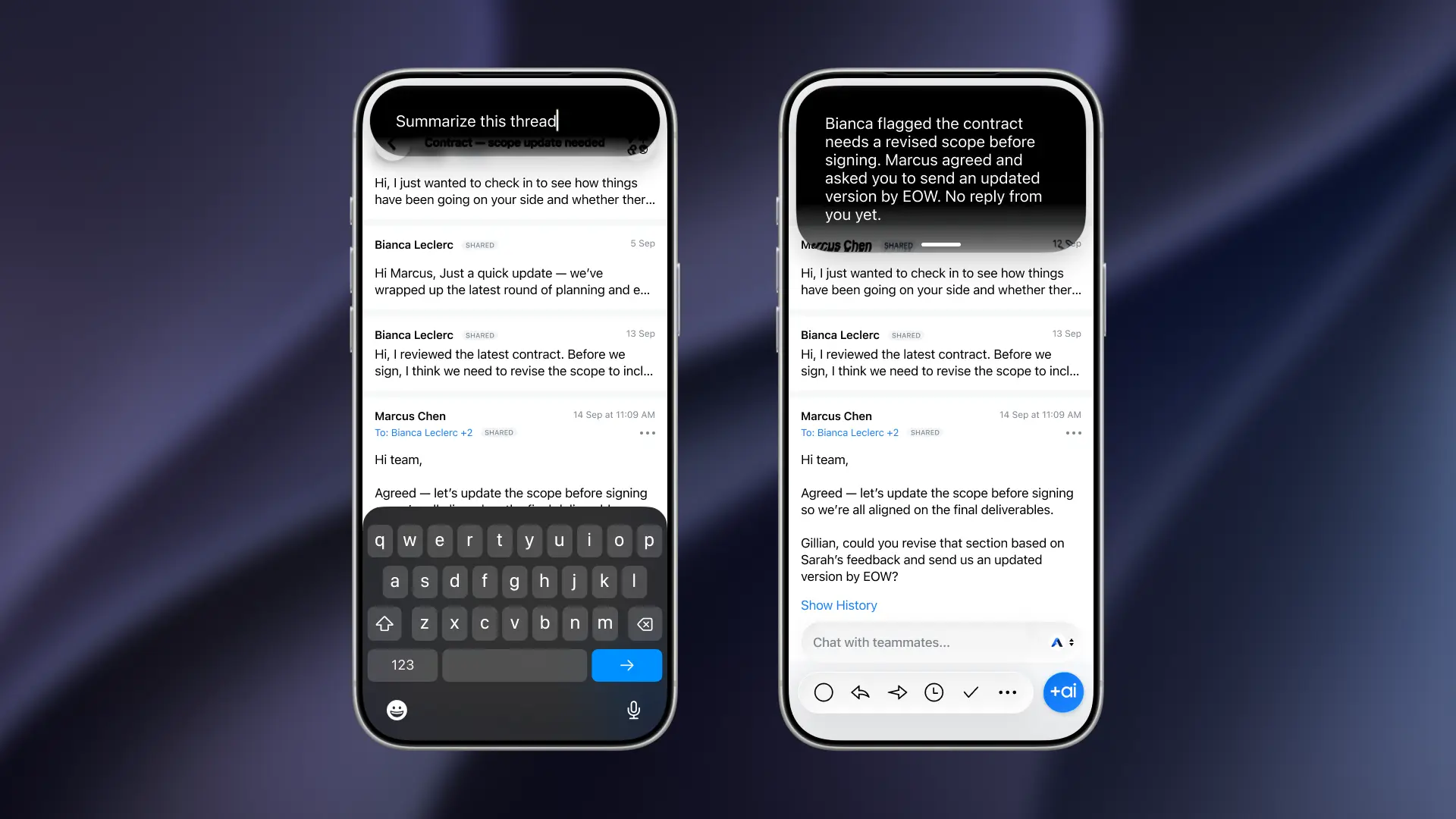
"E aí, Siri, resuma a conversa de e-mail aberta no Spark."
A Siri lê para você quem está na conversa, o que disseram e o que ainda está pendente. Você responde por voz. Você pede à Siri para mover uma reunião das 3pm para 4. Você faz com que ela arquive dois e-mails que você já sabe que não precisa. Você chega com a caixa de entrada limpa, o calendário reorganizado e as duas mãos ainda no volante.
A Siri está mais poderosa e pessoal, tornando seu trajeto mais produtivo de maneiras que antes não eram possíveis.
A Siri vê o que você está olhando
O Spark funciona com a Siri e os Atalhos há alguns anos. Você já podia acionar certas ações por voz. Mas a Siri não tinha contexto de tela — ela podia seguir uma instrução, mas não fazia ideia de qual mensagem você se referia, não conseguia ler o que estava na tela e não tinha nenhum acesso ao seu calendário do Spark.
O iOS 27 traz poderosos recursos de IA para o Spark. A Siri agora acessa o Spark para obter seu contexto pessoal — a mensagem que você está lendo, as linhas na sua caixa de entrada. Quando você diz "arquive esta", ela sabe qual é. Quando você diz "Quem mais está nesta conversa?", você recebe a lista real de participantes do próprio e-mail.
O que você pode fazer sem usar as mãos
Entenda sua caixa de entrada sem lê-la. Peça à Siri para resumir a conversa que você está vendo e obtenha o contexto principal — quem disse o quê, o que está pendente — sem rolar a tela. Útil sempre que seus olhos ou mãos estiverem ocupados.
Limpe sua caixa de entrada por voz. Arquive, exclua, marque como lido, fixe, sinalize como spam — na mensagem que você está lendo ou em uma linha que você vê na lista da caixa de entrada. Diga "arquive esta" ou "exclua a do Marcus", e está feito.
Responda sem digitar. Dite uma resposta, uma resposta a todos ou um encaminhamento com suas próprias palavras. A Siri envia a partir da conta certa para a mensagem certa, sem o teclado.
Seu calendário, pronto para voz e Atalhos
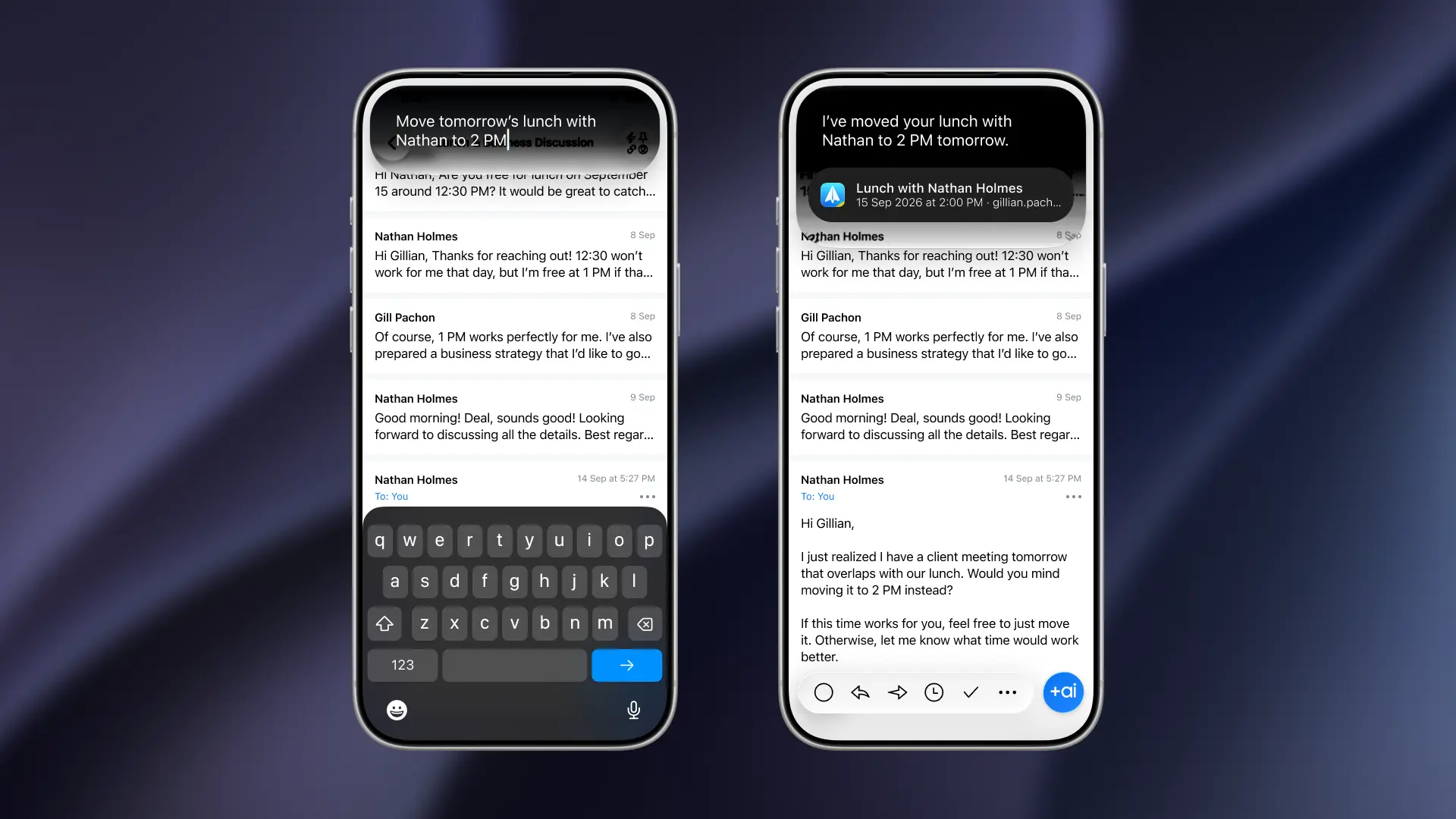
Pela primeira vez, os eventos do calendário do Spark ficam disponíveis para a Siri, os Atalhos e o Spotlight. Você pode criar, atualizar e excluir eventos sem abrir o app.
"E aí, Siri, agende uma ligação com a equipe amanhã às 2pm" — está no Calendário do Spark, convites enviados.
"Mova meu compromisso das 3pm para 4" — feito antes de você estacionar.
"Cancele o standup de sexta-feira" — sumiu.
Você também pode criar Atalhos que lidam com padrões recorrentes automaticamente. Seu calendário começa a trabalhar em segundo plano — aumentando sua produtividade sem exigir uma visita a cada vez.
Um layout que se adapta onde quer que você esteja trabalhando
O iOS 27 introduz o redimensionamento livre de janelas para o Espelhamento do iPhone no Mac — arraste para diferentes tamanhos ou proporções em vez de ficar preso a proporções fixas. O Spark agora oferece suporte a isso: o layout se adapta a qualquer tamanho ou formato para o qual você redimensionar a janela, sem espaços apertados ou desperdiçados.
O que você precisa
A consciência de tela da Siri requer um iPhone 15 Pro ou posterior (ou um iPad com um chip da série M), iOS 27 ou posterior e o Apple Intelligence ativado e configurado em uma região e idioma compatíveis. Ative o acesso da Siri para o Spark em Ajustes → Apps → Spark → Apple Intelligence & Siri.
 The Spark Team